
こんにちは、シュガーです。
前回記事
リニューアル!Amazon EC2インスタンスを立ちあげてみよう!前編 ~Windows Server編~
前回はWindows ServerのEC2インスタンスの立ち上げ方をご紹介しました。
今回はリモートデスクトップ接続するまでをご紹介いたします。
■RDPクライアントのインストール
まずは下準備として、RDPクライアントのインストールを行います。
・Windowsユーザーの場合 (今回はこちらでの作業手順になります。)
Windowsユーザーの方は、RDPクライアントがデフォルトで搭載されています。
コマンドプロンプトから「mstsc」と入力すれば起動します。
・Macユーザーの場合
Apple App Store にある「Microsoft リモートデスクトップアプリ」を使用します。
・Linuxユーザーの場合
「rdesktop」というオープンソースのUNIXクライアントを使用します。
■パスワードの取得
RDPクライアントのインストールが完了したら、次はリモートデスクトップ接続するのに必要なパスワードを取得します。
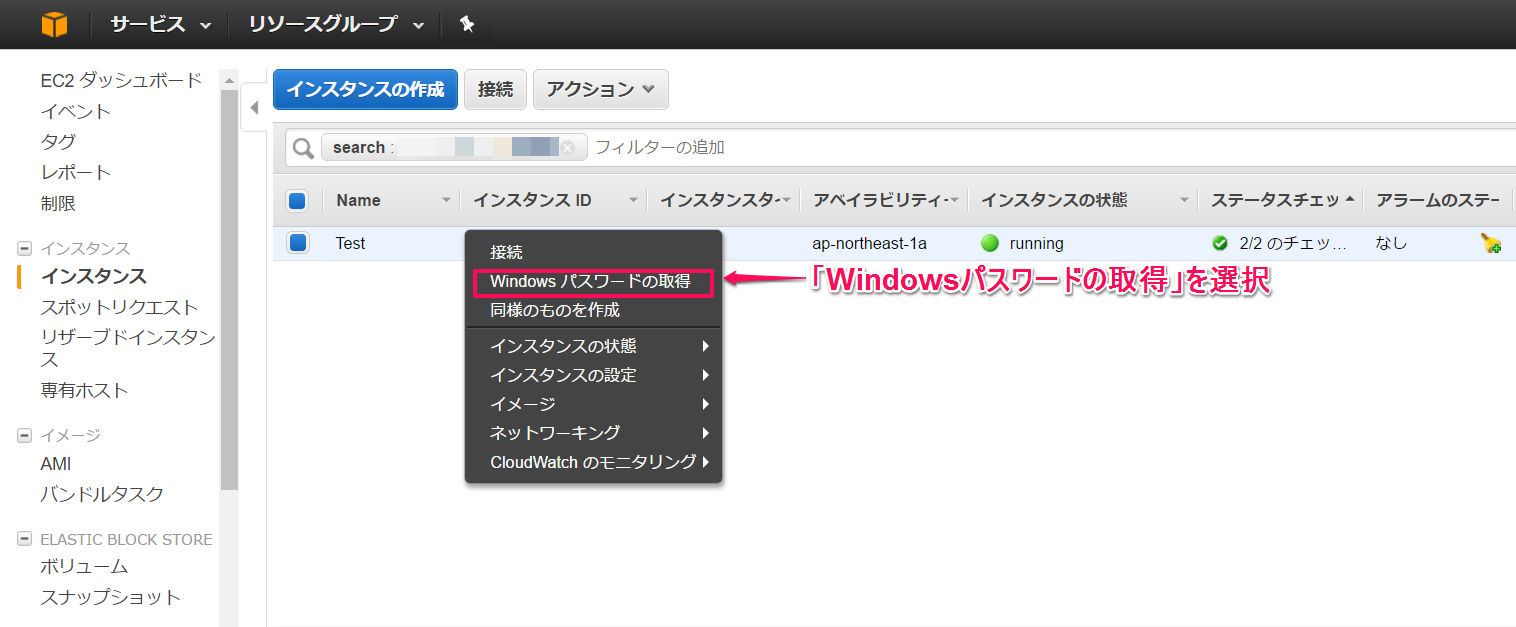
まずは、先程立ち上げたEC2インスタンスを選択し、
右クリックで表示されるメニューから「Windowsパスワードの取得」を選択します。
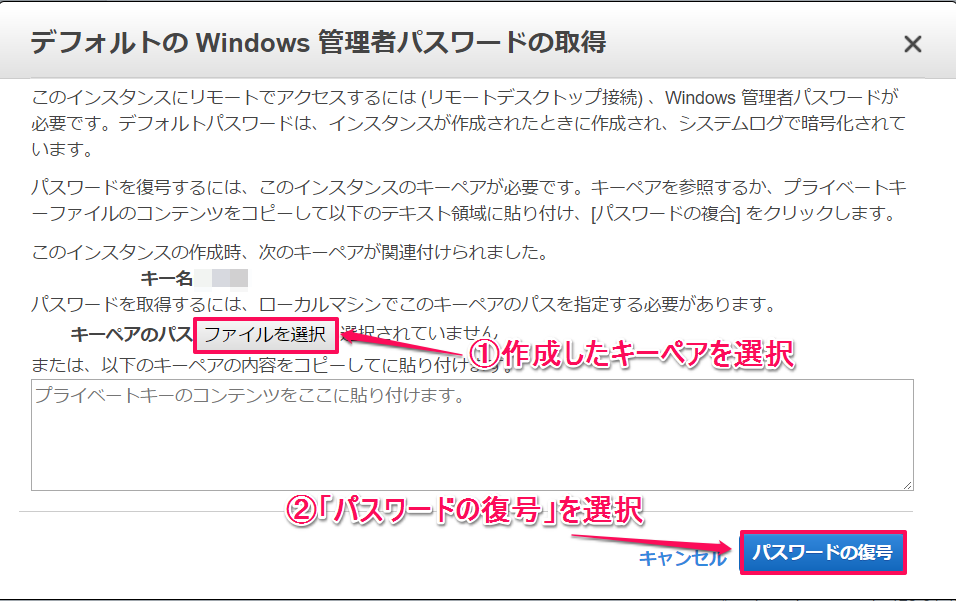
すると次のような画面が表示されると思います。
ここでは「ファイルを選択」から先程作成したキーペアを選択します。
その後「パスワードの復号」を選択しましょう。
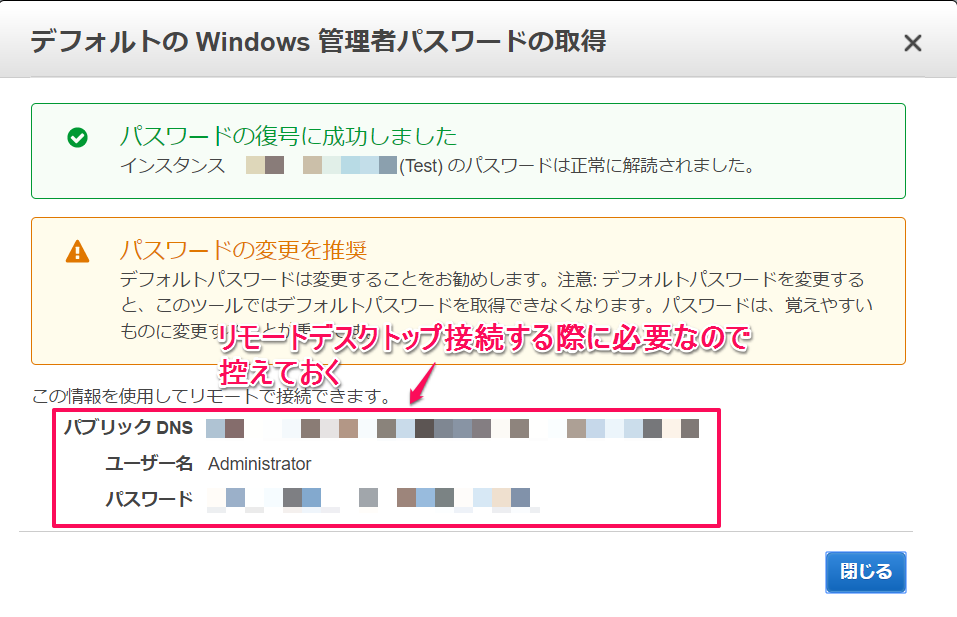
これでパスワードの取得が完了です。
以下の情報を控えておきましょう。
・パブリック DNS
・ユーザー名
以下の情報を控えておきましょう。
・パブリック DNS
・ユーザー名
・パスワード
■リモートデスクトップ接続
ではいよいよ接続です。
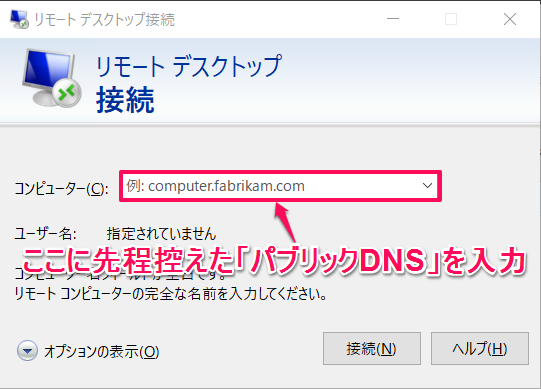
下準備として用意した、RDPクライアントを起動します。
今回はWindows PCから接続をします。
最初にコンピューター名を聞かれるので、先程控えた「パブリックDNS」を入力します。
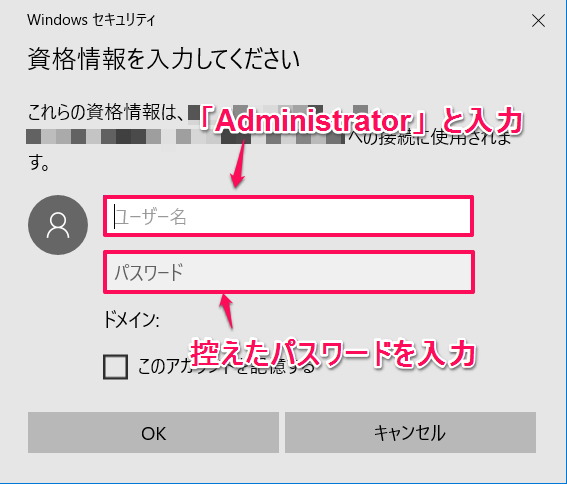
つぎの画面で「ユーザー名」と「パスワード」を入力します。
以下の画面が表示されればリモートデスクトップ接続は成功です。
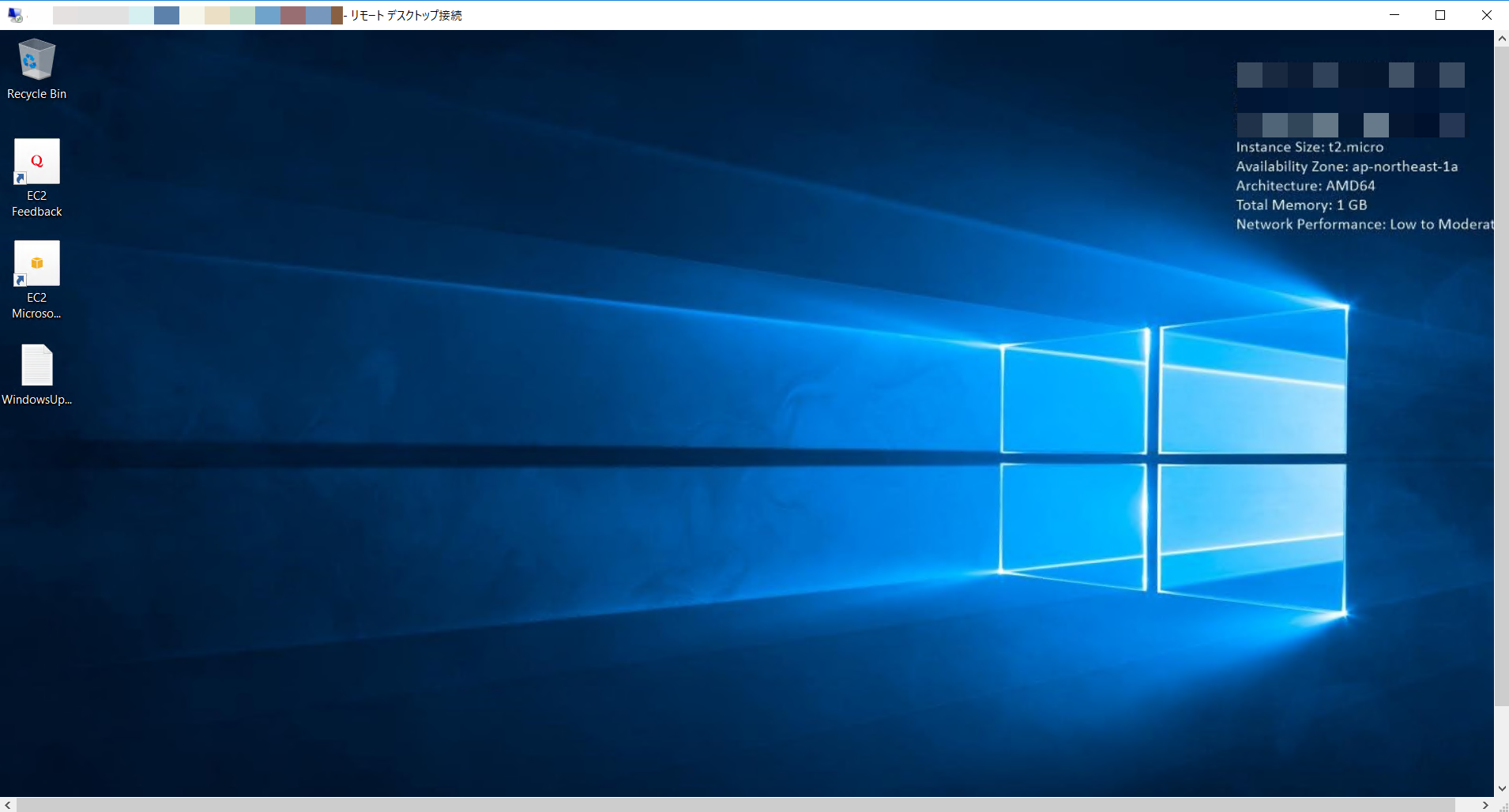
以上、EC2インスタンスの作成からリモートデスクトップ接続するまででした。
■最後に
いかがでしたでしょうか。
AWSコンソールから作成すれば簡単に仮想サーバを立てることができます。
また、AWSは1時間単位の従量課金制のため、使わないときは停止をしておきましょう。
次回もお楽しみに!

