
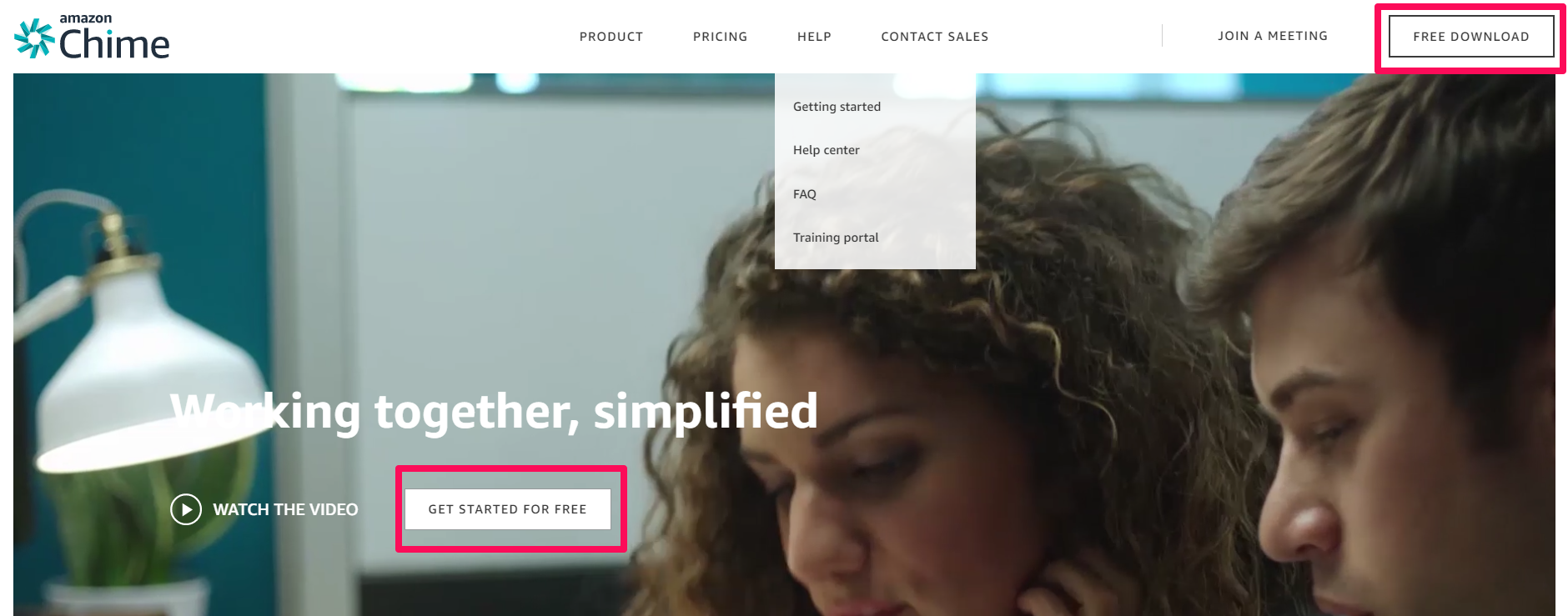
Amazon Chimeのダウンロードページにアクセスをします。
画面右上か中央の動画部分の「FREE Download」
画面右上か中央の動画部分の「FREE Download」
をクリック
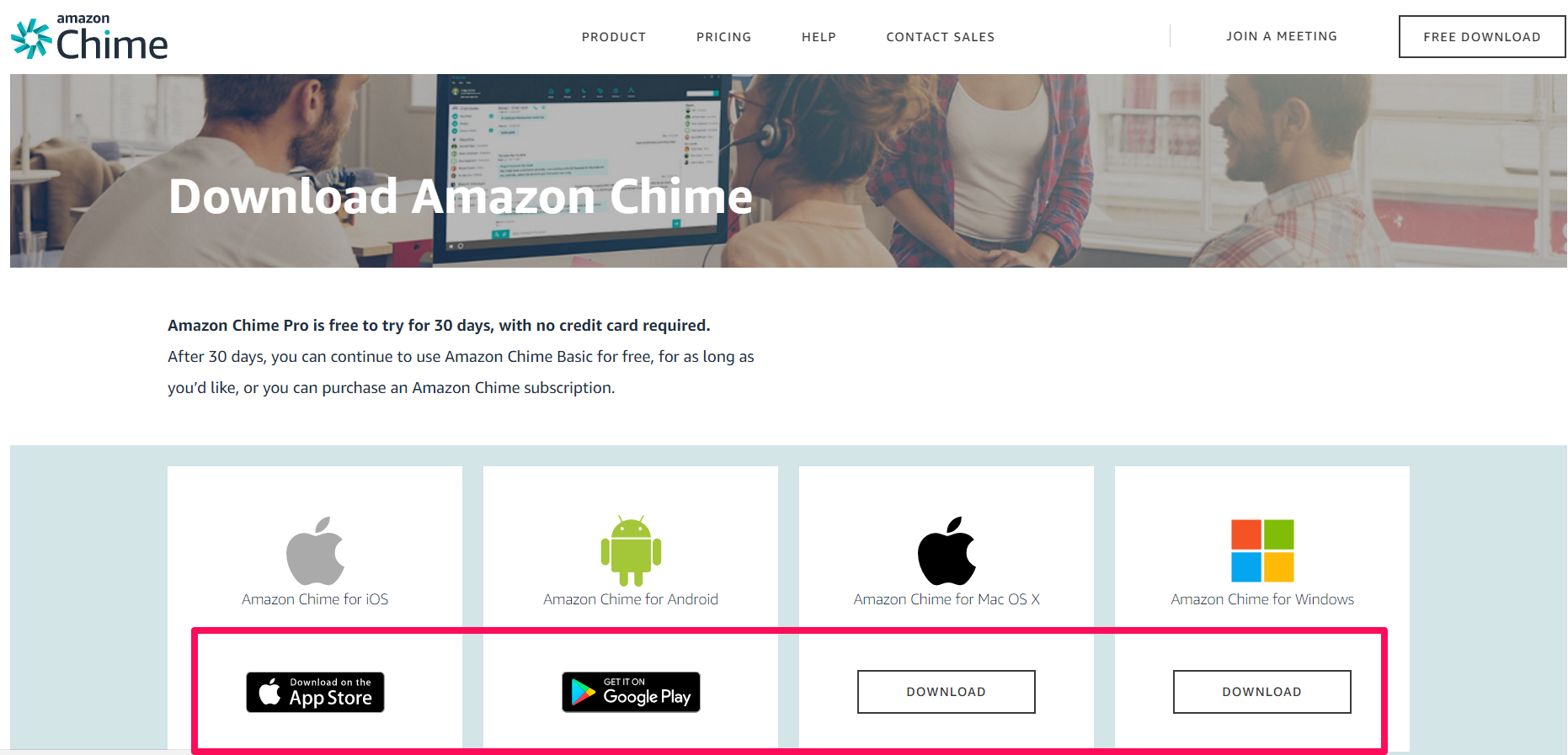
クリックをするとダウンロードをしたい端末のアイコンとともにダウンロードボタンが表示されます。今回は、Windows環境にダウンロードをしたいと思います。
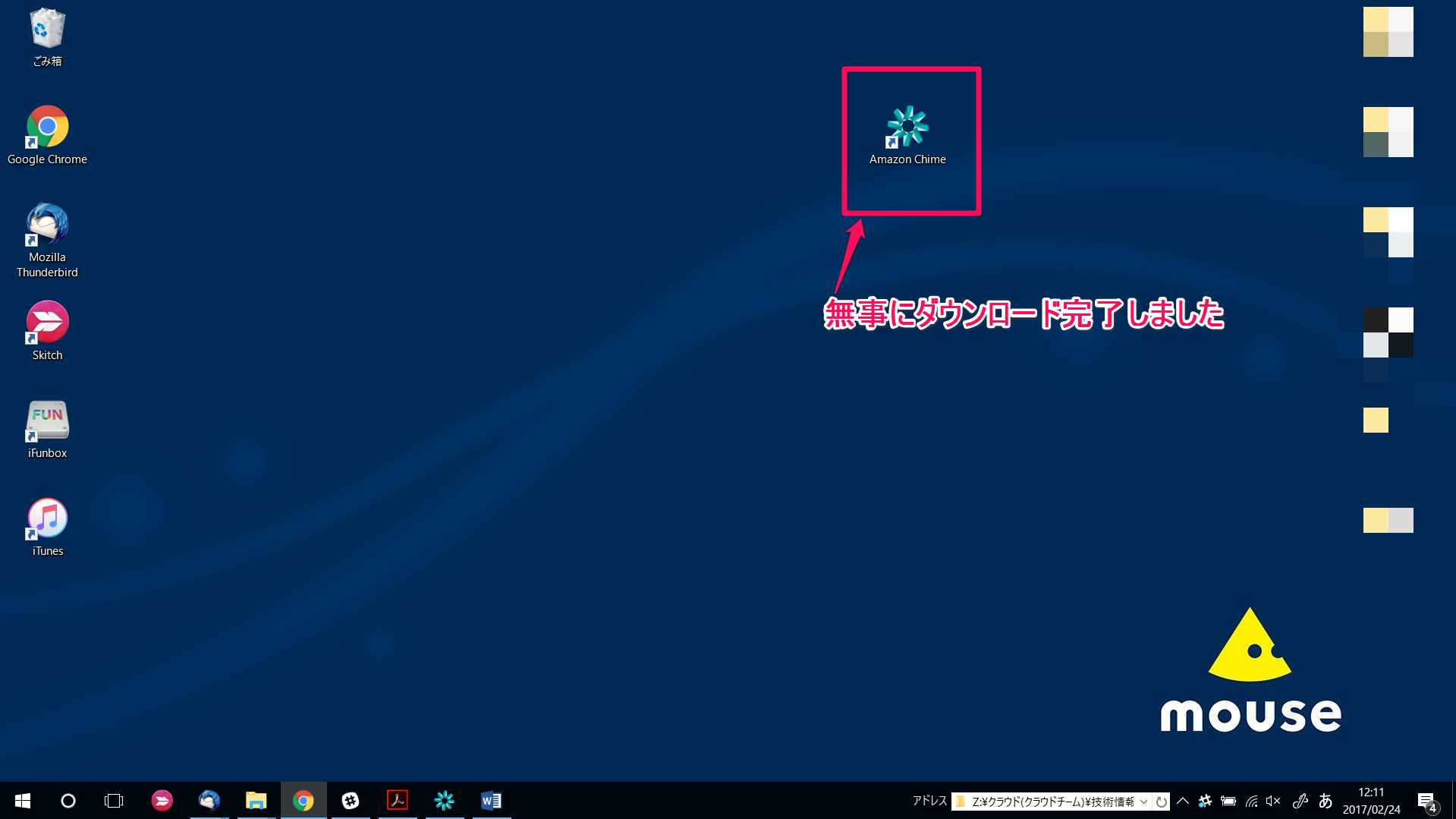
数秒でダウンロードが完了し、デスクトップにAmazonChimeのアイコンが表示されます
アカウント作成~Chimeトップ画面まで
ダウンロードをしたアプリを開くと下記のようなログイン画面が表示されます。
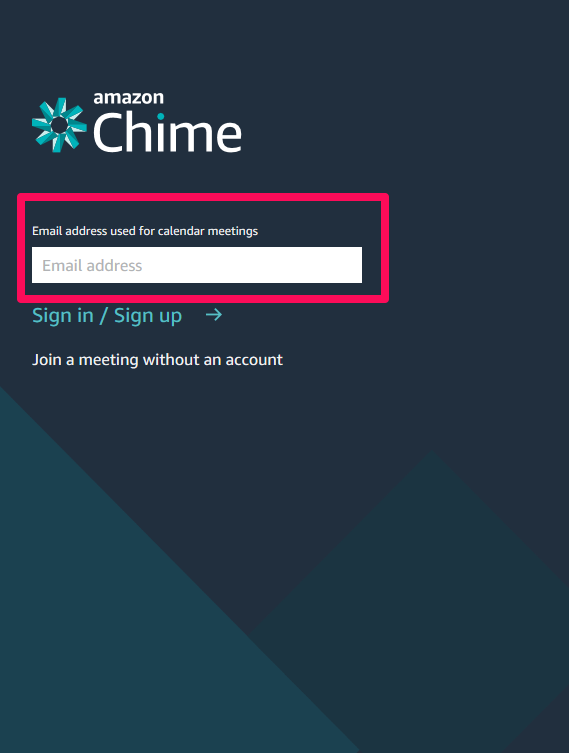
この入力フォームにAmazon Chimeのアカウントで利用したい(スケジュールのメールなどを受け取りたい)メールアドレスを入力後「Sign-in/Sign-up」をクリックすると下記のようなメッセージが表示されるので、こちらにあるボタンをクリックしてください。
次に、下記のようなログイン画面が表示されるので、「Amazonアカウントを作成する」を選択していただきます。
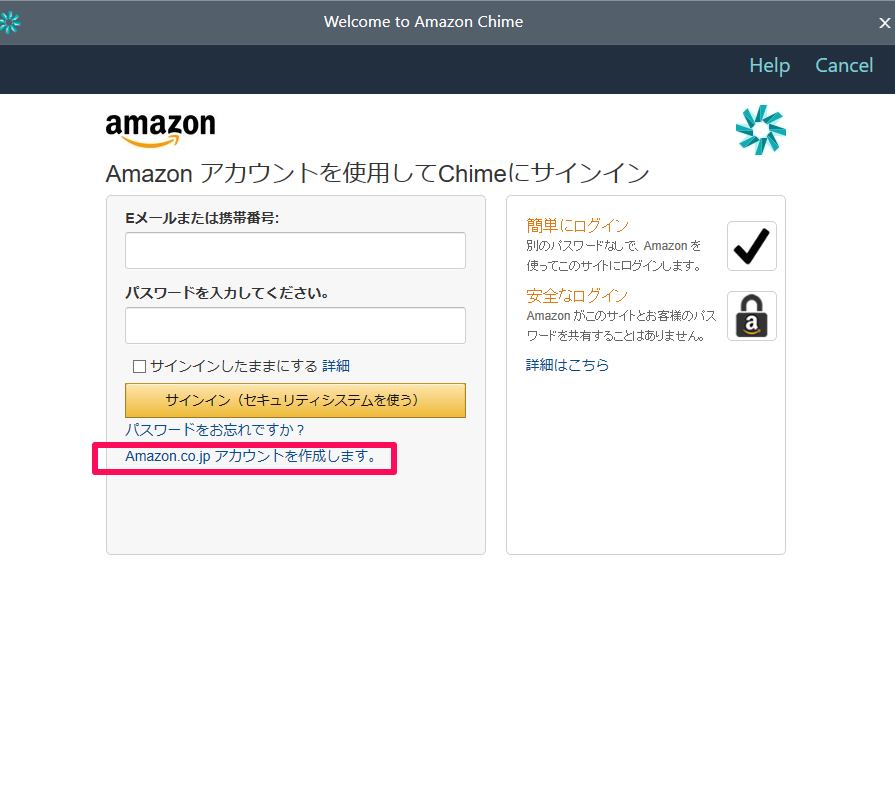
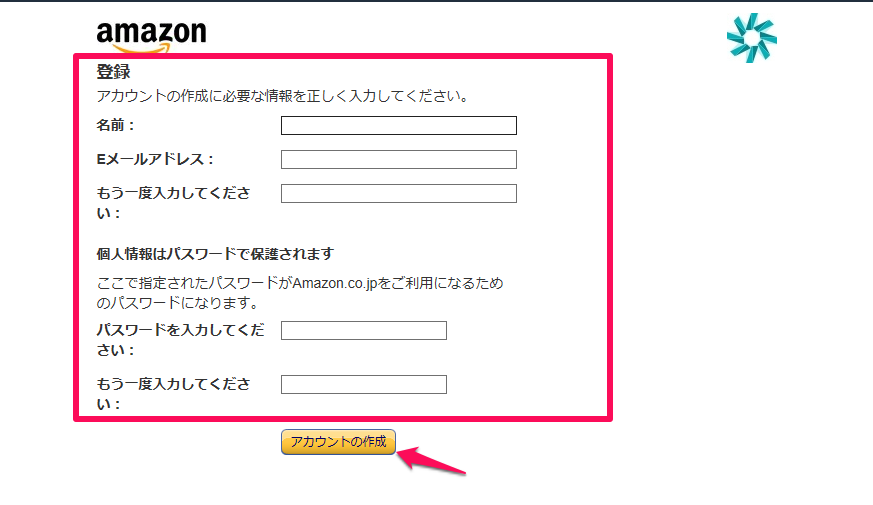
次に、表示される入力フォームに先ほど入力したメールアドレスと任意のパスワードを入力して「アカウントの作成」をクリック
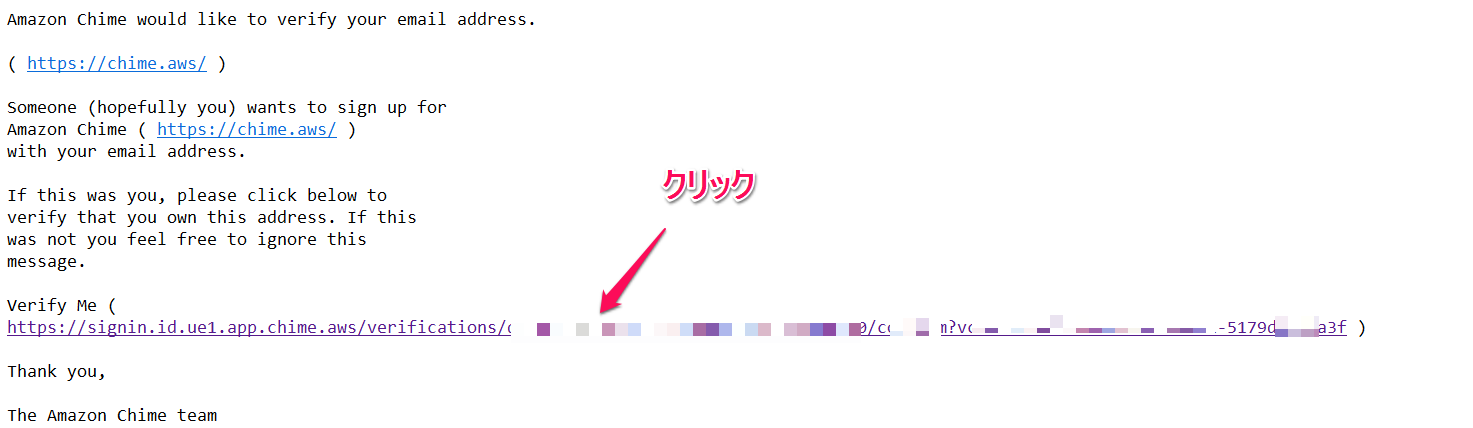
すると下記のような画面が表示されるので、メールボックスを開いていただき、メール内にあるアドレスをクリックしていただくと登録が完了になります。

再度アプリを開いてログインをすると下記のようなトップページが表示されます。
これでAmazon Chimeのダウンロードおよびアカウント開設が完了になり、Amazonでオンラインミーティングを快適に、しかも無料で利用することができます。
まとめ
次回は、実際の使い方やWorkSpacesにダウンロードして使った場合どのぐらい使えるのかなどなど調べて見たいと思います。
今回はここまでになります。
最後まで、ご覧いただきありがとうございました。
次回もお楽しみに。

