
kcuser1とkcuser2の2ユーザが共有フォルダへアクセス出来るかどうか、動作を確認します。
まず、ローカルWindows PCから共有フォルダへkcuser1アカウントでアクセスします。
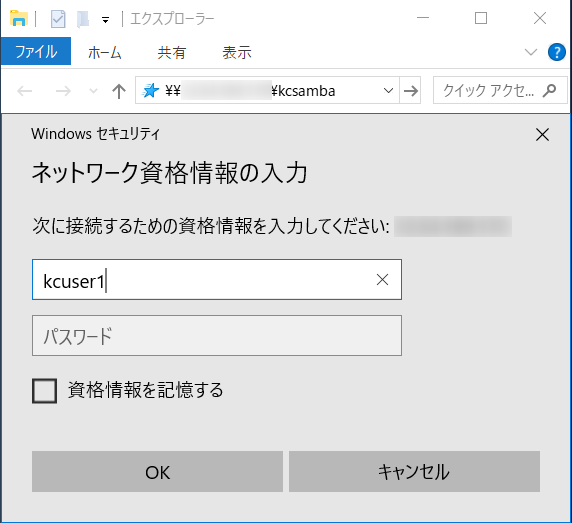
アクセス出来ました。空のテキストファイルを作成してみます。
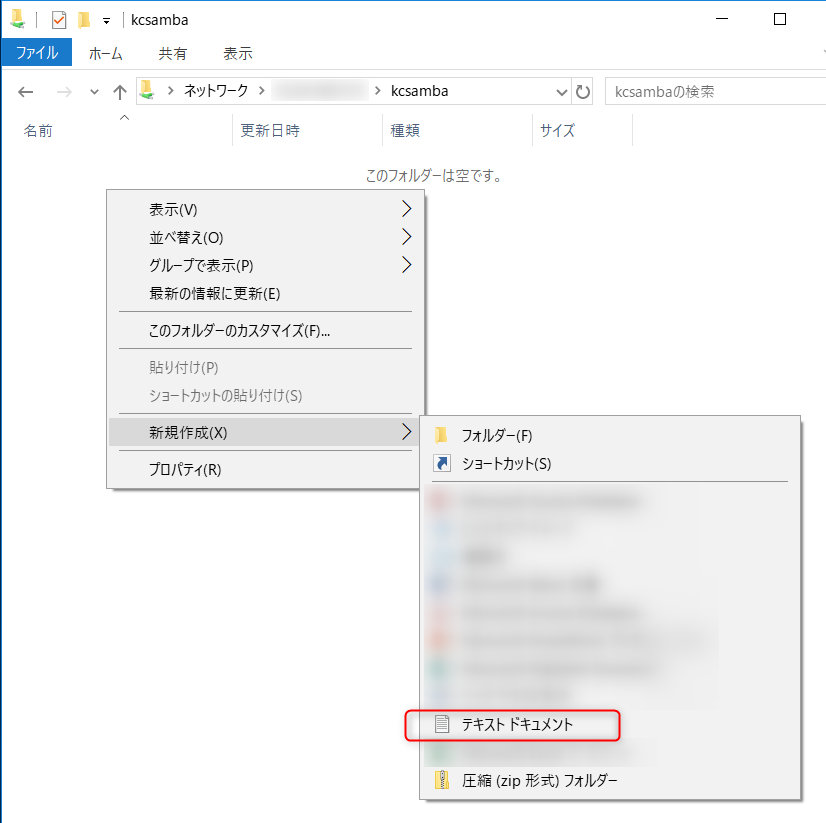
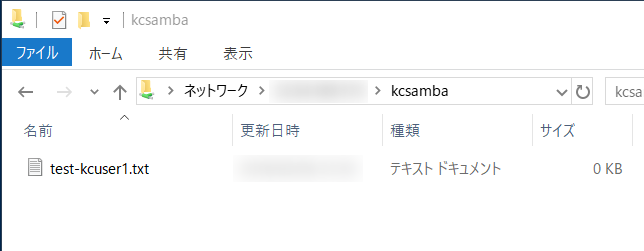
テキストファイルの作成に成功しましたので、kcuser1に書き込み権限があることが確認出来ました。
同様にkcuser2アカウントで共有フォルダへアクセスします。
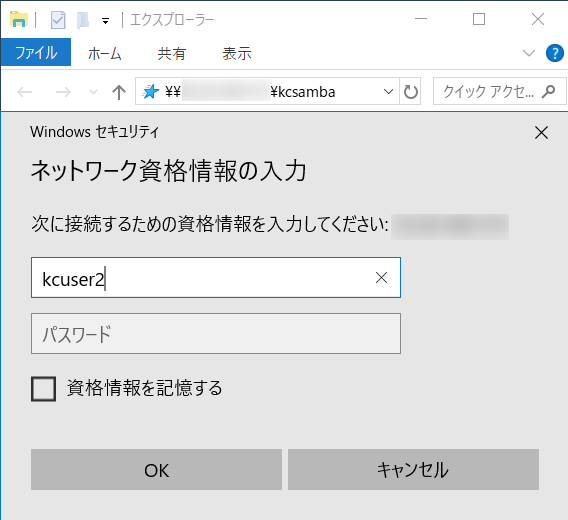
アクセス出来ました。空のテキストファイルを作成してみます。
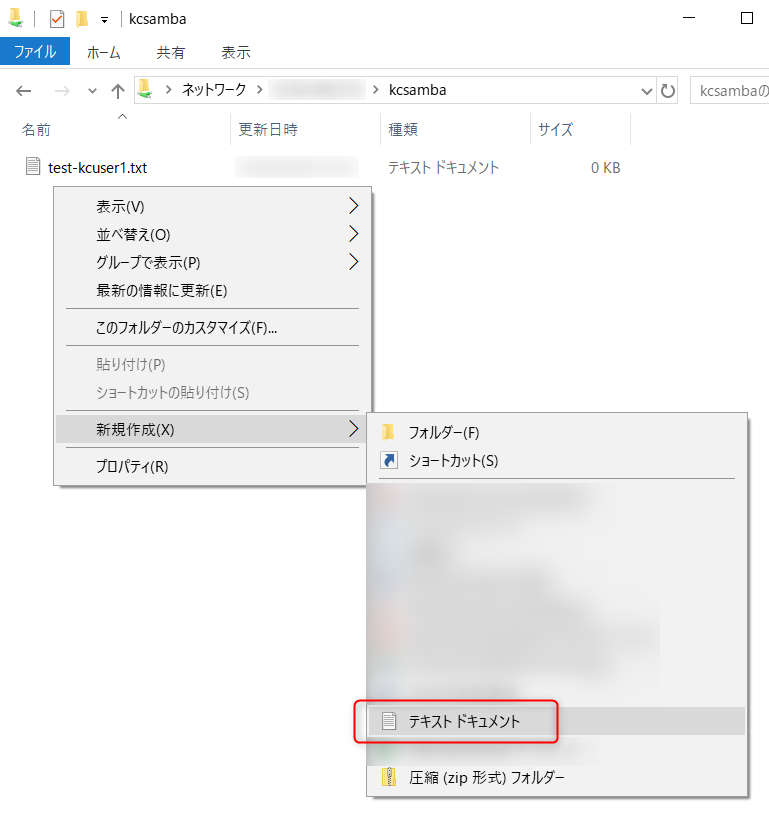
テキストファイルの作成に成功しましたので、kcuser2にも書き込み権限があることが確認出来ました。
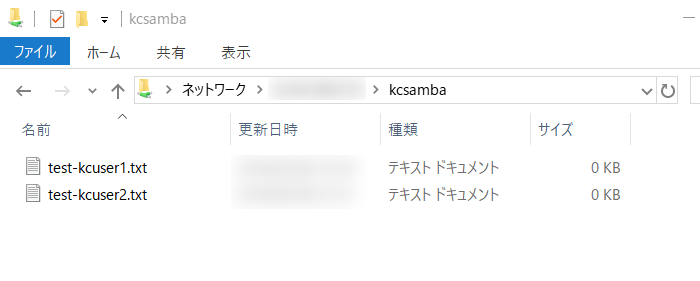
次に、kcuser1が作成したファイルをkcuser2が編集・保存出来るかどうか確認します。
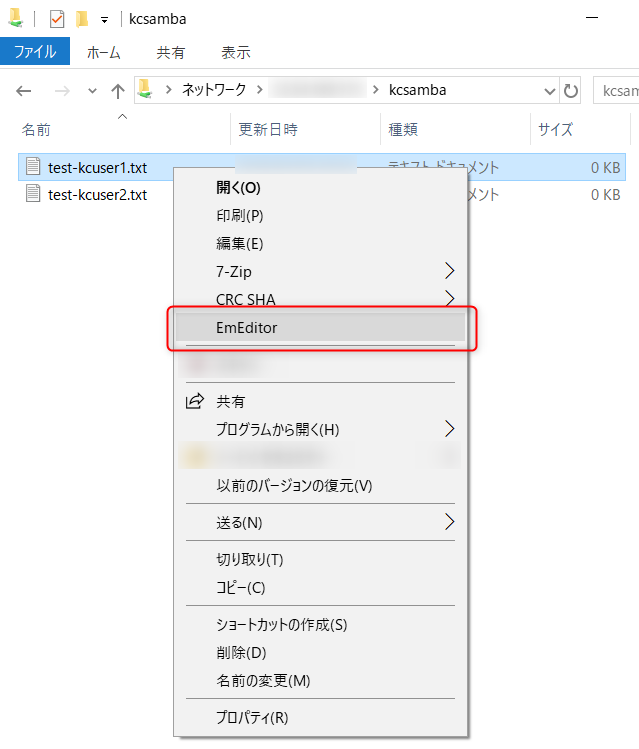
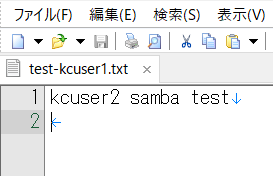
kcuser1が作成したファイルをエディタで開きます。
空のファイルに追記して保存します。
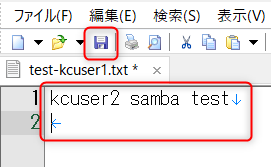
ファイルを保存出来ました。
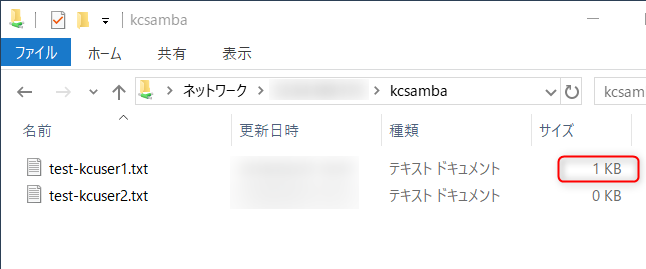
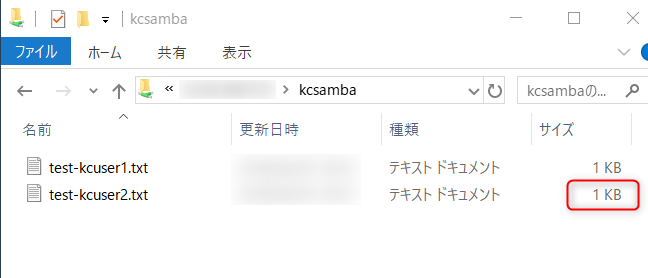
エクスプローラ上でもファイルサイズが増加したことが確認出来ます。
次に、kcuser2が作成したファイルをkcuser1が編集・保存出来るかどうか確認します。
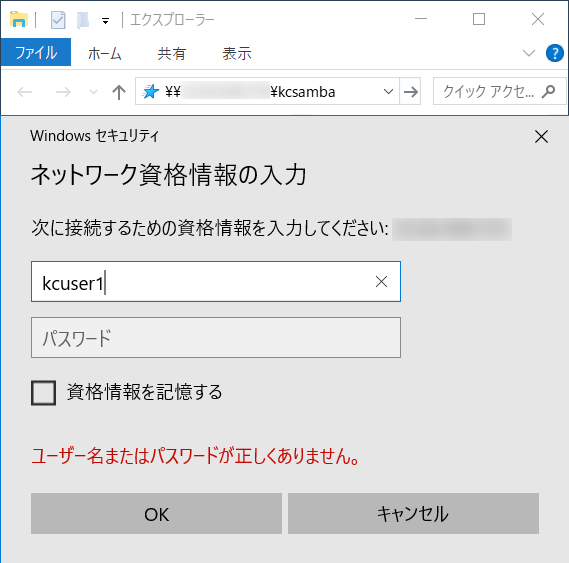
kcuser1で再度ログインします。
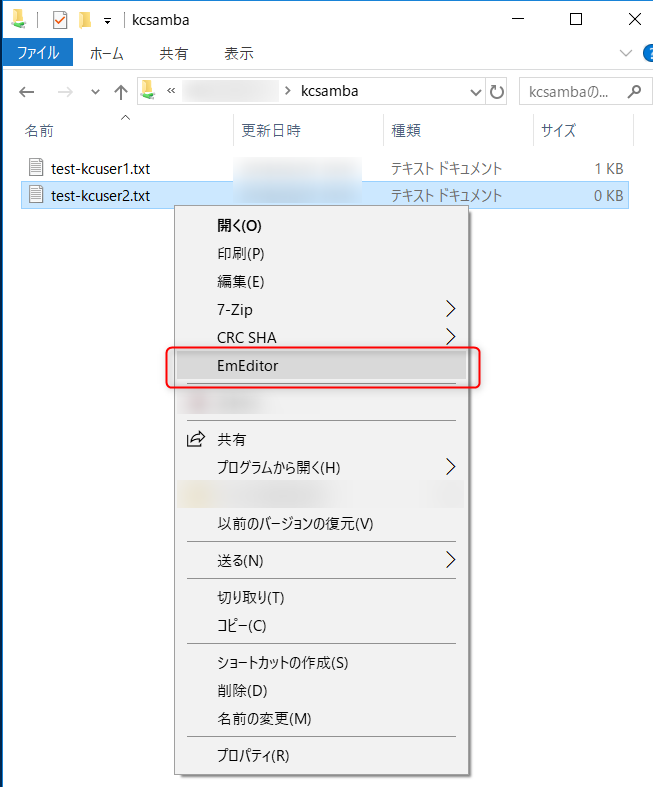
kcuser2が作成したファイルをエディタで開きます。
空のファイルに追記して保存します。
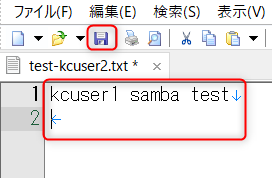
ファイルを保存出来ました。
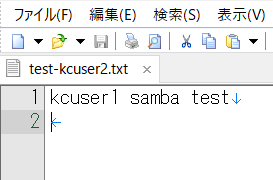
エクスプローラ上でもファイルサイズが増加したことが確認出来ます。
EC2インスタンスのコンソール上でファイルやディレクトリの権限設定を確認出来ます。
先程のテストで作成したテキストファイルの内容も確認出来ます。
1$ sudo ls -lh /tmp2total 4.0K3drwxrws--- 2 kcsamba samba 4.0K xxxxxx xx:xx samba4$ sudo ls -lh /tmp/samba5total 8.0K6-rwxrw---- 1 kcuser1 samba 20 xxxxxx xx:xx test-kcuser1.txt7-rwxrw---- 1 kcuser2 samba 20 xxxxxx xx:xx test-kcuser2.txt8$ sudo cat /tmp/samba/test-kcuser1.txt9kcuser2 samba test10$ sudo cat /tmp/samba/test-kcuser2.txt11kcuser1 samba testおわりに
以上、EC2インスタンス上にSambaを構築して、複数ユーザでフォルダを共有する手順をまとめました。
ユーザが自身で作成したファイルを編集・保存するだけであれば、前回と同様にユーザを追加するだけで実現出来ます。しかし、他のユーザが作成したファイルも編集・保存出来るようにするために、「SGID」や「権限の継承」の設定が必要になります。
Linuxはある程度扱えるつもりでいましたが、まだまだ奥が深く、今回の構築・設定でも得るものがありました。
最後までお読み頂きありがとうございました。

