今回の検証では、弊社ナレコムクラウドのWebサイト用のドメイン(kc-cloud.jp)にサブドメインを作成して
使用します。外部証明書は既存の『*. kc-cloud.jp』の証明書を使用します。
次のような流れで構築を進めます。
[1] Route 53にサブドメイン作成
[2] ACM証明書設定
[2.1] ACMに外部証明書をインポート
[3] EC2インスタンス作成
[4] ELB作成
[5] 動作確認
今回はELBとEC2に同じ証明書を設定します。
Route 53にサブドメイン作成
Route 53でkc-cloud.jpのサブドメインを作成します。
ドメインkc-cloud.jpは、今回の構築で使用するAWSアカウント(以下、構築アカウント)とは別のAWSアカウント(以下、ドメイン管理アカウント)で管理されています。
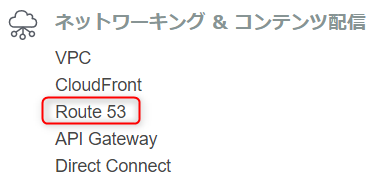
まずは構築アカウントで『Route 53』を選択します。
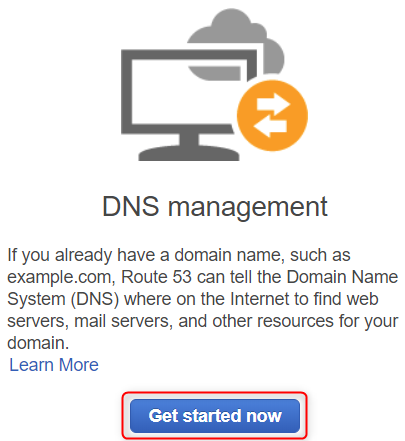
『DNS management』を選択します。
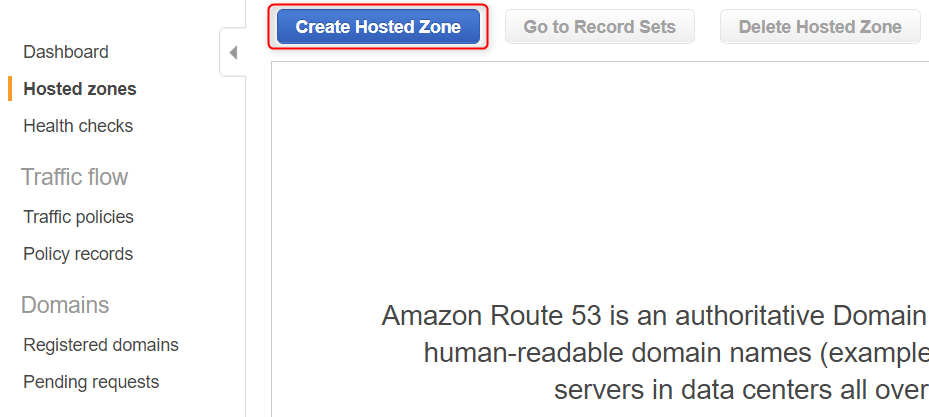
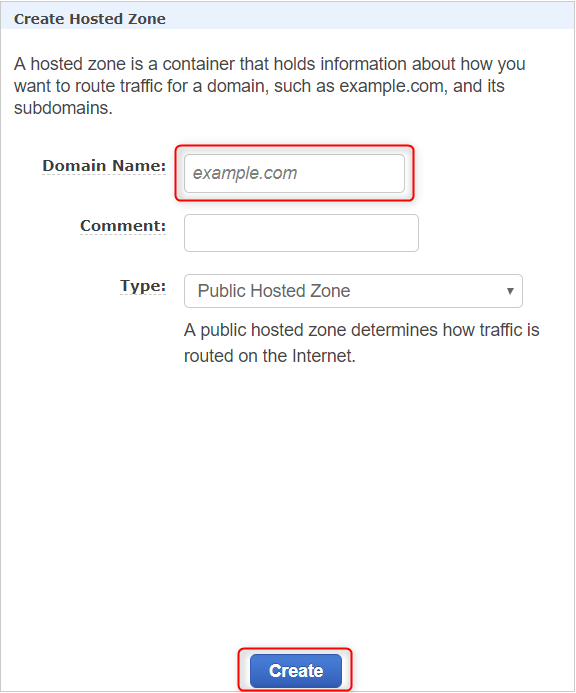
『Create Hosted Zone』ボタンを押下します。
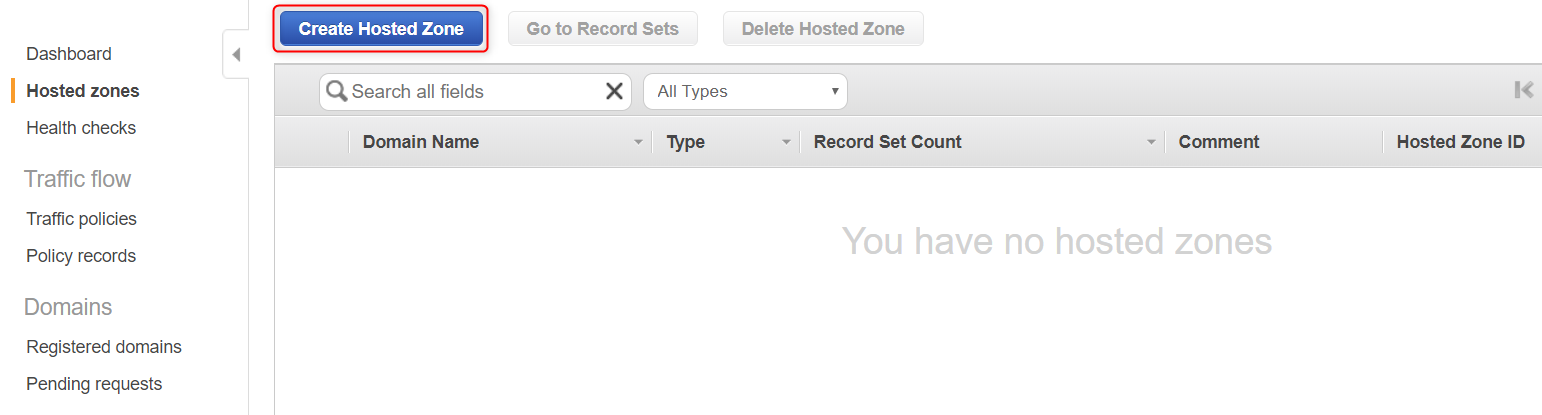
もう一度ボタンを押下します。
サブドメイン名を入力します。
NSレコードセットとSOAレコードセットが作成されます。
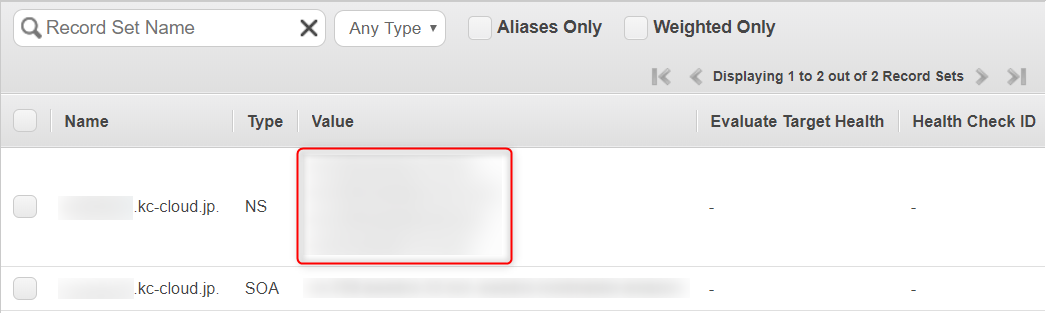
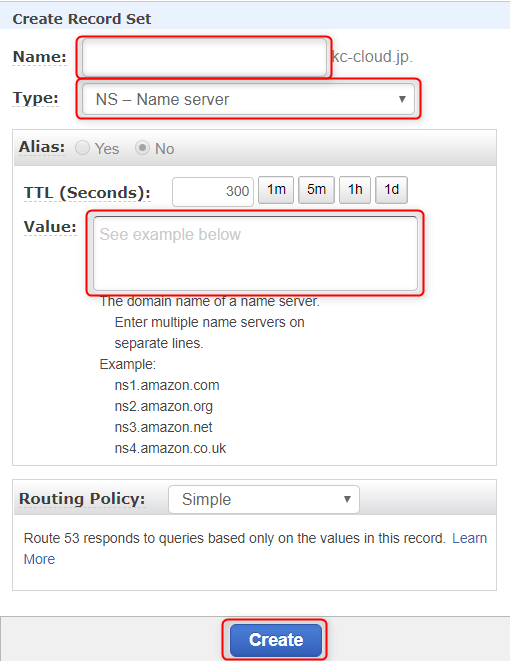
ドメイン管理アカウントで、Hosted Zone『kc-cloud.jp』にサブドメインのNSレコードセットを作成します。Valueには、構築アカウントで作成したNSレコードセットのValueをコピー&ペーストします。
ACM証明書設定
ACMで証明書を利用する場合、以下の2つのやり方があります。
・シマンテックなど外部CAの発行したサーバ証明書をACMにインポートする
・ACMで無料の証明書を発行する
今回は外部CAで発行された、既存の『*. kc-cloud.jp』の証明書をACMにインポートします。
ACMに外部証明書をインポート
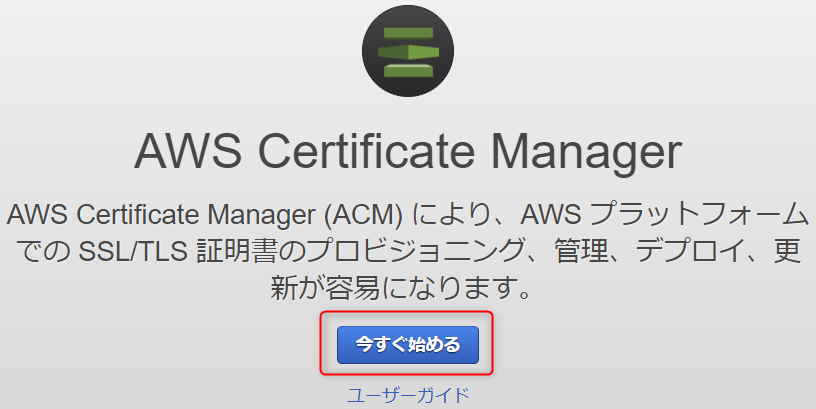
サービスとして『Certificate Manager』を選択します。
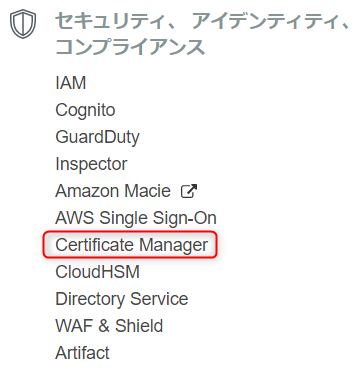
『今すぐ始める』ボタンを押下します。
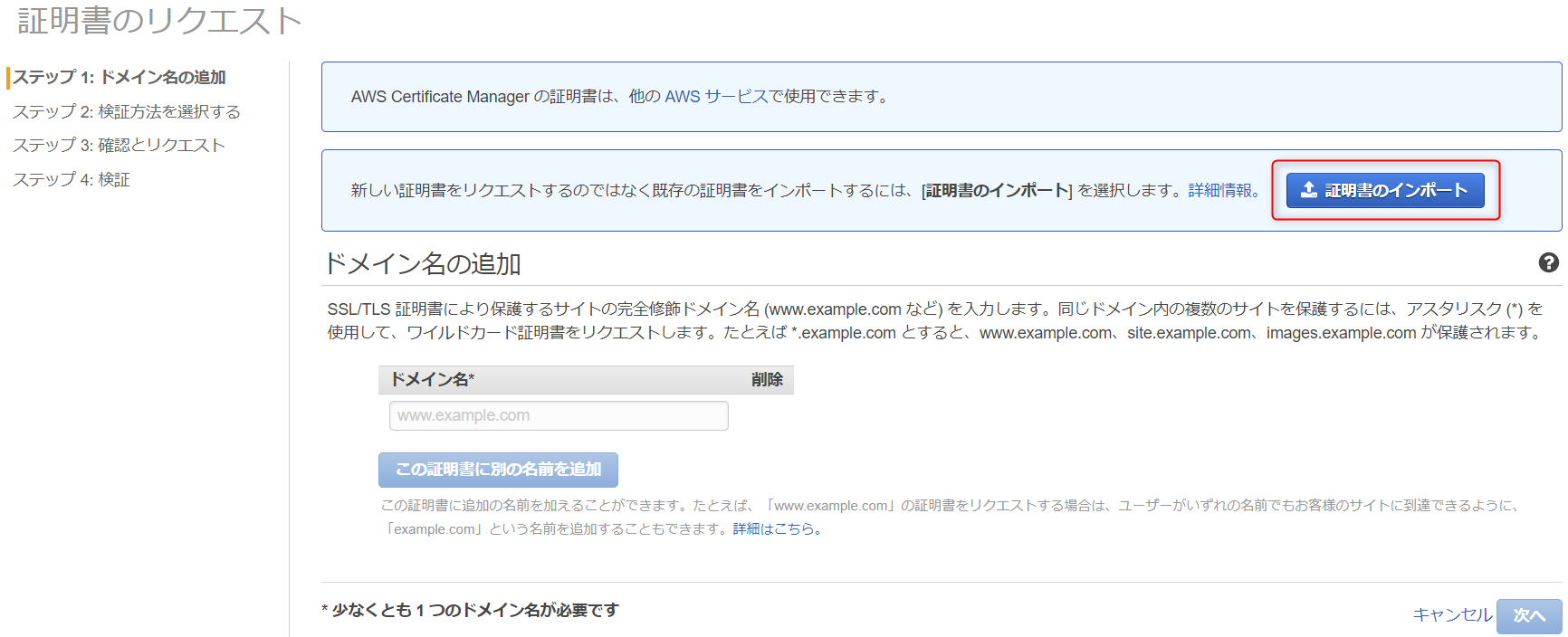
『証明書のインポート』ボタンを押下します。
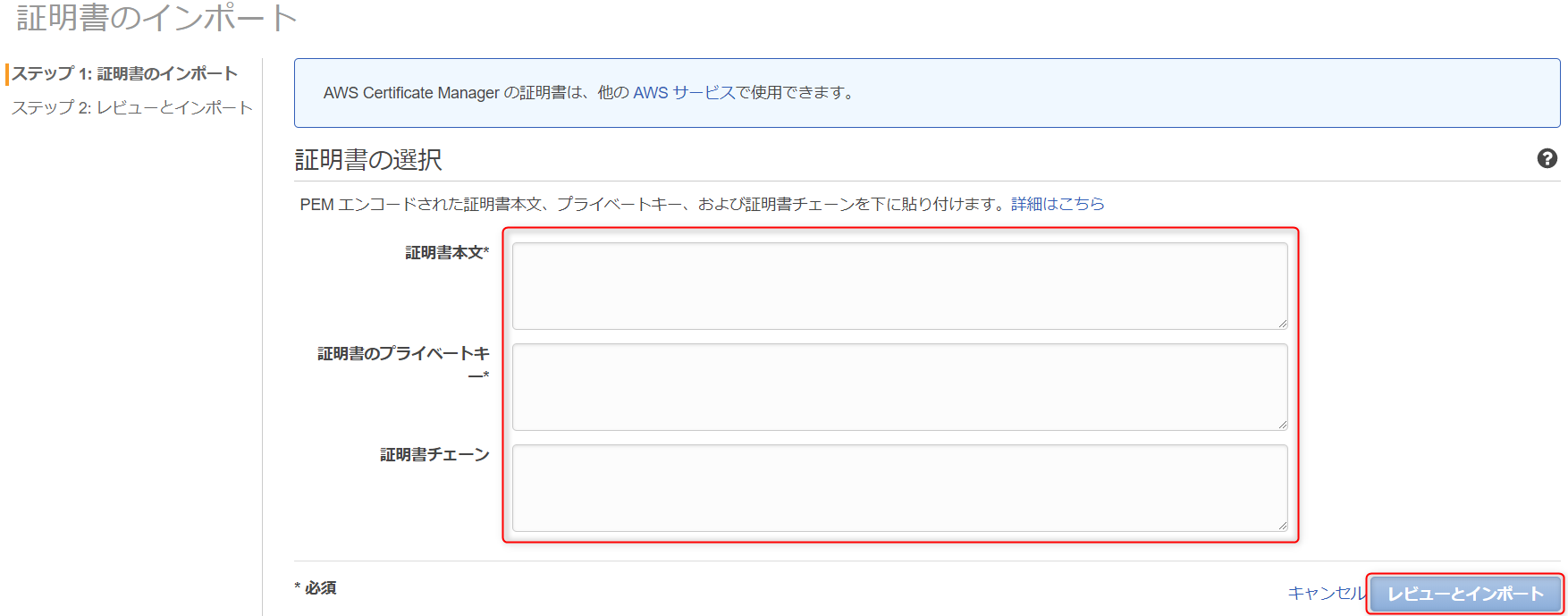
『証明書本文』『証明書のプライベートキー』『証明書チェーン』を貼り付けると、『レビューとインポート』ボタンがアクティブになるので押下します。
メッセージの内容を確認の上、インポートボタンを押下します。

インポートが完了するとリストに表示されます。

EC2インスタンス作成
VPC、サブネット、ルートテーブル、インターネットゲートウェイを適宜作成の上、
HTTPサーバを稼働させるEC2インスタンスを作成します。
ELBを作成する上で、サブネットは2つ以上必要なので、サブネットを2つ作成します。
セキュリティグループ設定は、ここでは一旦SSHを許可します。
EC2インスタンスにnginxをインストールします。
1$ sudo yum install nginx2$ nginx -v3nginx version: nginx/1.12.1nginxを起動させ、自動起動設定もしておきます。
1$ sudo service nginx start2$ sudo chkconfig nginx on証明書を格納するディレクトリを作成します。
1$ cd /etc/pki2$ sudo mkdir nginx1$ cd /etc/pki2$ sudo mkdir nginxここでは証明書ファイル名、鍵ファイル名をそれぞれ、『server.crt』『server.key』としました。
証明書ファイル・鍵ファイルを格納したら、rootユーザのみがアクセス出来るように、ファイルの所有者・所有グループ・アクセス権限を設定します。
1$ cd nginx2$ sudo chown root:root server.crt3$ sudo chown root:root server.key4$ sudo chmod 400 server.crt5$ sudo chmod 400 server.key6$ ls -lh7total 8.0K8-r-------- 1 root root 3.5K XXX XX HH:mm server.crt9-r-------- 1 root root 1.7K XXX XX HH:mm server.keynginxの設定ファイルを編集します。
1$ sudo vi /etc/nginx/nginx.conf下記のように設定します。
1server {2 (省略)3 listen 443 ssl;4 (省略)5 ssl_certificate "/etc/pki/nginx/server.crt";6 ssl_certificate_key "/etc/pki/nginx/server.key";7 (省略)8 }nginxを再起動させます。
1$ sudo service nginx restartELB作成
ELBを作成します。

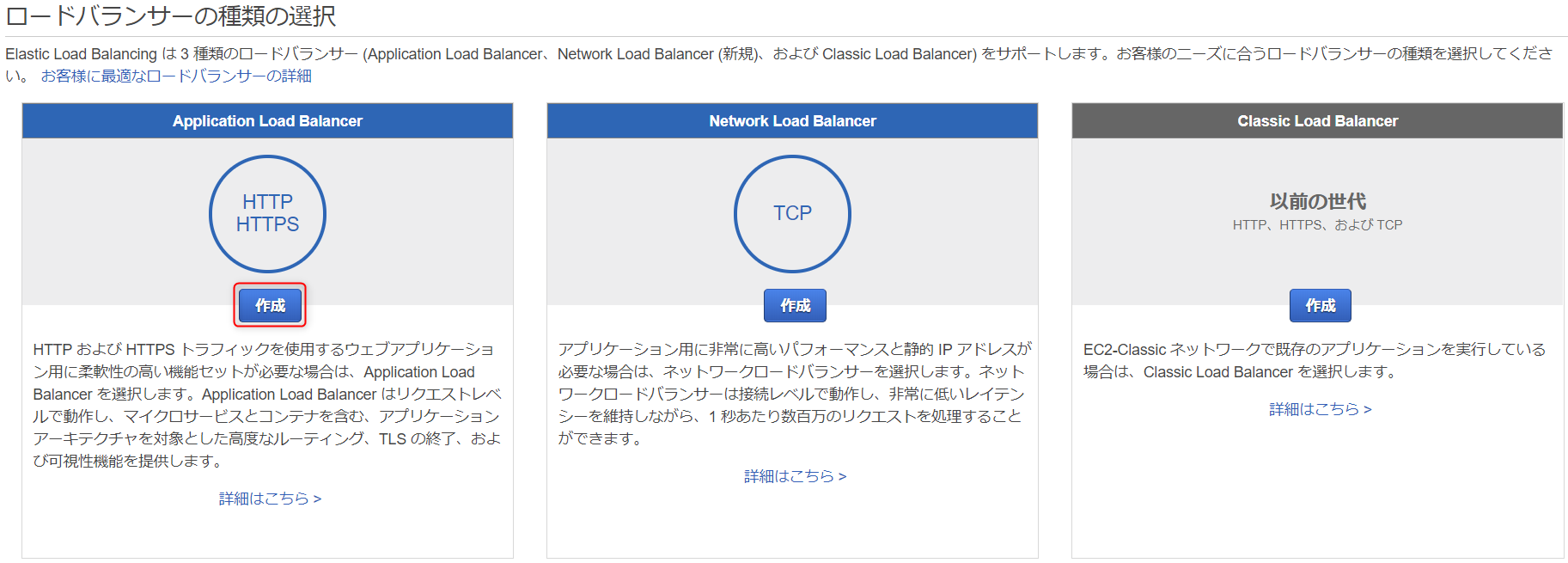
ELBの種類を選択します。ここでは『Application Load Balancer(ALB)』を選択します。
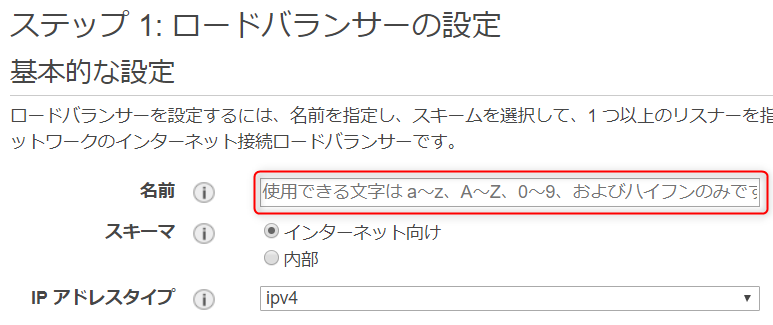
ELBの名前を入力します。
『ロードバランサーのプロトコル』を『HTTP』から『HTTPS』へ変更します。
プロトコルを変更すると、ポート番号は自動で『80』から『443』に切り替わります。


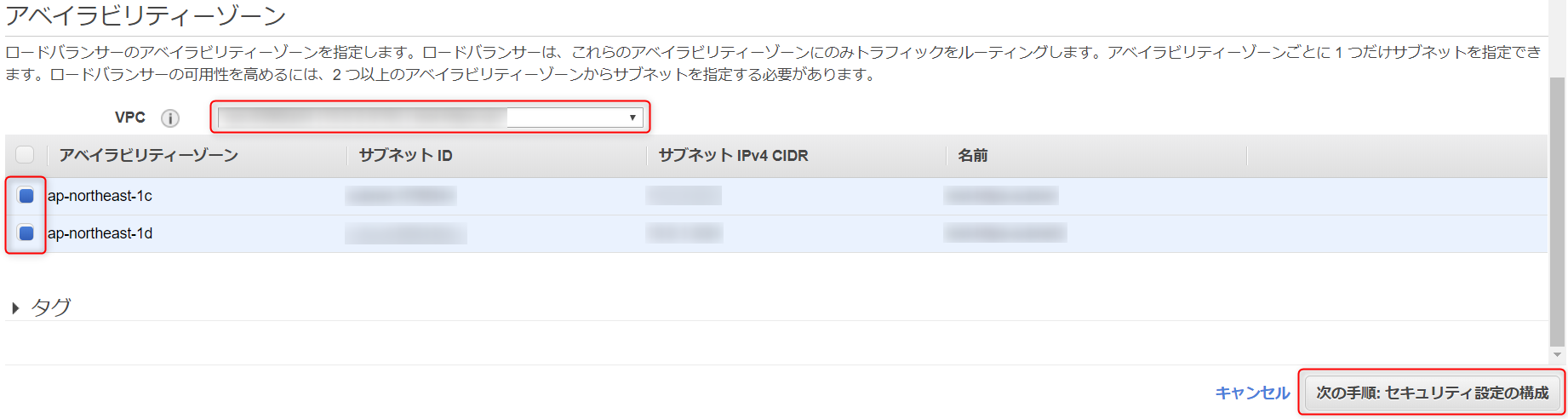
2つ以上のサブネットを選択します。
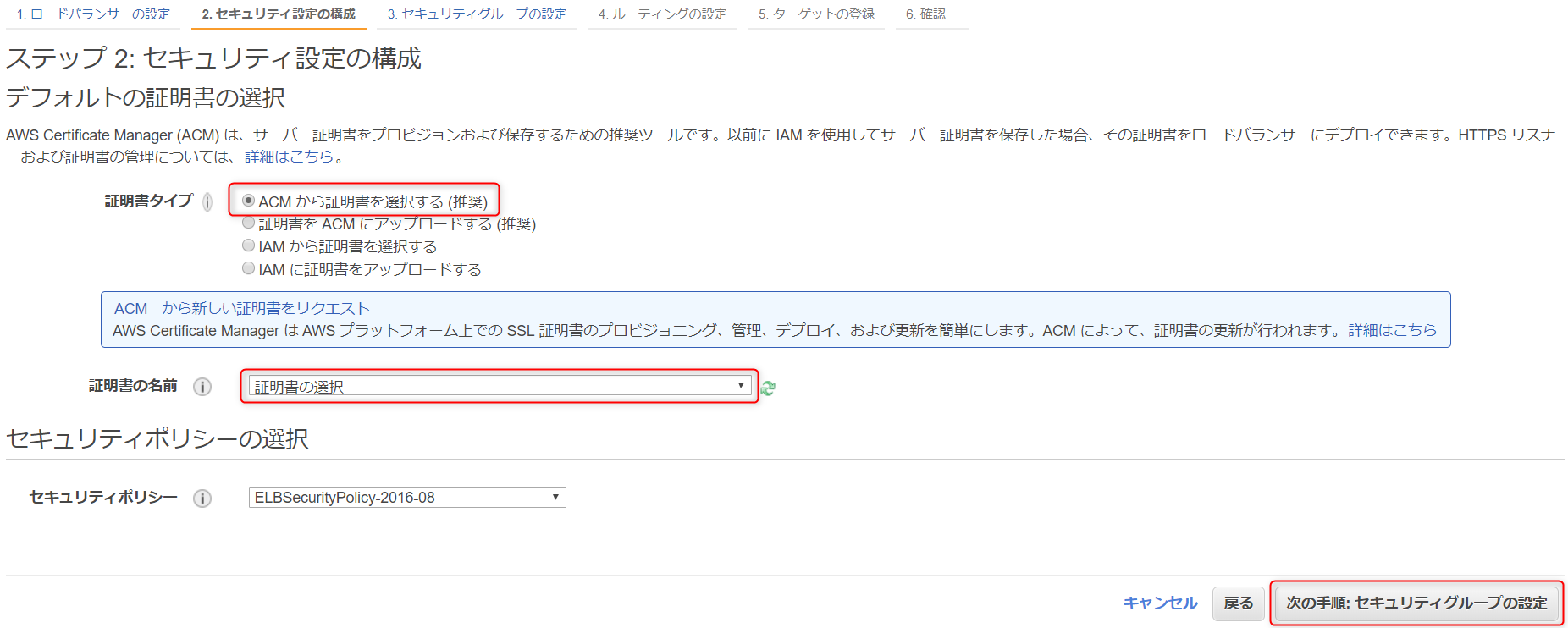
『証明書タイプ』は『ACM から証明書を選択する (推奨)』とし、
『証明書の名前』で『ACMへインポートした外部証明書』を選択します。
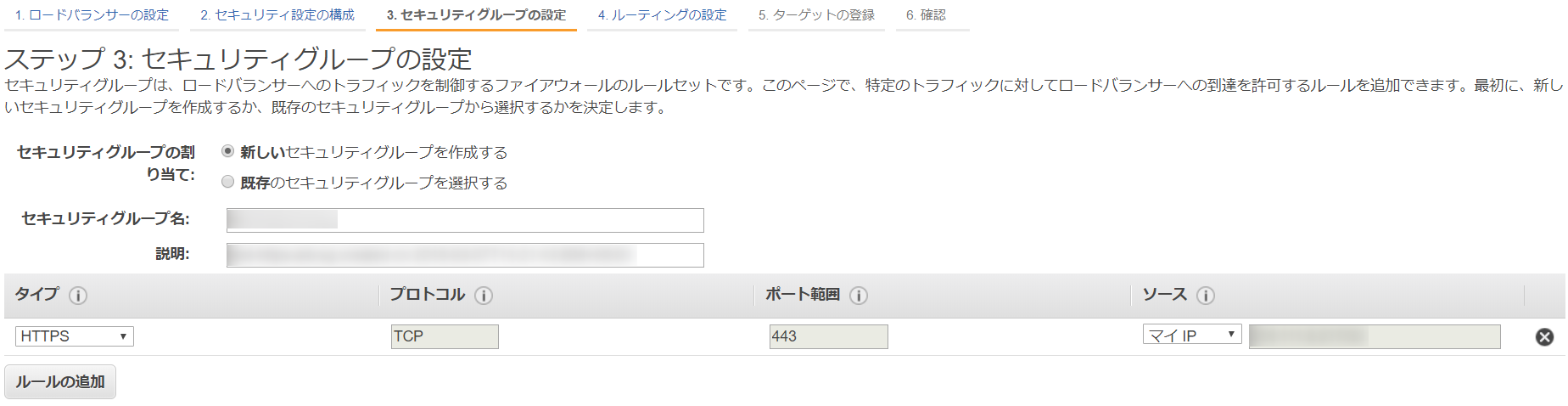
HTTPSを許可します。
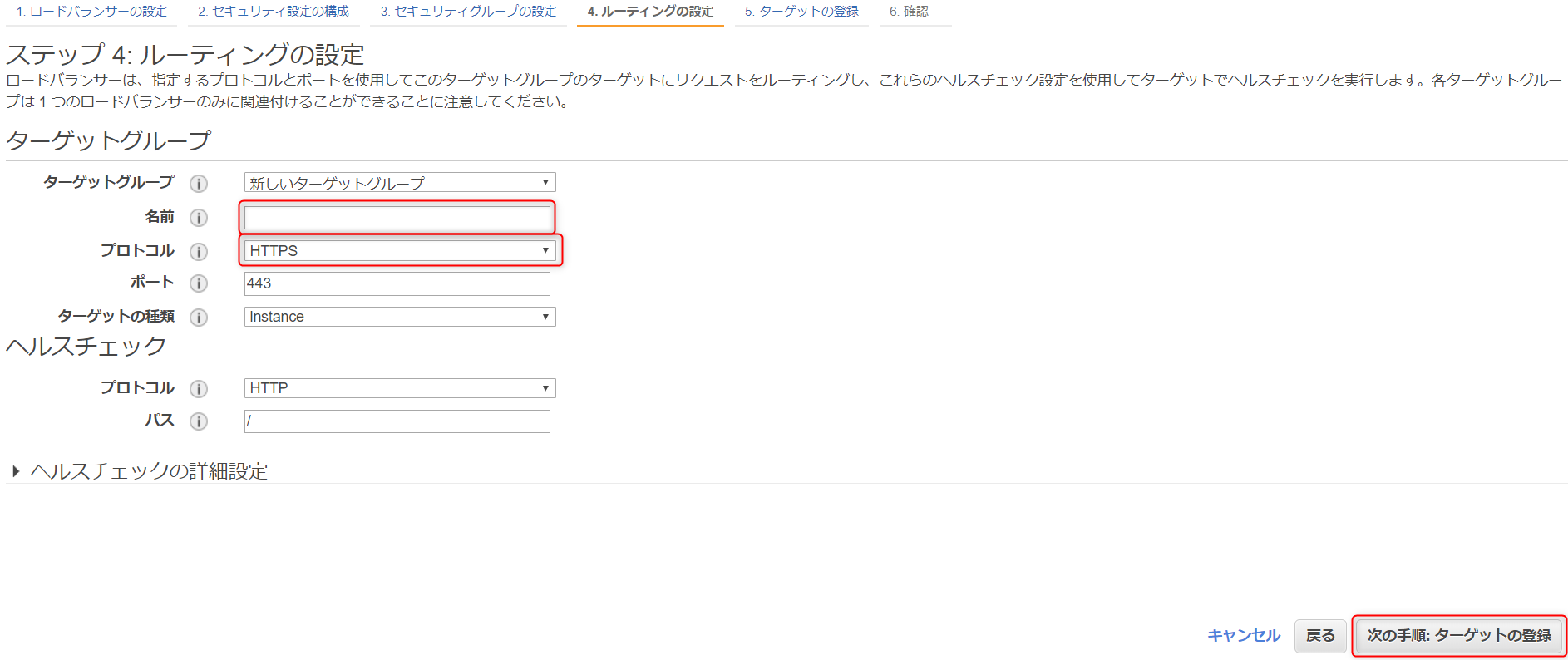
ターゲットグループの名前を入力します。プロトコルは『HTTPS』を指定します。
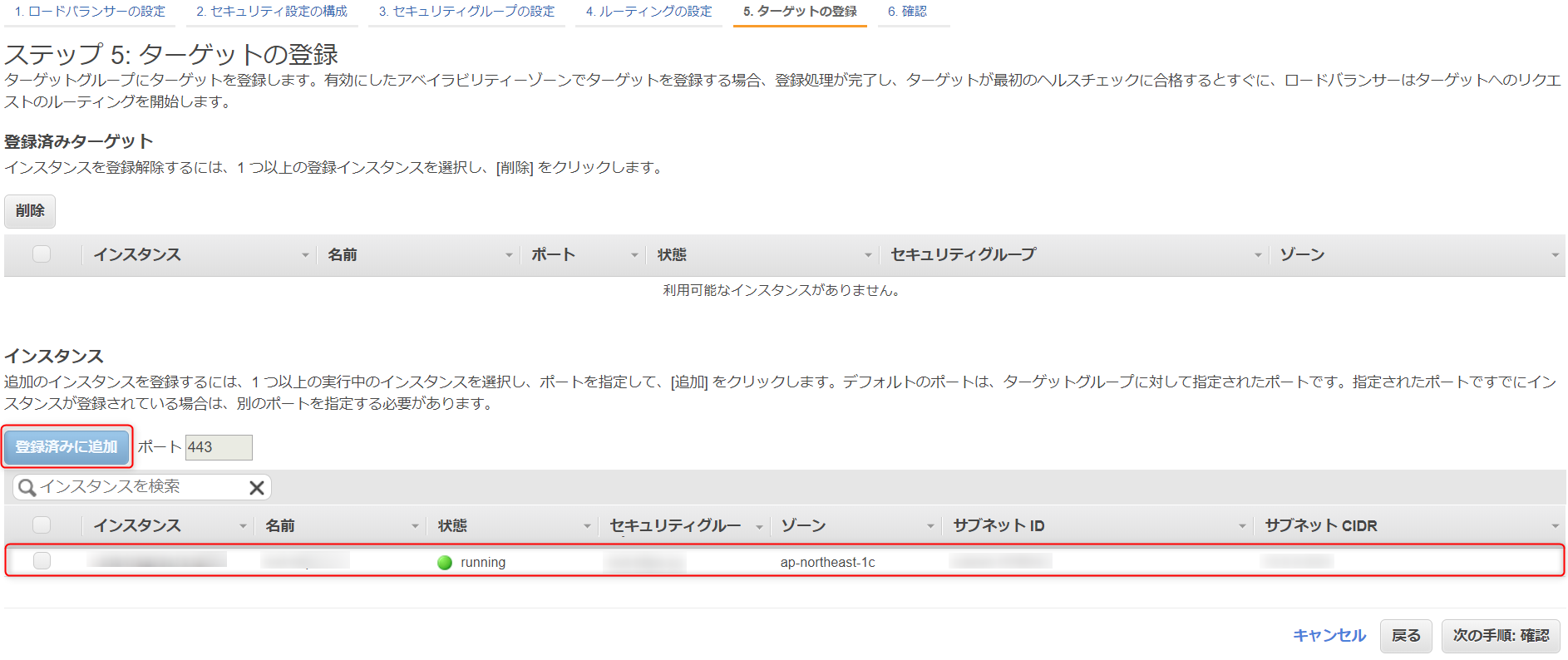
ターゲットに作成したEC2インスタンスを登録します。
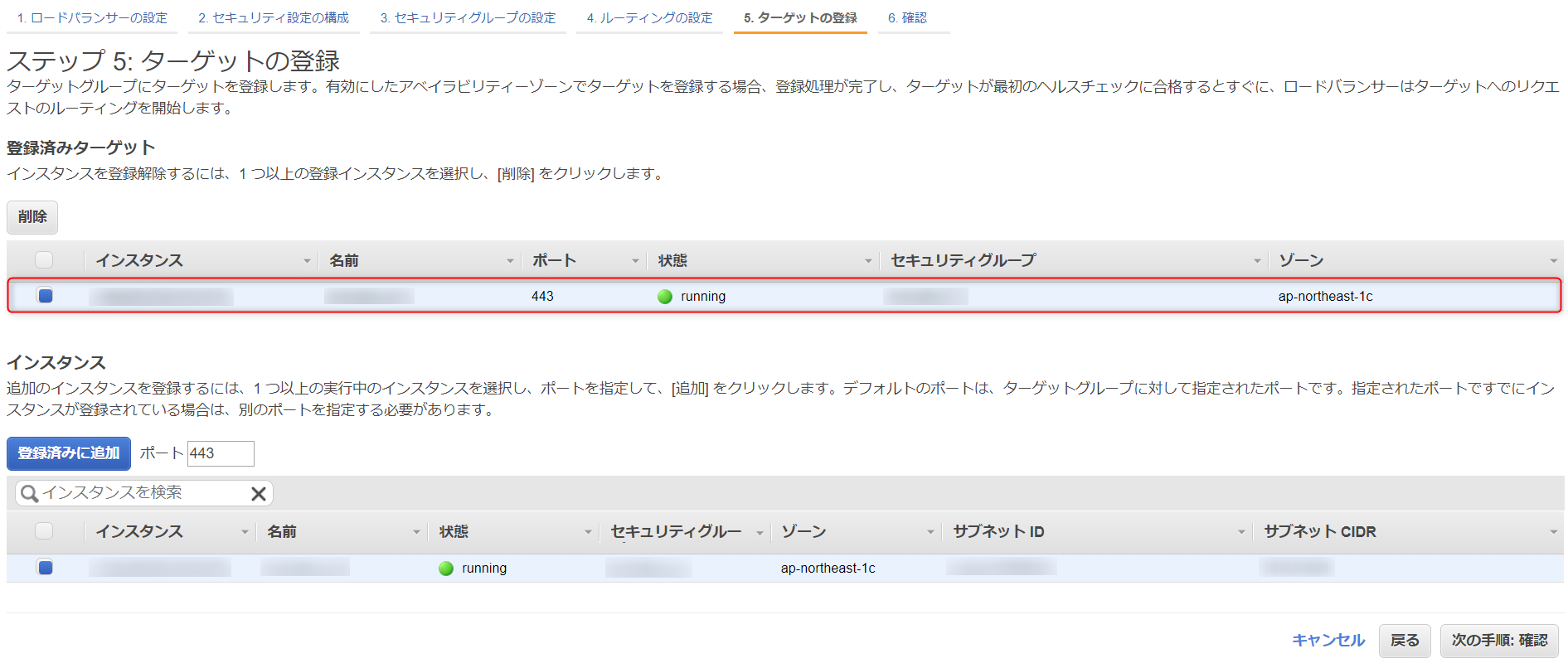
内容を確認の上、『作成』ボタンを押下します。
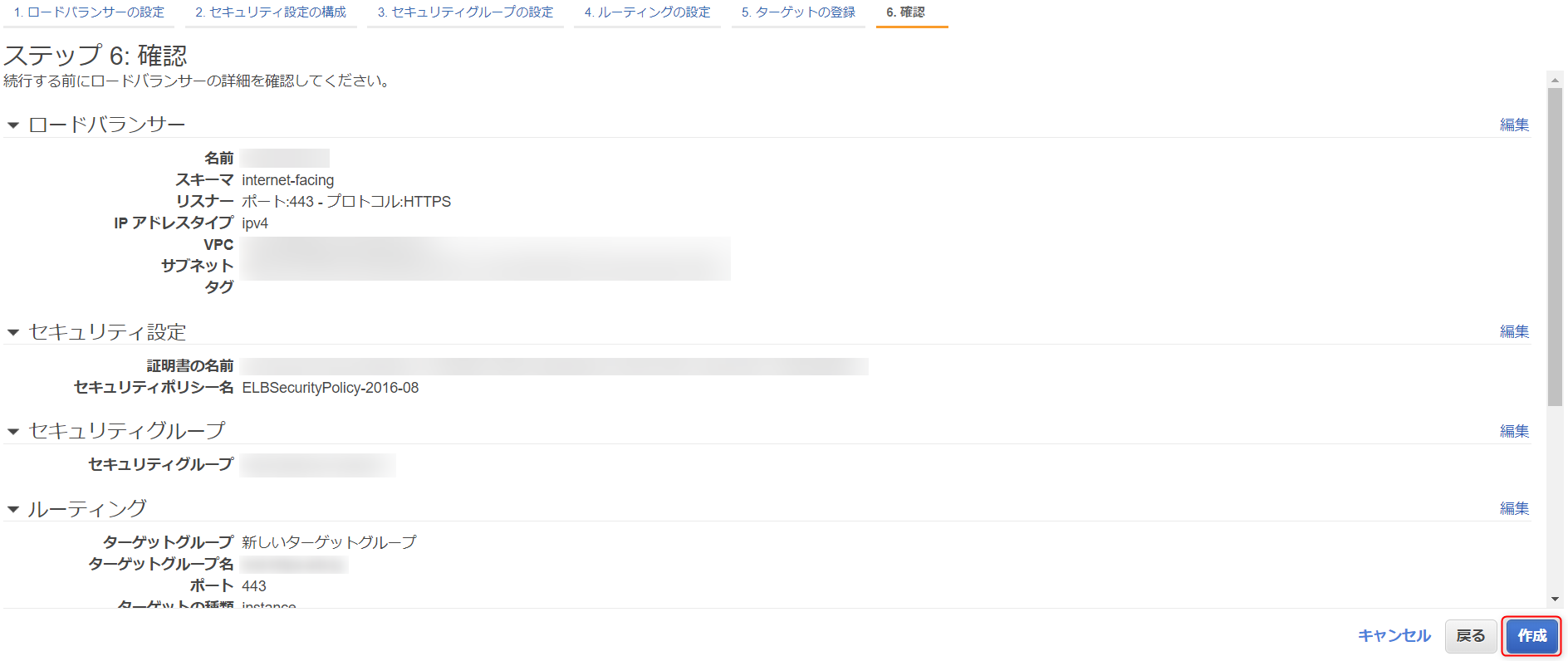
『閉じる』ボタンを押下します。

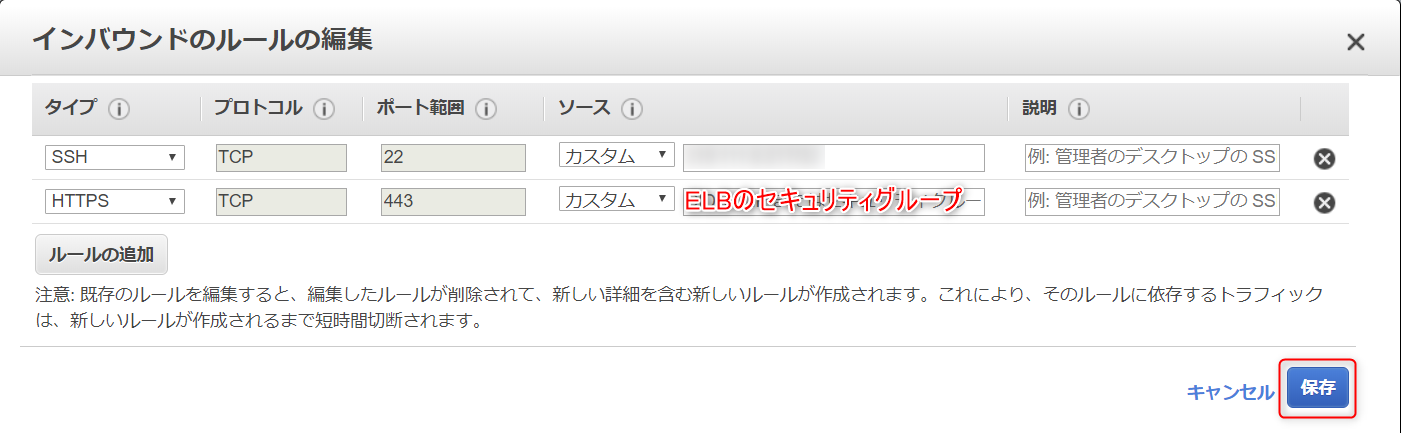
EC2インスタンスのセキュリティグループに、HTTPSを許可するルールを追加します。ソースには作成したELBのセキュリティグループを指定します。
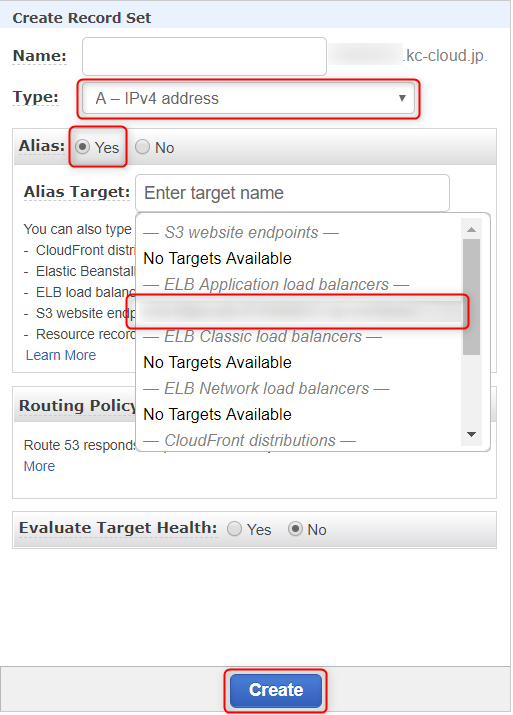
構築アカウントのRoute 53で、サブドメインのレコードセットを下図のように追加する。『Alias Target』には作成したELBを指定する。
動作確認
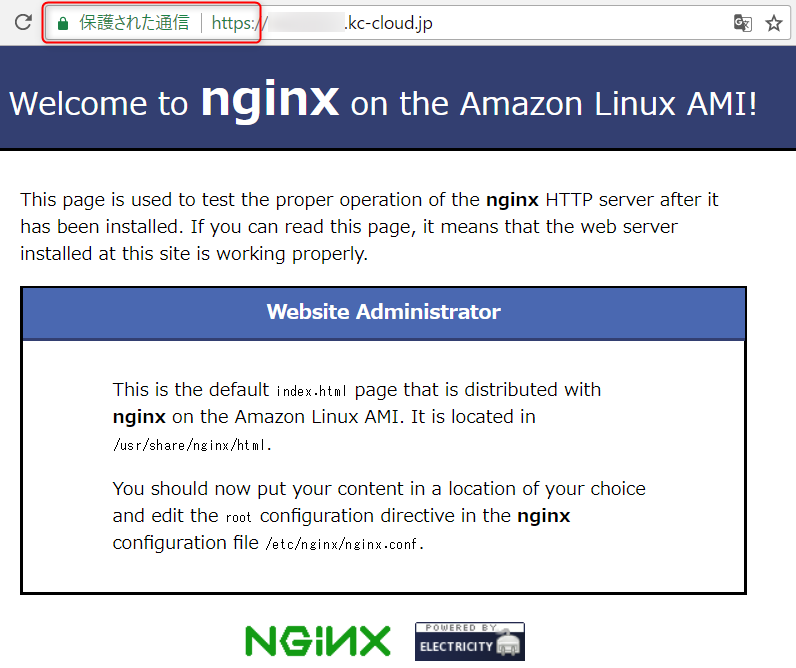
ブラウザから、作成したサブドメインに対して、HTTPSでアクセスして動作を確認します。
参考リンク
下記の記事を参考にさせて頂きました。ありがとうございます。
別のAWSアカウントにDNS権限移譲を行う方法
https://qiita.com/inak-skywalker/items/6f35312a70eafcad8c14
おわりに
以上、AWSを利用してHTTPS配信するパターンの1つ、『ELB(+証明書)→EC2(+外部SSL証明書)』の構成を検証しました。
実際に自分の手を動かして構築することで、SSL/TLSやRoute 53に対する理解が深まりました。
最後までお読み頂きありがとうございました。
**-----
最後にこのブログを運営するナレッジコミュニケーションの宣伝です。**
AWSを使えばWebサイトのHTTPS化は簡単にできますが、今回紹介したケースのうちどれが最適かはケースバイケースです。
自社でAWS上で運営しているサイトを7月までにHTTPS対応させたいけどどの方式が最適なのか迷っている、もしくはこの機会に自社サーバで運営しているWebサイトをクラウド化したい、等お困りのことがありましたらナレコムがお手伝いします。
Webサイトのインフラの設計から構築、運用、監視までまるっと[ナレコムAWSクラウドのマネージドプラン](https://kc-cloud.jp/service02.html)でサポートします。
詳しい話を聞いてみたい、自社サイトのSSL化を相談してみたい方はお電話か[お問い合わせフォーム](http://kc-cloud.jp/contact.html)からご連絡ください。