
1. 出力したデータ(KEN_ALL.CSV.gz)をRedshiftと同じリージョンのS3
に対してアップロードします。
テーブルの作成
ここからはRedshiftに対する操作です。
前回のレシピ同様、SQL Workbenchを起動させ、Redshiftに対して接続します。
- 郵便番号情報用にテーブルを作成します。
1create table postcode(2 dancode varchar(10),3 oldpost varchar(5),4 newpost varchar(7),5 state_kana varchar(200),6 city_kana varchar(200),7 area_kana varchar(300),8 state_kanji varchar(200),9 city_kanji varchar(200),10 area_kanji varchar(300),11 etc01 boolean ,12 etc02 boolean ,13 etc03 boolean ,14 etc04 boolean ,15 etc05 smallint,16 etc06 smallint17);※全国データではカラムがサイズが足りなかったため、一部変更しています。
データのインポート
1copy postcode from 's3://[s3-backet名]/KEN_ALL.CSV.gz' CREDENTIALS 'aws_access_key_id=[your access key];aws_secret_access_key=[your secret access key]' delimiter ',' removequotes GZIP;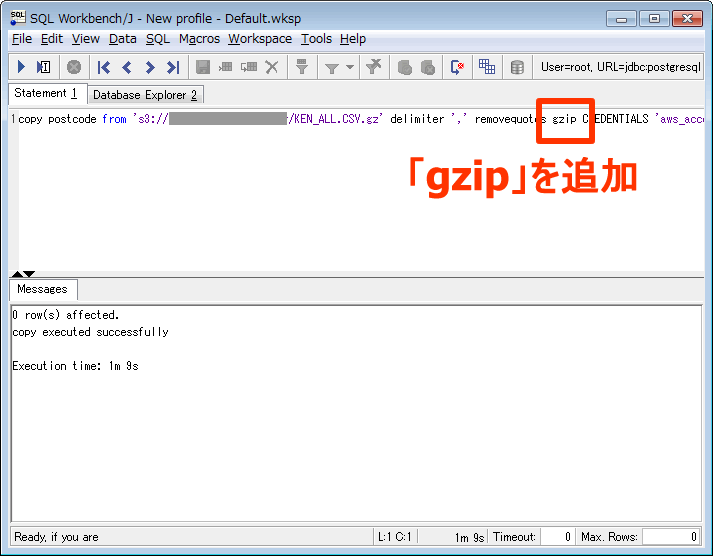
copy [インポート先のtable] from ‘[圧縮ファイルのパス]’ delimiter ‘,’ removequotes GZIP; インポートするファイルが圧縮形式であることを指定します。**
データの確認
- データの確認として以下を実行してみます。
1select * from postcode where state_kanji = '東京都'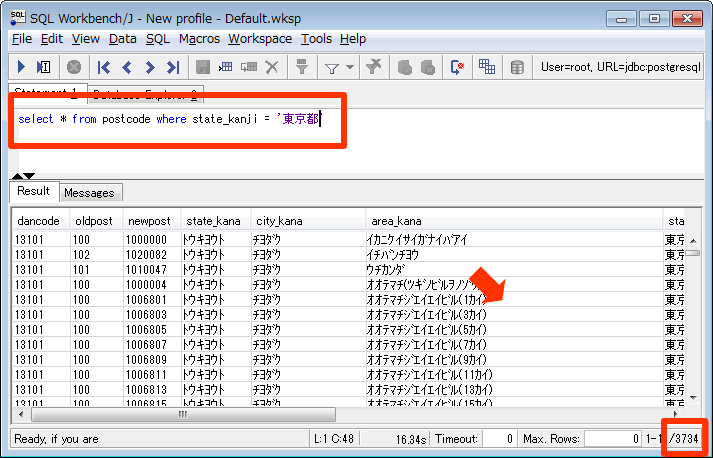
東京都の登録データ 3734件がヒットしたことが確認できます。
いかがでしたでしょうか?
圧縮ファイルのインポートもよくおこなう作業かと思いますので是非、確認してみてください!
次回は「Amazon Redshift~データをインポートしてみよう!(エラー編)~」と題して、いくつかのエラーとその対処方法について紹介します。
お楽しみに!

