
こんにちは!Rookieです。
前回のレシピに引き続き、今回もAmazon CloudFormation編です!
前回は『 Amazon CloudFormation編~CloudFormationの使い方パート③~ 』と題して、CloudFormerのセットアップをおこないました。
今回のレシピでは『Amazon CloudFormation編~CloudFormationの使い方パート④~』ということで、パート③にてセットアップしたCloudFormerを起動して、実際にテンプレート作成をおこなってみたいと思います。
それでは実際に、作業をおこなっていきましょう!
**
CloudFormerの起動
**
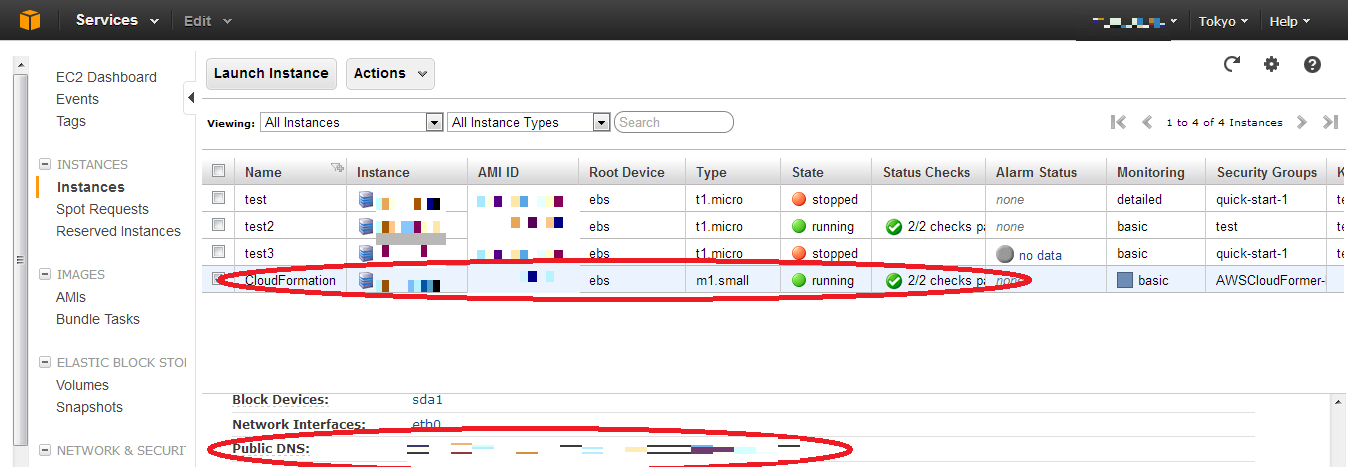
- パート③のレシピのCloudFormerセットアップで、CloudFormationによって作成されたEC2インスタンスのPublic DNSを確認します。
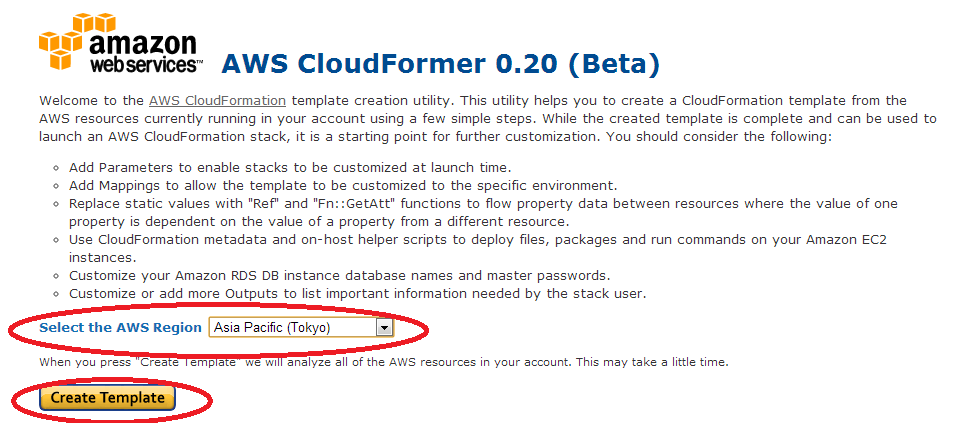
- 確認したPublic DNSにブラウザで接続すると、以下ようにCloudFormerのウィザード画面が表示されるかと思います。
リージョンの項目で「Asia Pacific(Tokyo)」を選択し、「Create Template」をクリックします。
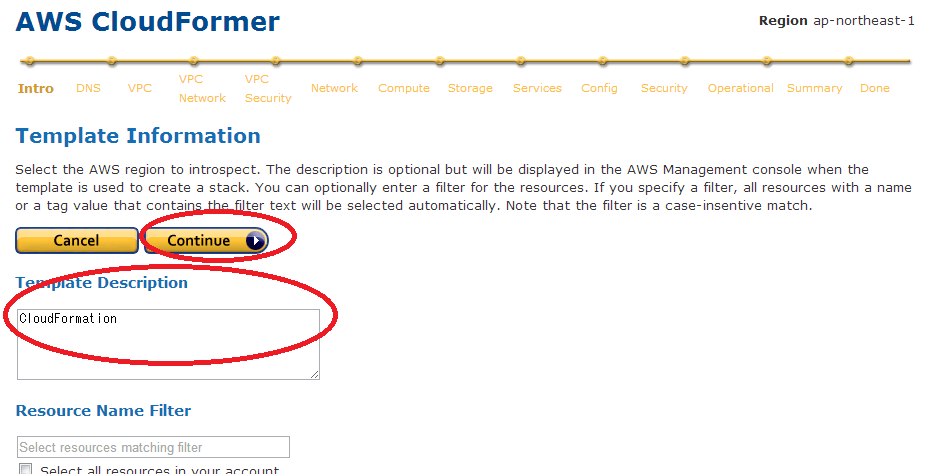
- 「Template Discription」の項目に作成するテンプレートの説明を任意で入力し、「Continue」をクリックします。
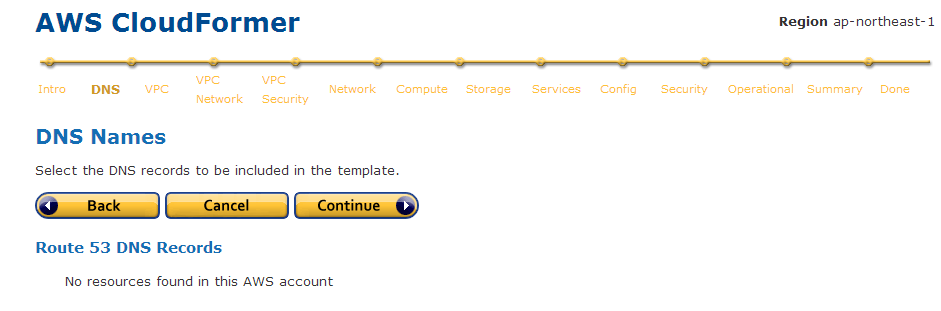
1. ここから先の手順は、ウィザードに沿って順番に作成するテンプレートのリソース項目を選択していくだけでOKです!
■Route 53
■VPC
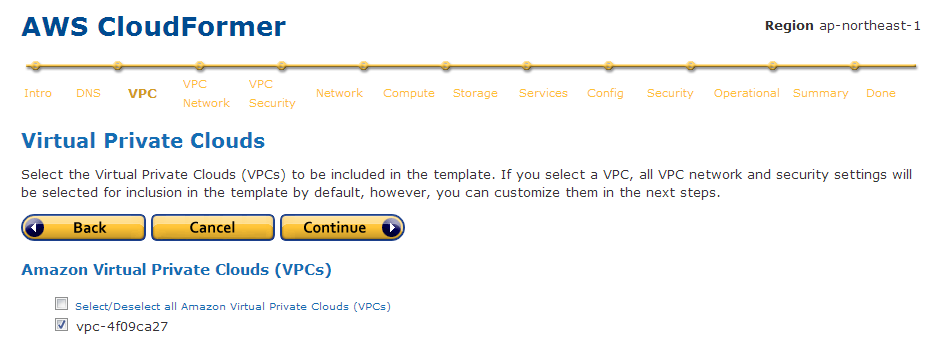
■ネットワークリソース
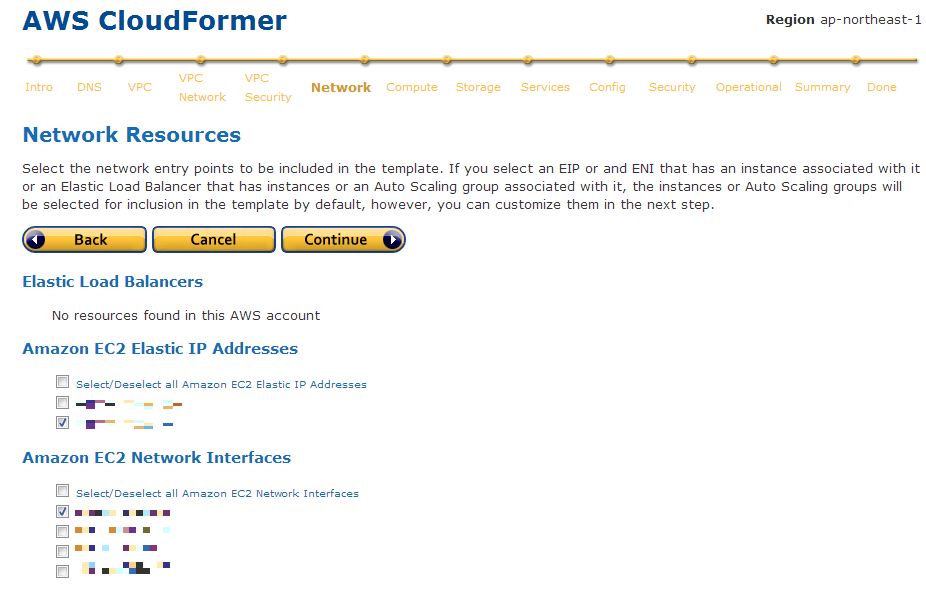
■EC2
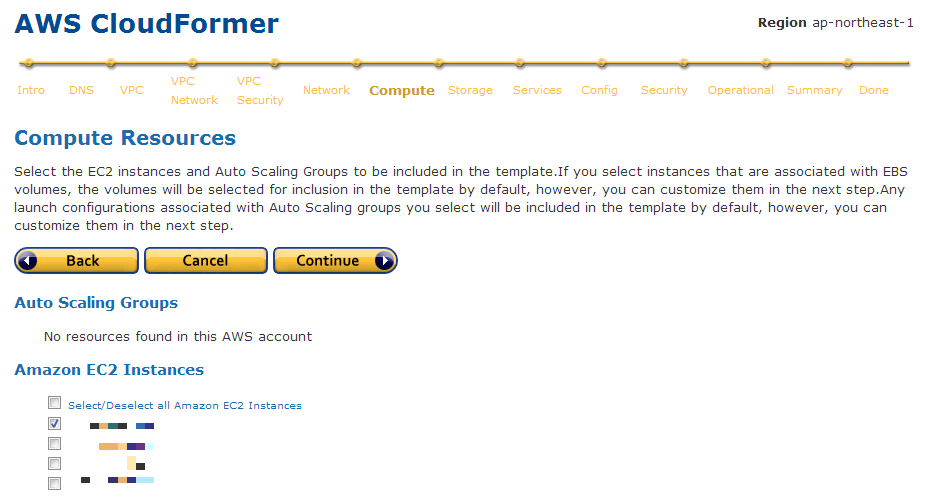
■ストレージ
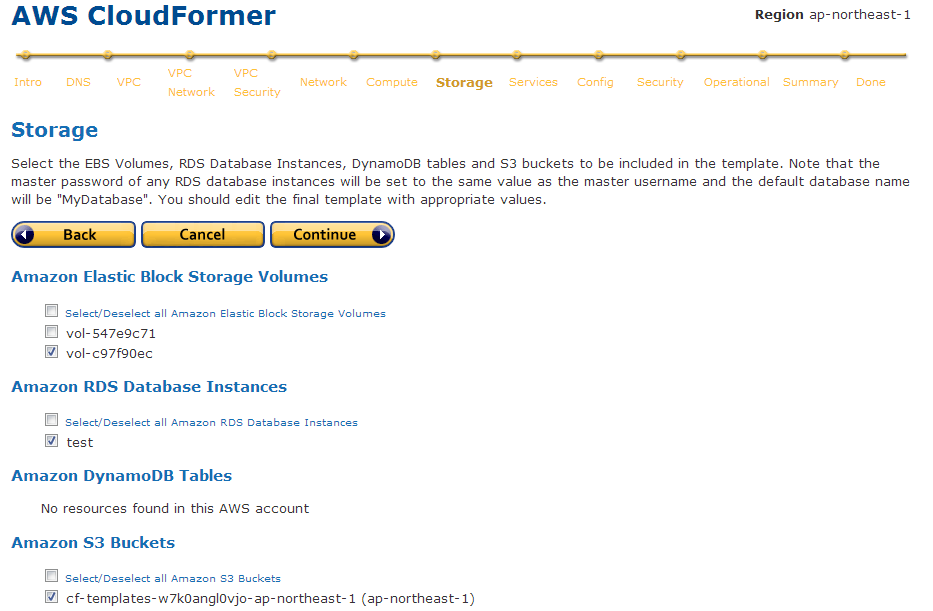
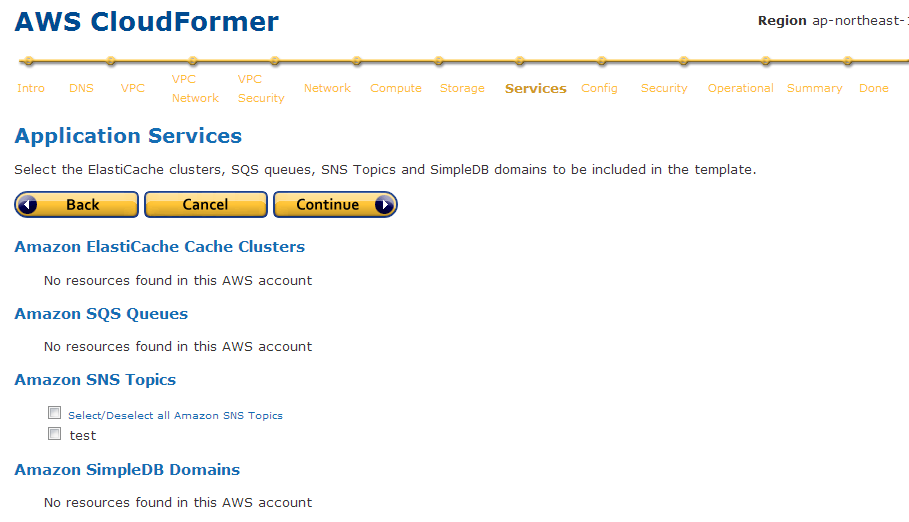
■アプリケーションサービス
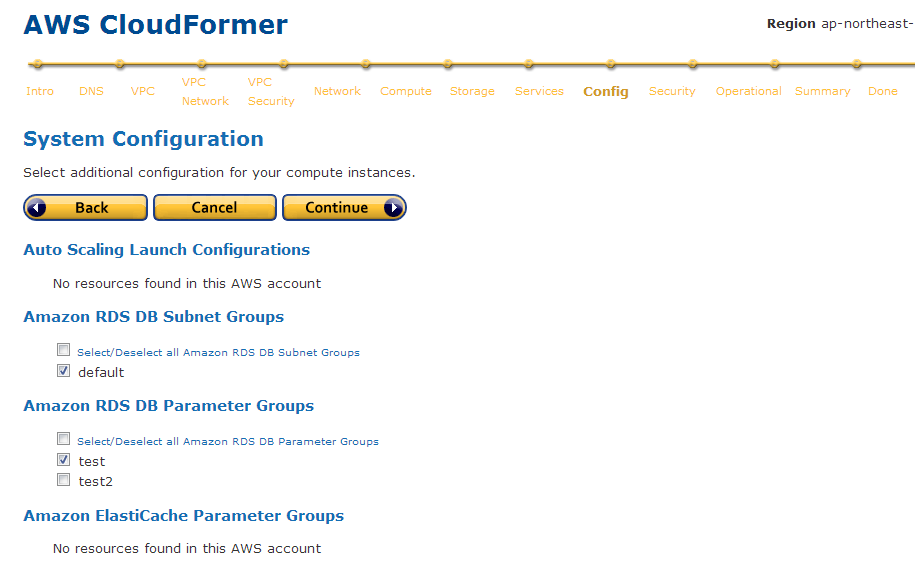
■システムコンフィグレーション
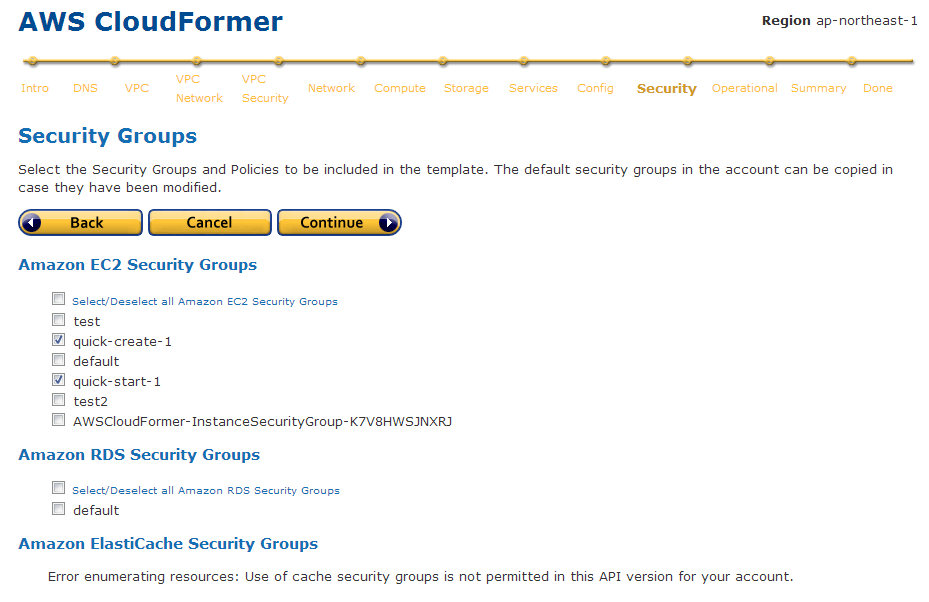
■セキュリティグループ
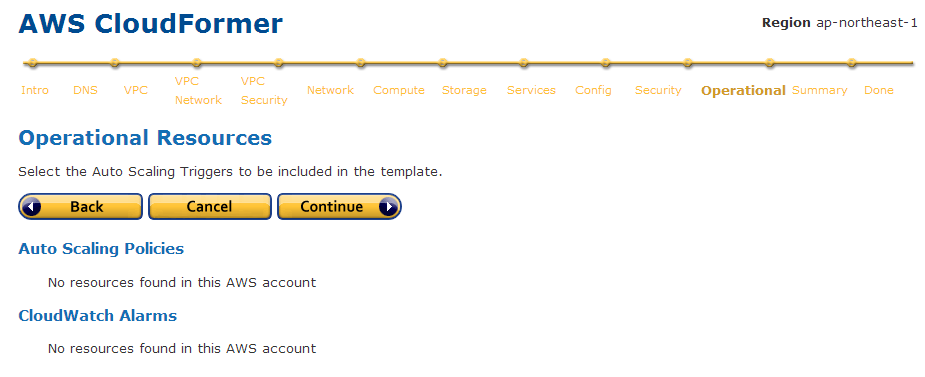
■オぺレーショナルリソース
■サマリー(設定確認画面)
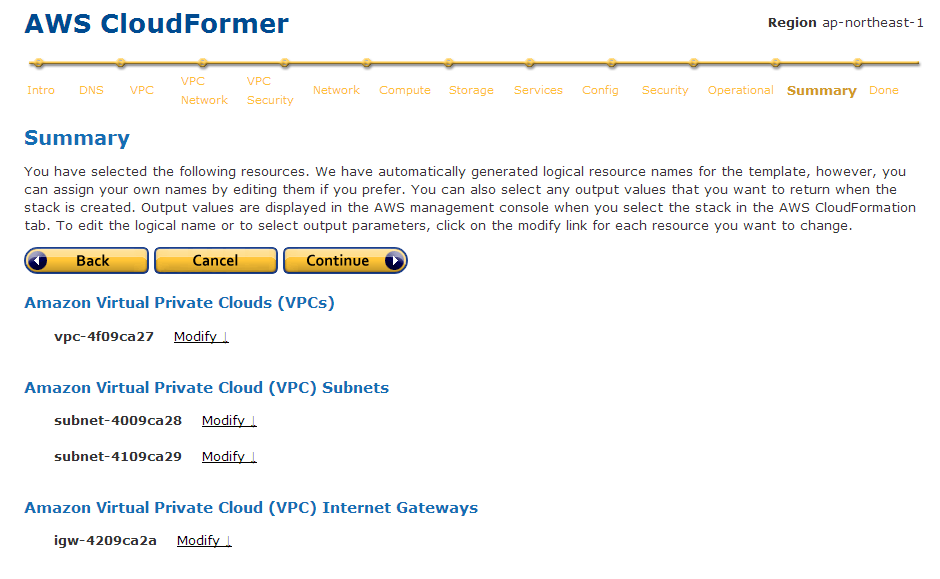
CloudFormationテンプレートの確認
**
- 最後に、作成するテンプレート内容の最終確認画面が表示されます。
問題なければ、「Save Template」をクリックします。
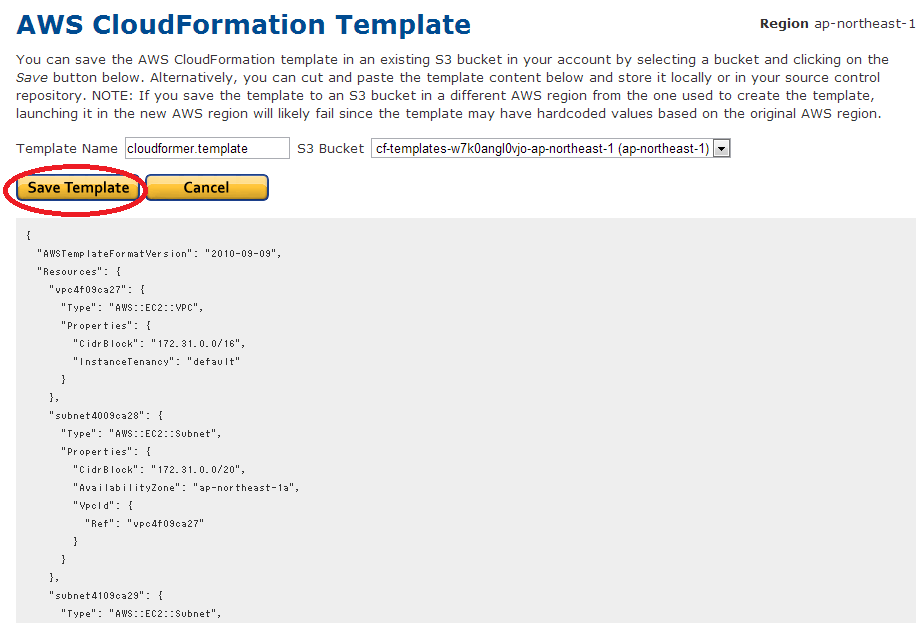
2. 下記画面が表示され、テンプレートの作成が完了です!
そのまま、「Launch Stack」をクリックします。

テンプレートの利用
**
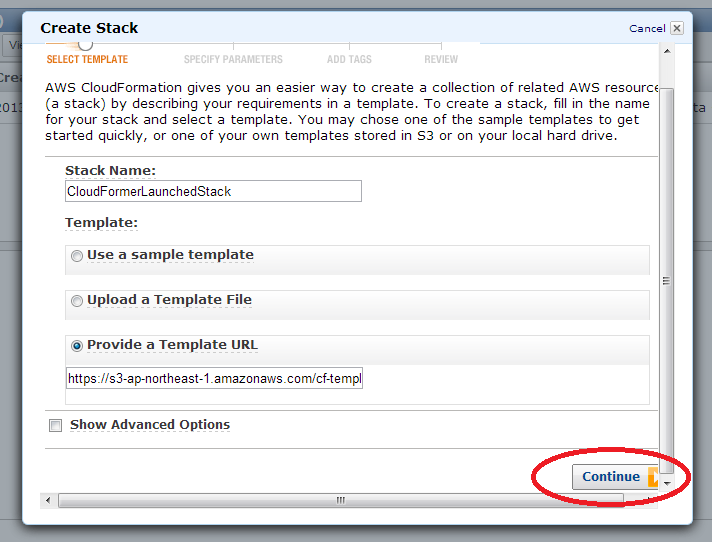
作成したテンプレートで、スタックを作成していきます。
- 下記画面が表示されているかと思いますので、そのまま「Continue」をクリックします。
なお、この先の手順はパート②、パート③でおこなったスタックの作成手順と同様になります。
4回にわたってAmazon CloudFormationについてお話しましたが、いかがでしたでしょうか?
CloudFormationを利用すれば既存のAWS環境を、ウィザードに沿って項目を選択していくだけで簡単に作成することができます。
是非、確認していただき活用してみてください!
次回は『Amazon EC2編~IAM roles for EC2インスタンスを立ちあげてみよう!~』と題して、お話をしていきたいと思いますのでお楽しみに!

