
こんにちは!中の人です。
AWS Security Blogに『 5分以内に、AWSアカウントのセキュリティを改善する方法(Improve the security of your AWS account in less than 5 minutes) 』が先日公開されました。
AWSを利用される方で様々なセキュリティを気にされる方がいらっしゃると思いますが、上記はmanagement consoleに対するログインをよりセキュアにするための方法となります。
通常のパスワード認証にワンタイムパスワード認証を加える事で、万が一パスワードを漏洩した場合に、ログインされてしまうリスクを防ぐことが出来ます。root権限、iamユーザー含めて利用する事ができ、簡単に強力なセキュリティを設けることが出来る方法となります。
それではさっそく、作業をおこなっていきましょう!
5分以内に、AWSアカウントのセキュリティを改善する方法
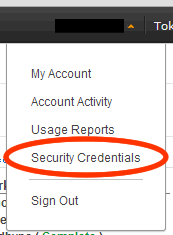
- Management Consoleにログインし、右上のアカウントをクリックした選択肢から「Security Credentials」を選択します。
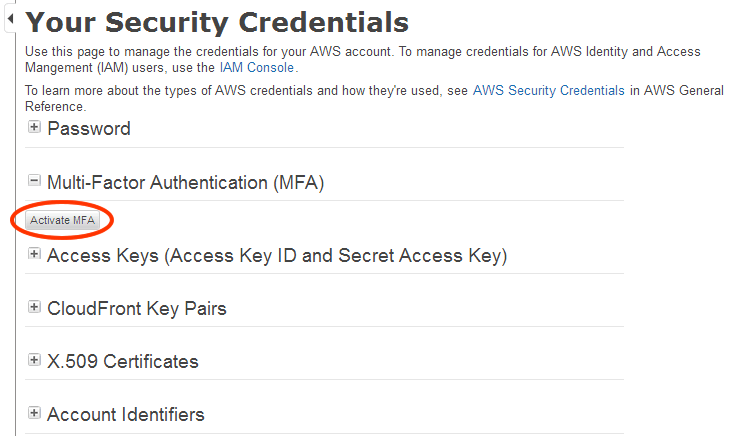
- Your Security Credentialsの”Multi-Factor Authentication (MFA)”をクリックし、「Activate MFA」をクリックします。
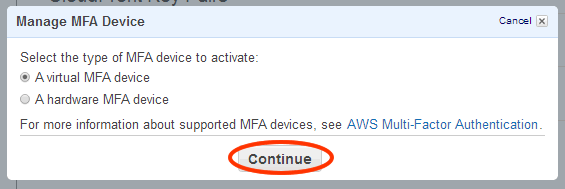
- Manage MFA Deviceから”A virtual MFA device”を選択し、「Continue」をクリックする。
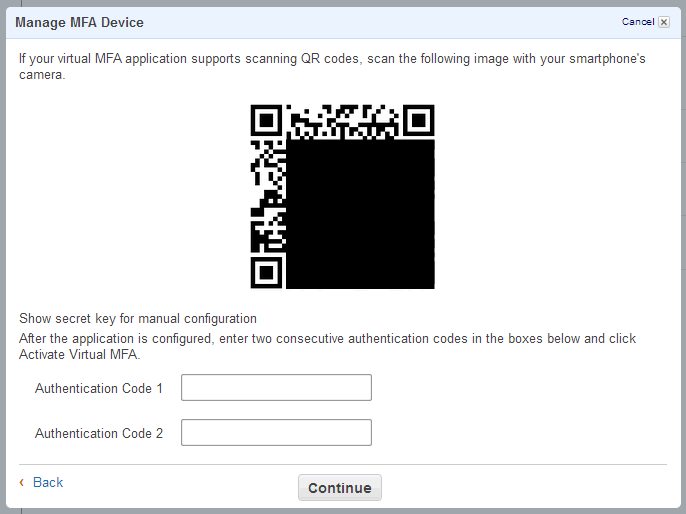
- QRコード及びコード入力欄が2つ表示されます。
※ここからiPhoneでの操作となります。
(Androidの場合、下記と同じ” Google Authenticator”か” AWS Virtual MFA”をインストールします。)
- iPhoneのAppStoreから” Google Authenticator”を検索し、インストールします。
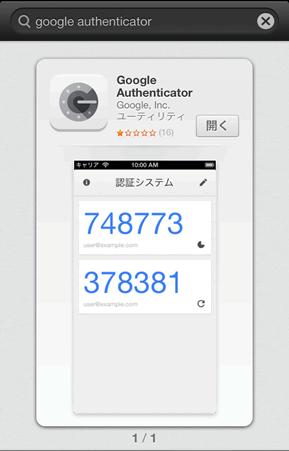
- アプリケーションを起動し、「バーコードをスキャン」を選択します。
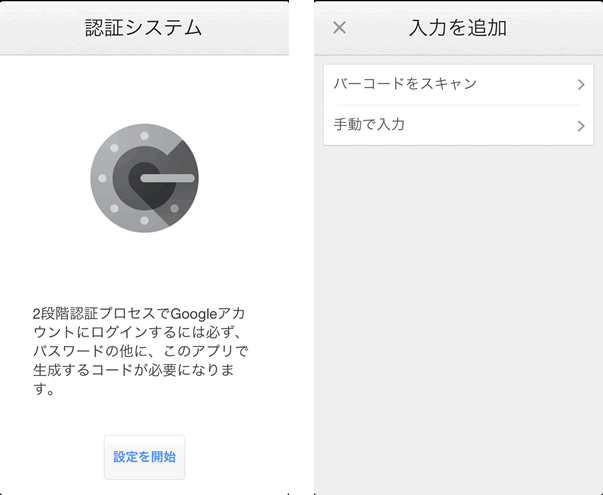
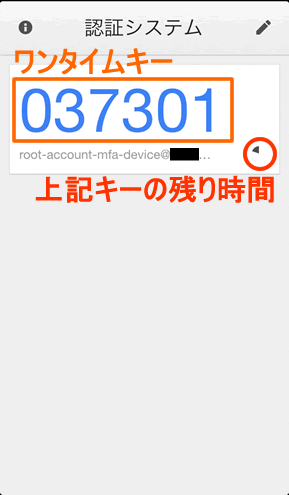
- 4のQRコードを読み込むと、ワンタイムキー(6桁の数字)が表示されるようになります。
右下の時計マークが0になると、ワンタイムキーが表示されます。
※ここからManagement Consoleでの操作となります。
- 先ほどのQRコードが表示されている” Authentication Code”に対して連続する2つのワンタイムキーを入力します。
一定時間で更新されるワンタイムキーの連続する任意の2つを入力します。
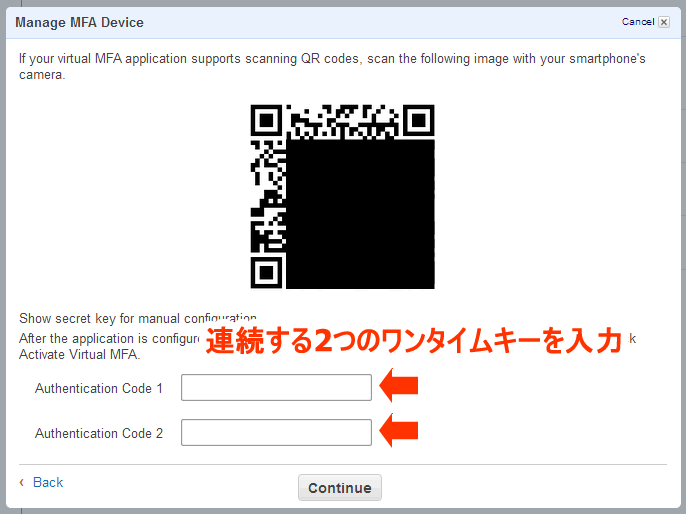
- 正しく入力できると、Your Security Credentialsの”Multi-Factor Authentication (MFA)”にデバイスが登録されます。
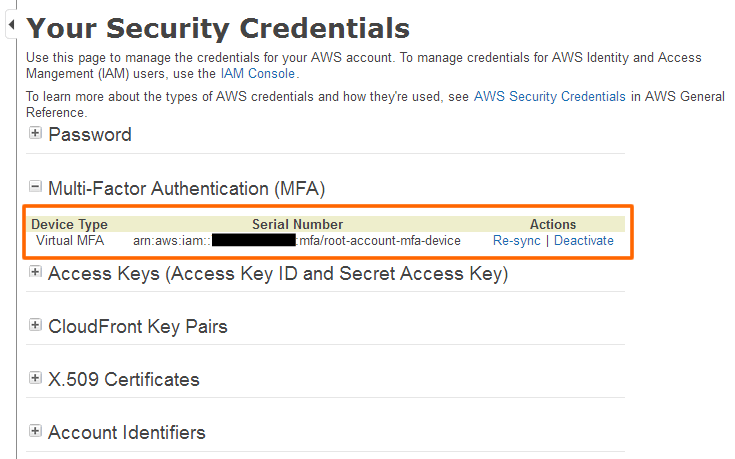
※不要となったデバイスは「Deactive」で削除することが出来ます。
いかがでしたでしょうか?
以上でMFAの設定が完了です。
確認方法
確認方法は以下のように行います。
- 一度ログアウトし、再度ログインします。
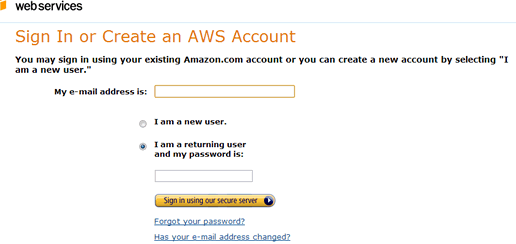
- ログインすると先ほどと異なり、もう1つ認証画面が表示されるので、スマートフォンに表示されるワンタイムキーを入力します。
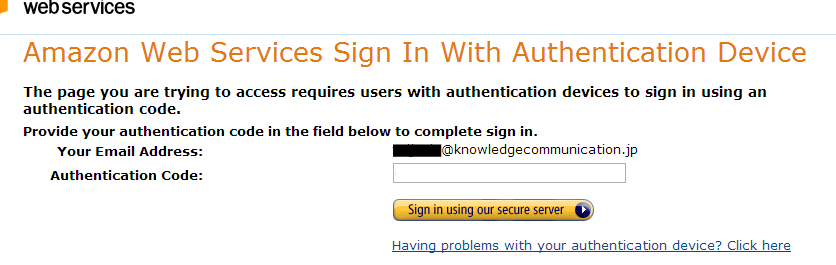
なお、正しく入力しても認証が出来ない場合はMFAの同期が上手く言っていない可能性がありますので、” Authentication Code”入力画面で、「Having problems with your authentication device? Click here」をクリックし、再度同期を行ってください。
アプリケーションを消してしまった場合やスマートフォンが壊れてしまってログインができなくなった場合も、上記URLからAWSに問い合わせることで対応できるようです。(どうなってしまうのか怖いのでやっていませんが…)
ハードウェアトラブルも想定して、2台以上アクティブにし管理する事をオススメします。
過去にアプリのバージョンアップ等により使用できなくなったこともありますので、特にiPhoneとAndroidをお持ちの方は両方に異なるアプリを入れておくことでかなりリスクを下げることが出来ます。
ナレコムクラウドのFacebookに『いいね!』をクリックして頂くと
最新のお役立ちレシピが配信されます★

