
1.IAMグループの設定変更を行います。
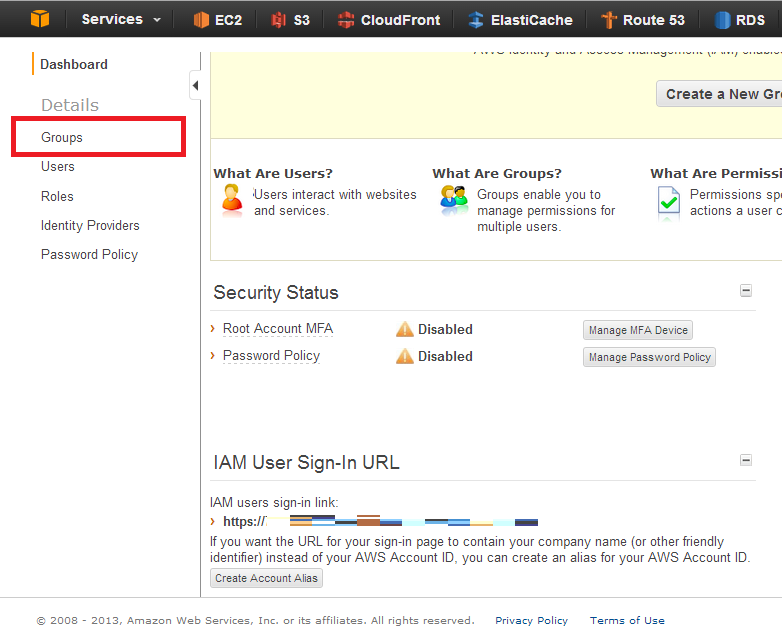
「Groups」タグをクリック。
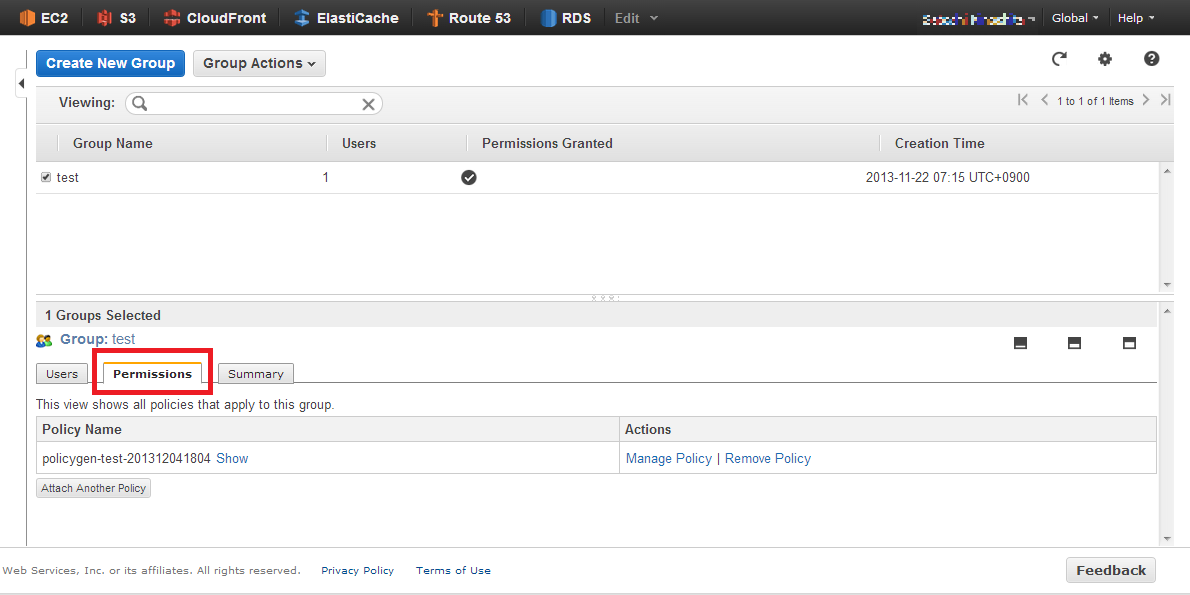
「Permissions」タグを選択。
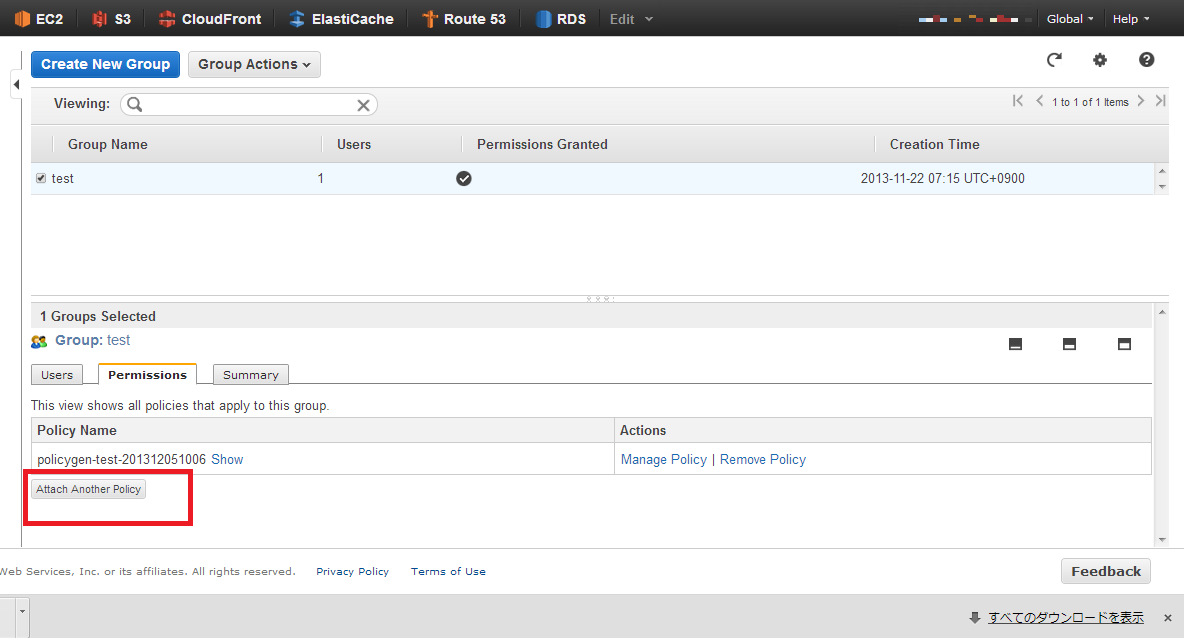
3.「Attach Another Policy」を選択。
ここでS3バケットへのアクセス制限を掛けるポリシーを入力します。
| バケットへのアクセス許可 |
| 「Effect」で「Allow」選択 |
| 「AWS Service」で「S3」を選択 |
| 「Actions」に「All Actions Selected」を選択 |
| 「Amazon Resource Name(ARN)」に 「arn:aws:s3:::アクセス許可したいバケット名, arn:aws:s3:::アクセス許可したいバケット名/*」を入力 |
もし、IPアドレスの制限も掛けたいなら以下も設定します。
「Add Conditions (Optional)」をクリックし・・・
「IpAddress」「aws:SouceIp」
「アクセス許可したいIPアドレス,アクセス許可したいIPアドレス・・・・」
を入力します。
上記の設定をする事により、指定したIP以外からのアクセスは接続拒否されます。
「Add Statement」をクリック
「Continue」をクリック
「Apply Policy」を選択
5.新しいポリシーが作成された事を確認
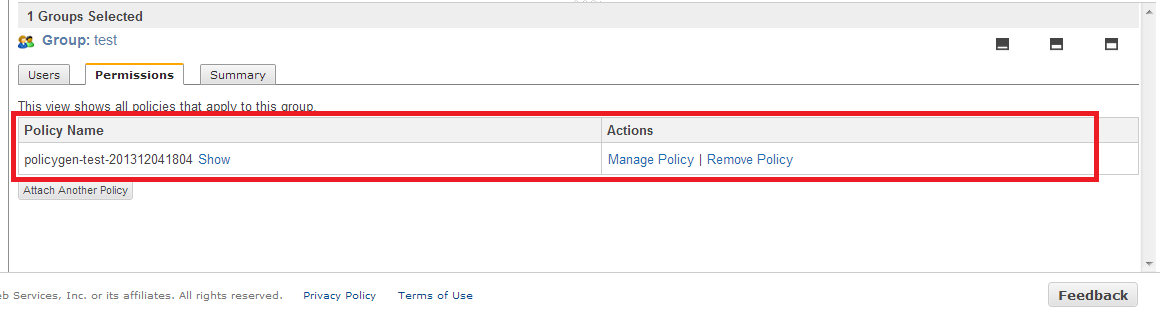
ここまでできたら、あとはアクセス確認するだけです。
マネージメントコンソールからのアクセス確認
上手くIAMのポリシーを作成できたか、アクセス確認を行ってみましょう。
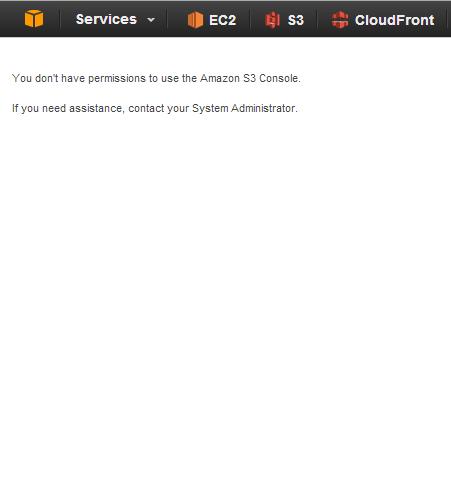
6.まずはIAMユーザーでマネージメントコンソールにログイン。
S3バケットへのアクセス確認を行います。
CloudBerry Explorer for Amazon S3によるアクセス確認
7.次にCloudBerry Explorer for Amazon S3を使って、アクセスしてみます。
下記サイトよりCloudBerry Explorer for Amazon S3をダウンロード。
インストールを行います。
—————————————————————————————————————–
【CloudBerry Explorer for Amazon S3】
http://www.cloudberrylab.com/free-amazon-s3-explorer-cloudfront-IAM.aspx
※S3へファイルのアップロード・ダウンロードを行なうための転送用ツールです。
—————————————————————————————————————–
8.インストールが完了したら、CloudBerry Explorer for Amazon S3を起動。
「Tools」→「Laungage」→「日本語」で日本語化
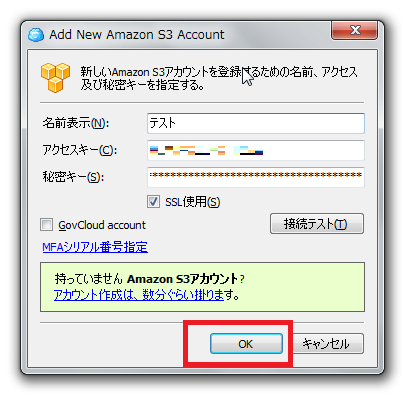
9.「Source」の「<新しいAmazon S3アカウント>」を選択
「Add New Amazon S3 Accounts」画面に下記項目を入力。
「名前(N)」は任意で入力
「アクセスキー(C)」に、IAMのアクセスキーを入力
「秘密キー(S)」に、IAMのシークレットアクセスキーを入力
10. 「OK」をクリック
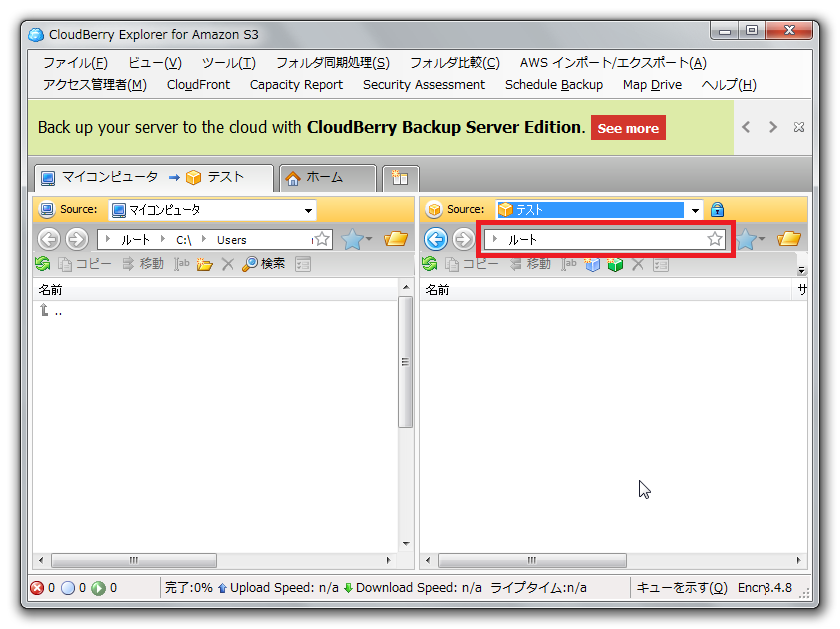
※画面右側が接続先(S3)で、左側がローカルになります。
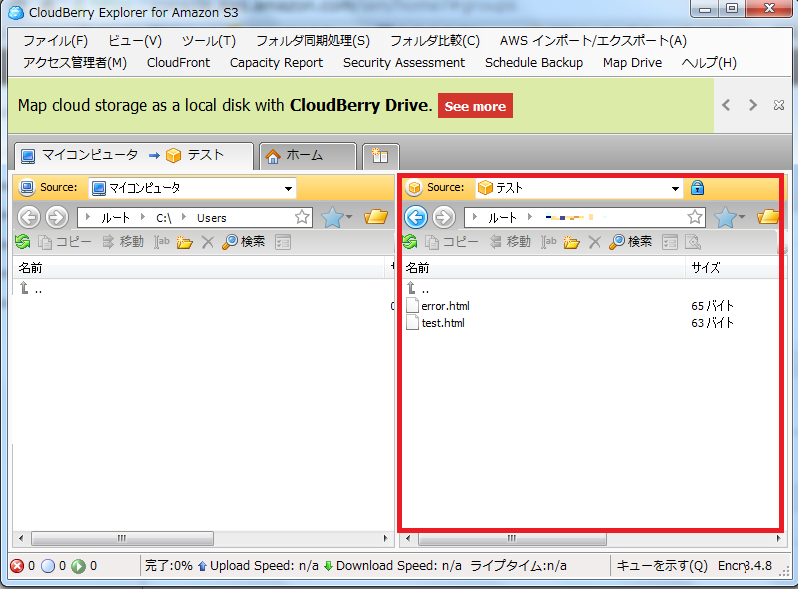
エラーが表示されずバケットの中が見えたら、接続成功です。
上記の手順を行なう事により、S3バケットを特定ユーザーにだけ利用させる事が可能です。
それでは、また次回!
お楽しみに!
ナレコムクラウドのFacebookに『いいね!』をクリックして頂くと
最新のお役立ちレシピが配信されます★

