- セキュリティグループがタグ対応したので、様々なタグ付けして管理できるようになった。
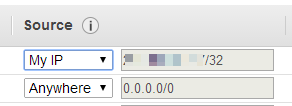
- IPアドレス入力時にフリー入力以外に、”My IP(Management Consoleへの接続元アドレス)”、”Anywheare(どこからでも)”を選べるようになった。
- inbound/outboundの条件編集の画面が大きくなり、入力しやすくなった。
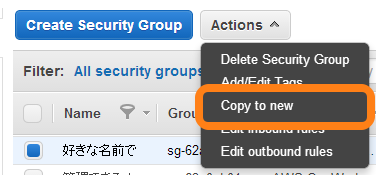
- 既存のセキュリティグループから複製して新しいグループを作成できるようになった。
1. セキュリティグループがタグ対応したので、様々なタグ付けして管理できるようになった。
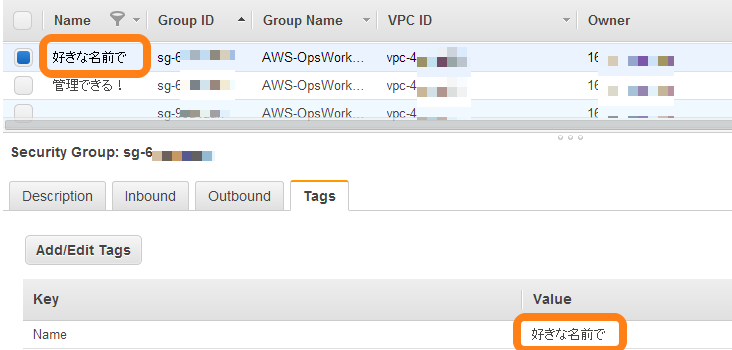
作成済みのセキュリティグループに対してManagement Consoleからタグ付けが出来るようになりました。
作成済みのセキュリティグループに対してManagement Consoleからタグ付けが出来るようになりました。
タグは日本語も設定可能なので、かなり見やすくなりました。
2. IPアドレス入力時にフリー入力以外に、”My IP(Management Consoleへの接続元アドレス)”、”Anywheare(どこからでも)”を選べるようになった。
元々EC2の起動画面のセキュリティグループ設定では選択可能でしたが、セキュリティグループでも選択可能になりました。
よく利用する自分のIPアドレスをわざわざ入力しなくていいので、便利ですね!
![My IPを選択\] ](/images/2014/03/20140402-03-002.png)
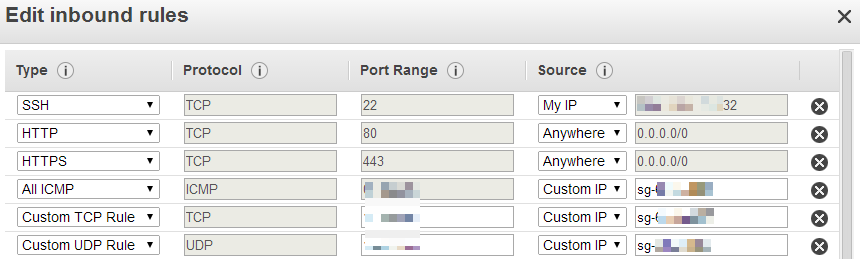
3. inbound/outboundの条件編集の画面が大きくなり、入力しやすくなった。
以前は右下のタブ内で設定を行っており、一覧で見るのが難しく、特にセキュリティグループが多い時には編集・管理しづらい様になっておりました。
新しいインターフェースでは全画面表示での編集が可能なので、数が多い場合でも簡単に編集することが出来ます。
4. 既存のセキュリティグループから複製して新しいグループを作成できるようになった。
個人的にはこの機能が一番嬉しいですね。細かい設定を入れている場合に、1つ1つ入力するのは手間は勿論間違いにもつながってしまいます。
複製できることで、複製して編集や複製して作成することができるので非常に便利ですね!