このようにDropboxと比較してみると非常に料金が安い事がわかります。
何よりオンラインストレージにありがちが容量が増える程、月額が大幅にあがるという事がなく上記容量以降も1GBあたりわずか3円程度で利用する事が出来ます。
簡単に利用する事が出来、本当に容量が増えたときでも利用し続ける事が出来るサービスとなっています。
それでは早速WorkSpacesを使ってみましょう。
なお、現在は限定プレビュー中なので興味がある方は以下から申し込む事が出来ます。
https://aws.amazon.com/jp/zocalo/limited-preview/
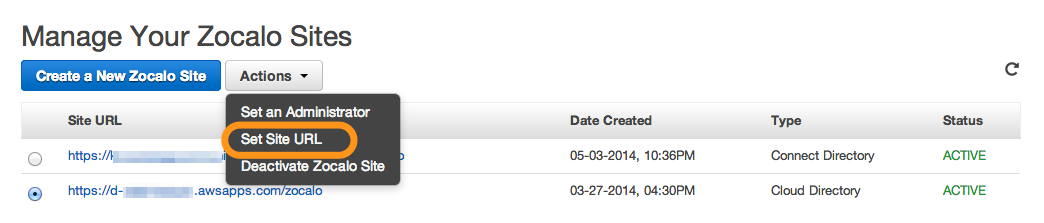
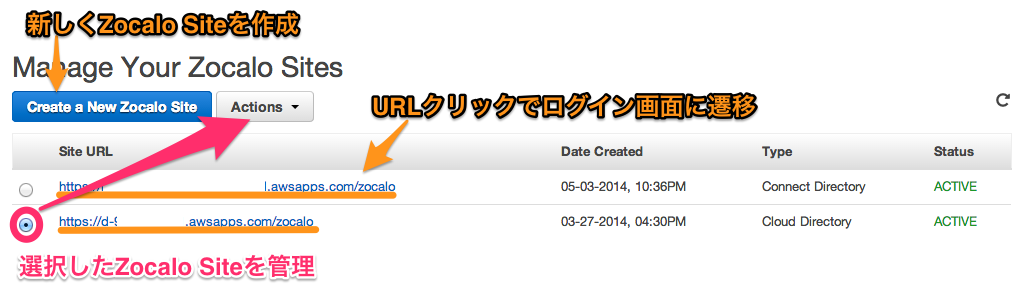
- 既にWorkSpacesを利用しているユーザーの場合、以下の様な画面になっていると思います。
初めての方は「Create a New Zocalo Site」をクリックします。
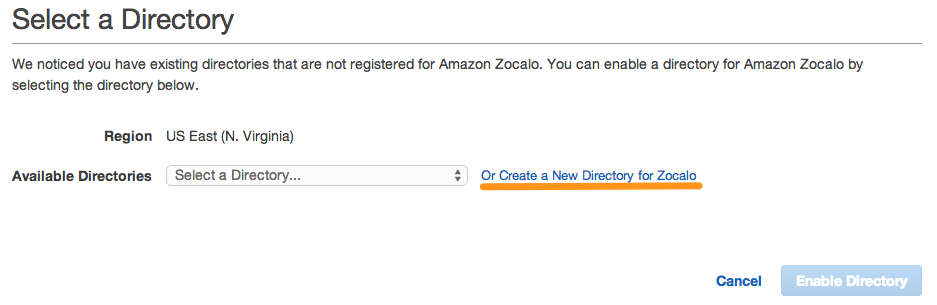
- 既存のディレクトリ、またはZocalo用にDirectoryを作成します。
ここではZocalo用のDirectoryを作成します。
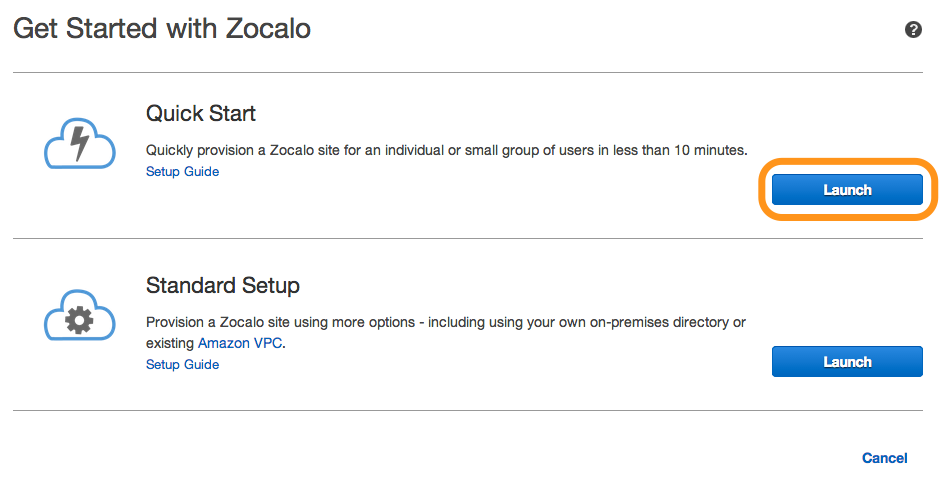
3.WorkSpacesと同様ディレクトリ作成画面となりますので、今回はQuick Startを選択します。
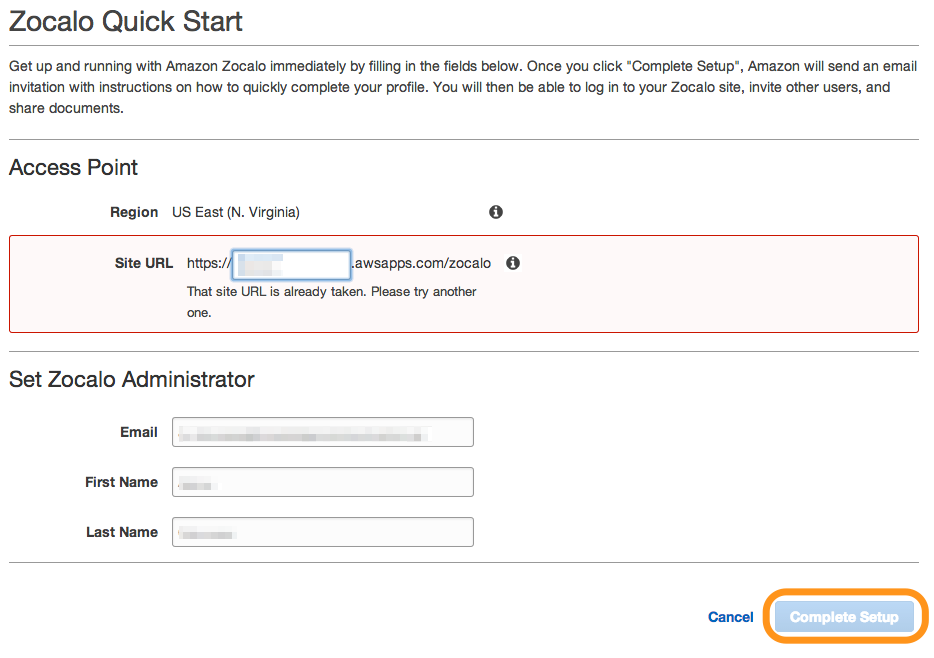
4.Zocalo Quick Startに対して必要項目を入力します。
なお、Site URLは後から変更できないのでご注意ください。
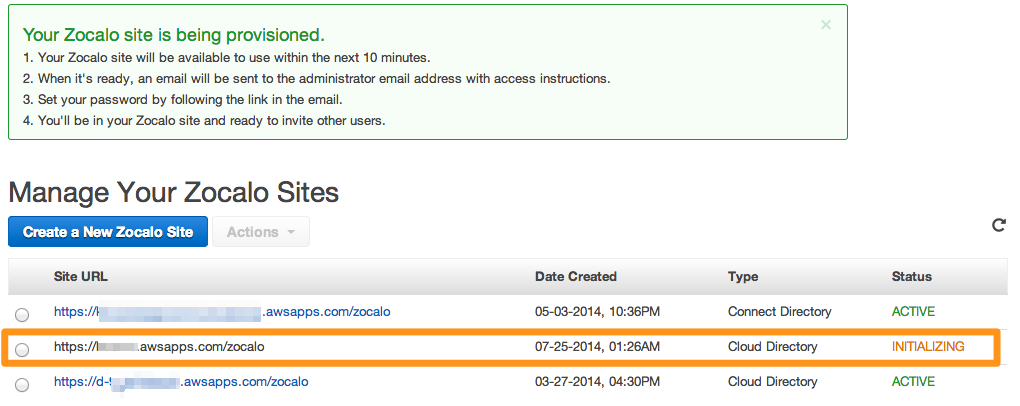
5.設定が完了すると以下のように表示されます。
10分程度するとStatusがACTIVEとなりますので利用できます。
これで準備完了です。
次回はクライアント側の操作について紹介いたします。
次回をお楽しみに!!
★おまけ★
・管理画面でできること。
上記以外に、サイト管理者の設定とWorkSpacesで作成したCloud DirectoryでOrganization Nameを登録していない場合は上記Step4と同じようにURLを設定することもできます。