
こんにちは!Rookieです。
今回も以前のレシピで既に記述させていただいているAmazon RDS編です!
以前までのレシピ「 Amazon RDS リードレプリカ編パート① 、 パート② 」の記事ではリードレプリカの概要と作成方法、更にリードレプリカをマスターに昇格させる方法などをお話していたかと思いますが、今回はAmazon VPCでRDSを起動させる方法についてお話していきたいと思います。
その前に、まずはAmazon RDSに関する情報をご紹介します!
今回お話するAmazon VPCでのRDSの起動ですが先日、米国Amazon Web Services(AWS)より新しく発表されたものになります。
Amazon VPCの中でAmazon RDSが利用可能になったと発表があり、これによってAmazon VPCがますます拡張されたサービスになったのと同時にAmazon RDSの運用の幅も広がったのではないかと感じます。
さて、ここから本題に入りまして、今回は実際にAmazon VPCでRDSを起動させてみたいと思います!
※なお、Amazon VPCの作成は以前のレシピ「[Amazon VPCを使ってWEBサーバを構築しよう!~パート①~](/archives/470)」を参照していただいて、事前におこなっておいてください。
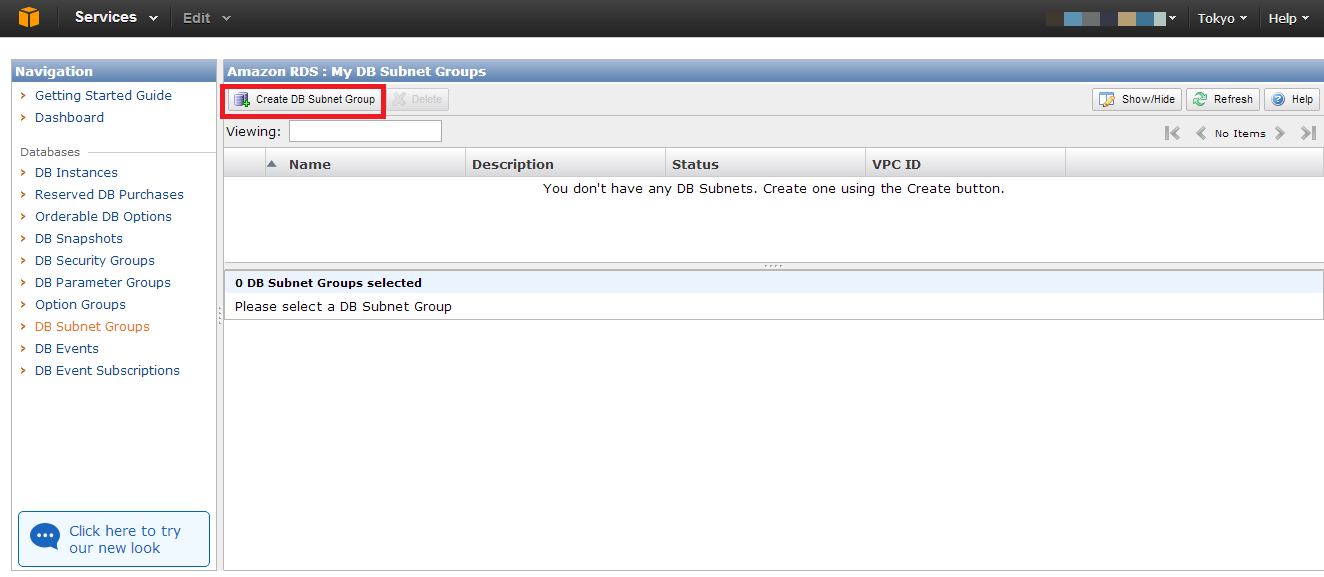
- まず、DB Subnet Groupを作成します。
AWS管理コンソールにログインしてサービスで「RDS」を選択、左メニューの「DB Subnet Groups」を選択して下記画面を開き、画面上部の「Create DB Subnet Group」をクリックします。
- 表示されたウィンドウで以下の項目を設定し、「Yes,Create」をクリックします。
※Multi-AZ環境で使用する事を考え、DBサブネットグループには2つのAZを登録しましょう。
・Name : DBサブネットグループ名
・Description: 簡単なコメント
・Availability Zone
※Multi-AZ環境で使用する事を考え、DBサブネットグループには2つのAZを登録しましょう。
・Name : DBサブネットグループ名
・Description: 簡単なコメント
・Availability Zone
・Subnet ID
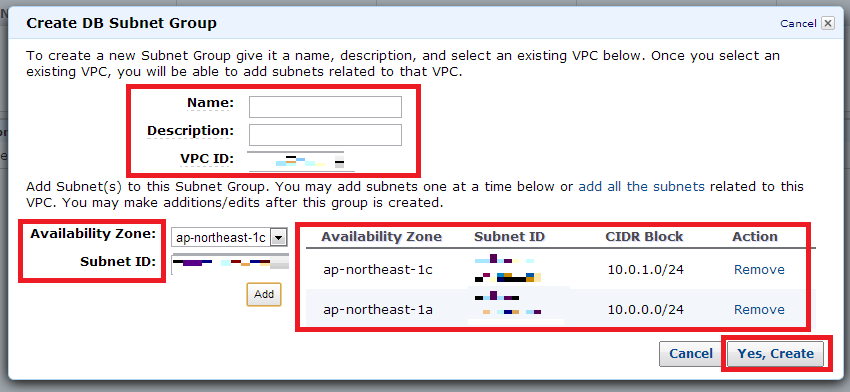
**※DBサブネットグループ作成完了後、反映されるまでに少し時間がかかります。
**
- 次に、Amazon RDSをAmazon VPC内で起動します。
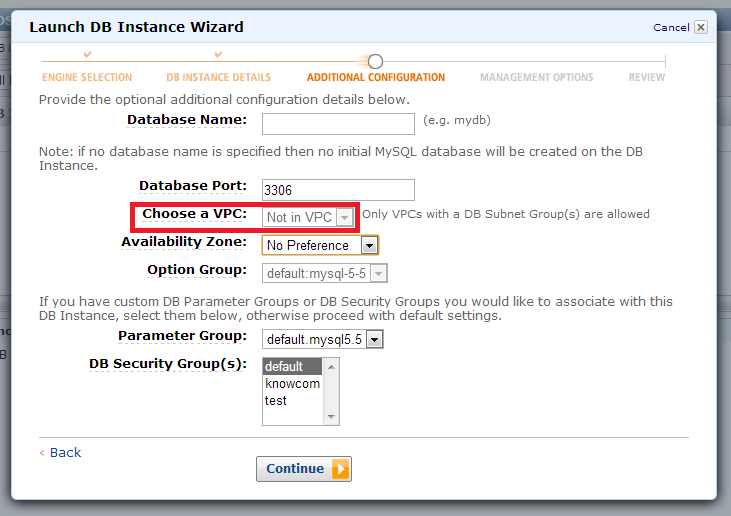
AWS管理コンソールの左メニューにある「DB Instances」を選択、画面上部にある「Launch DB Instance」をクリックします。その後、画面に沿って進んで下記画面を開き、以下の項目の設定をおこないます。
・ Choose a VPC:作成済のAmazon VPCの選択
・ Choose a VPC:作成済のAmazon VPCの選択
・ DB Subnet Group :作成済のDBサブネットグループの選択
**※なお、今回説明したAmazon VPCでのAmazon RDSの起動に必要な設定項目以外の部分の項目についても適宜、設定していただく必要がありますので、それについては以前のレシピ「Amazon RDS編~DBインスタンスを立ちあげてみよう!~」を参照ください。
**
最後に設定内容を確認して、DBインスタンスを立ちあげれば、作業は完了です!
**※なお、Amazon EC2などから今回起動したAmazon RDSに接続をする際は、Amazon RDS DBインスタンスのセキュリティグループの設定をおこなって接続許可をおこなう必要がありますので、詳細については以前のレシピ「 Amazon RDS編~EC2インスタンスからDBインスタンスへの接続~ 」を参照ください。
**
いかがでしたでしょうか?
これからますますAmazon VPCでのシステムの利用が増加していくと思いますので今回ご紹介したことを含め是非、1度確認して試してみてください!
次回は、「 Amazon RDS編~MySQLとAmazon RDSとの比較~ 」と題して、Amazon RDSとMySQLの比較ということでお話していきたいと思いますので、お楽しみに!

