
はじめまして!Gです。
今回からAmazon Machine Learningを使ってみようと思います。
今回はサンプルデータの『Binary』の操作をしてみます。
Amazon Machine Learningにてデータを扱う際にデータをアップロードする方法はいくつか有りますが、今回はS3に作成したバケットに https://archive.ics.uci.edu/ml/datasets/Bank+Marketing からbanking.csvをダウンロードしアップロードし使用します。
S3へのアップロード手順は下記を御覧ください。
Amazon S3編~S3バケットにファイルをアップロードしてみよう!~
ML初期設定
- AWS Management Consoleの「分析」から「Machine Learning」を選択します。
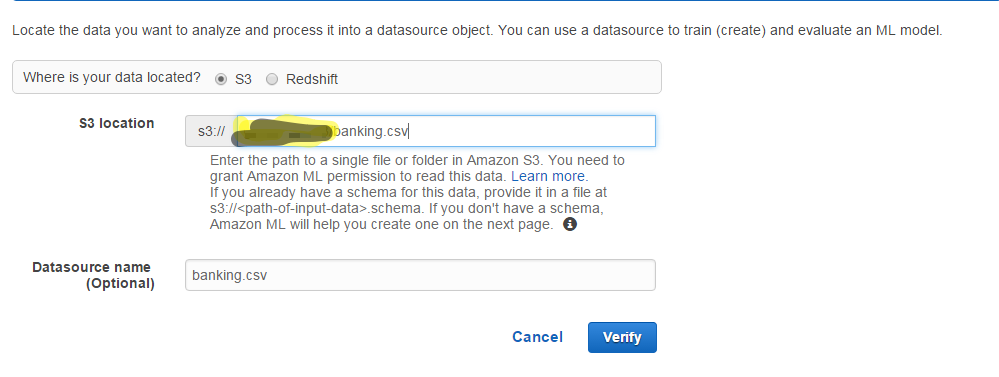
- Amazon Machine Learningの「GetStarted」をクリックしてStandard setupのLaunchをクリックします。「Where is your data located?」の質問に今回はS3に配置したデータを使うのでS3を選択しS3 locationにバケットネーム/Banking.csvと入力し「Verify」をクリックします。
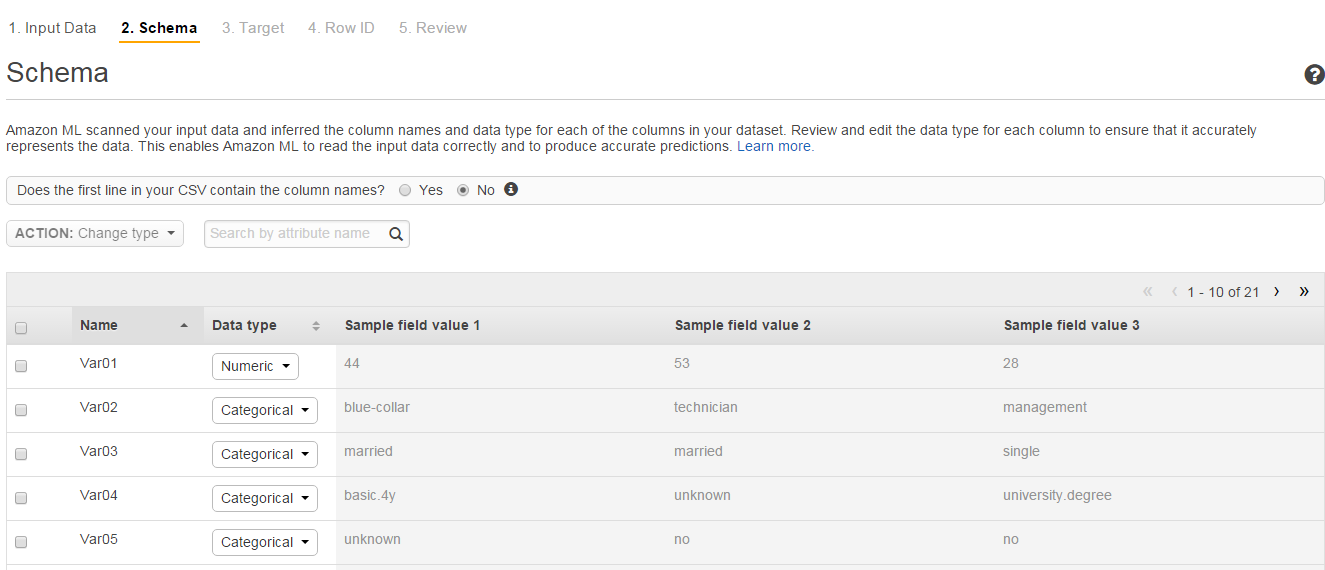
- Schemaの画面に移動します。
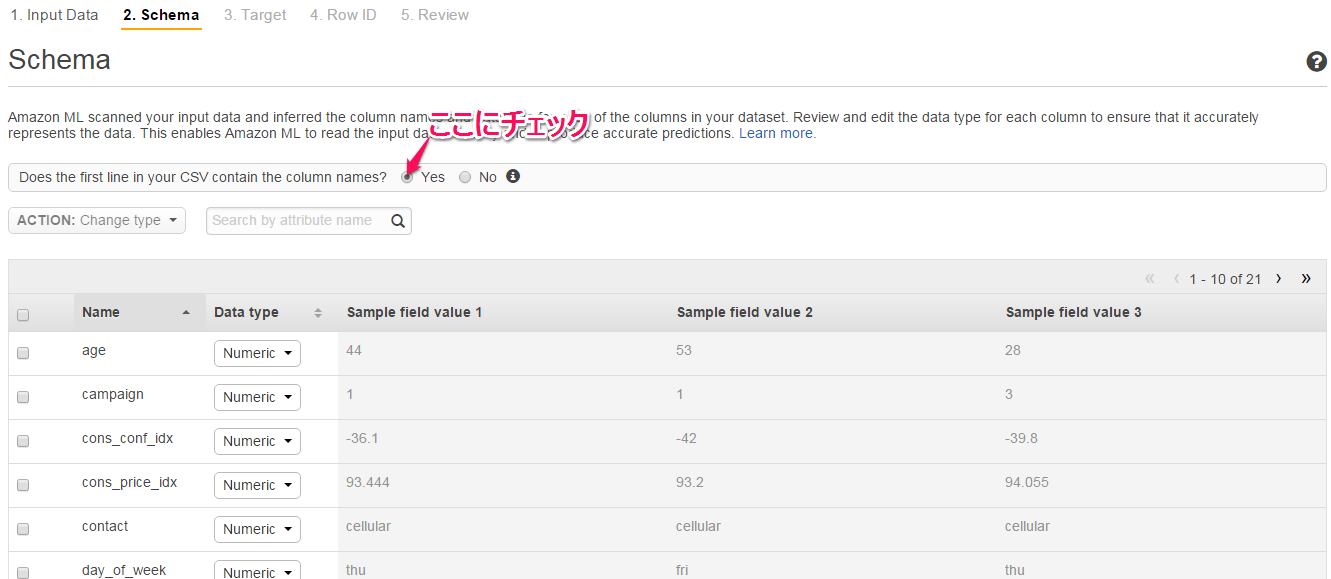
ここでは元データのデータ型を指定します。
今回はサンプルデータを使用するのですが、「Does the first line in your CSV contain the column names? 」という項目にyesと答えると自動的に設定してくれます。
念の為、確認し「Continue」をクリックします。
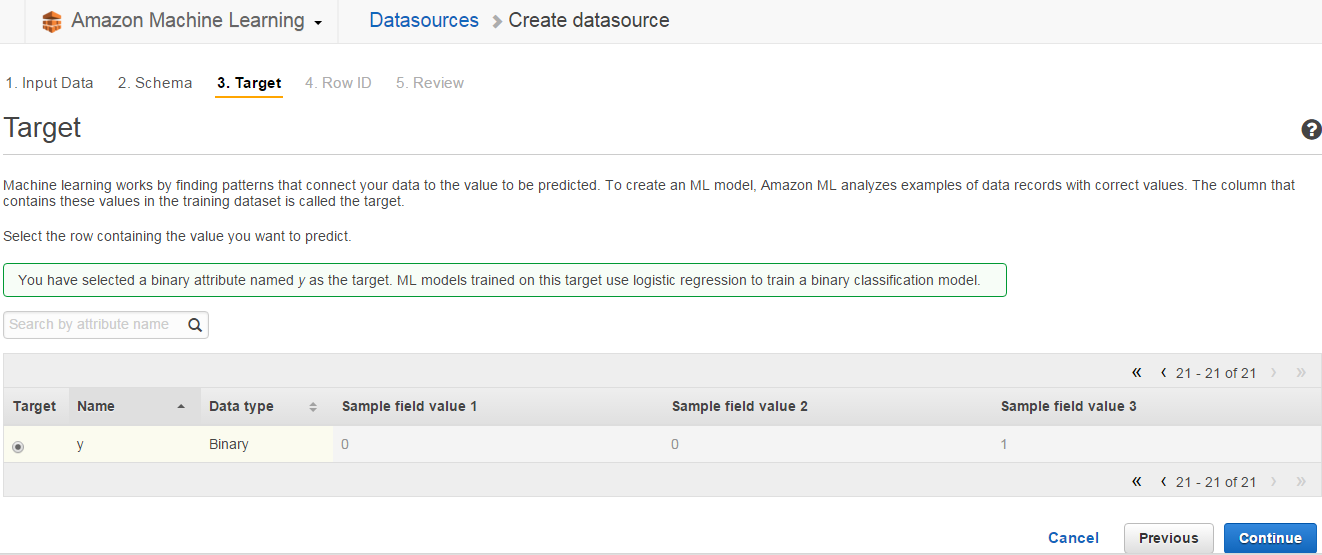
4.Targetの指定の画面に移ります。
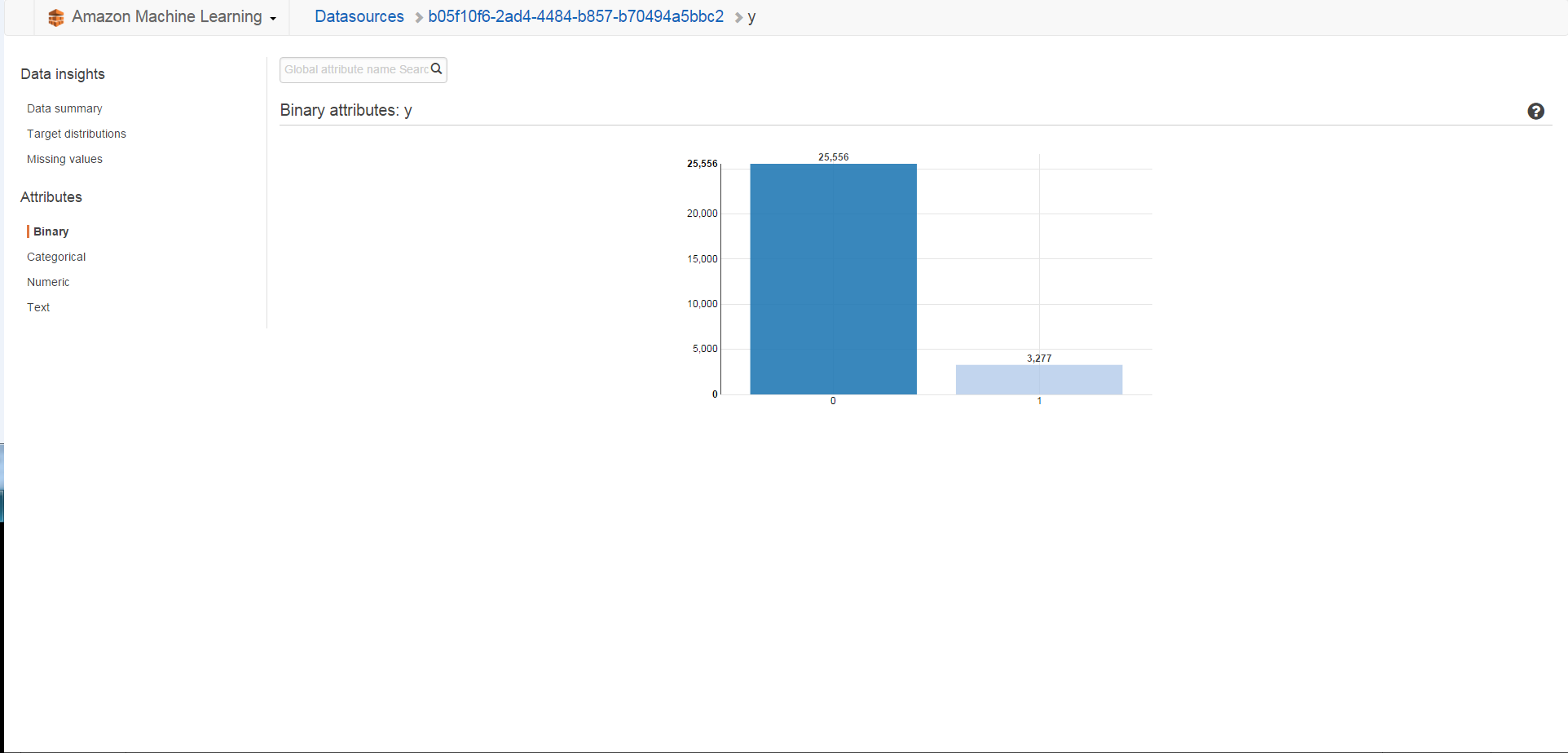
今回はBinaryを選びます。Targetに[y]チェックを入れ「Continue」をクリックします。
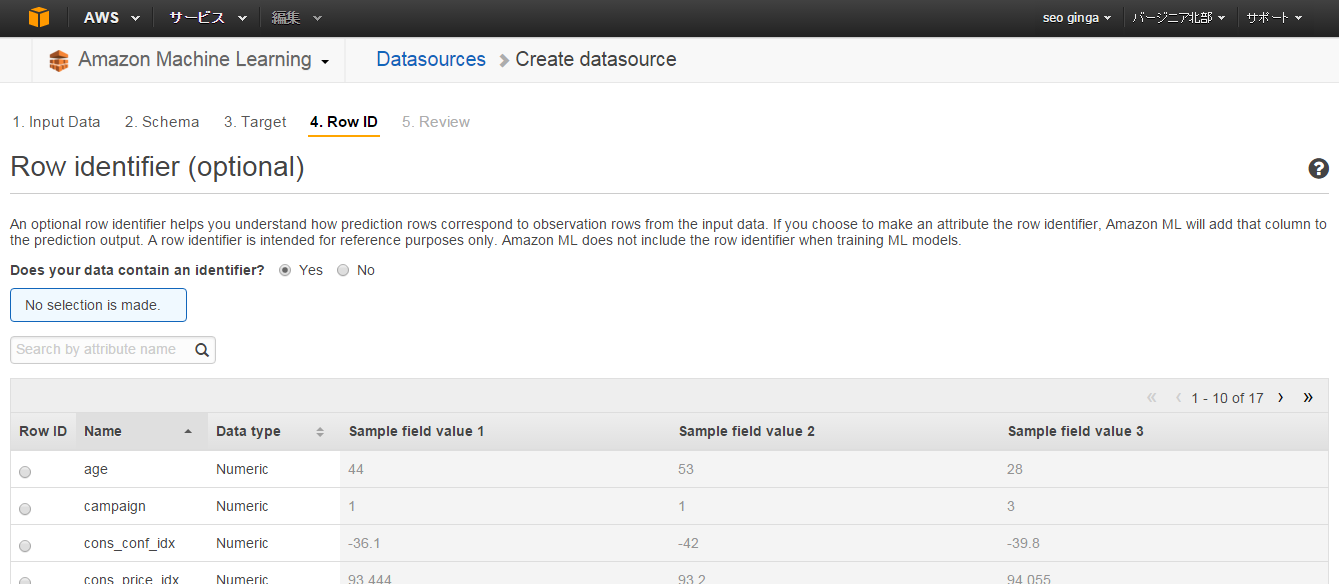
「Does your data contain an identifier?」 と聞かれるのでNoにチェックを入れ「Review」をクリックします。
内容を確認し、間違いが無ければ 「Continue」をクリックします。
ML Model設定
続いてMLのモデルを設定します。
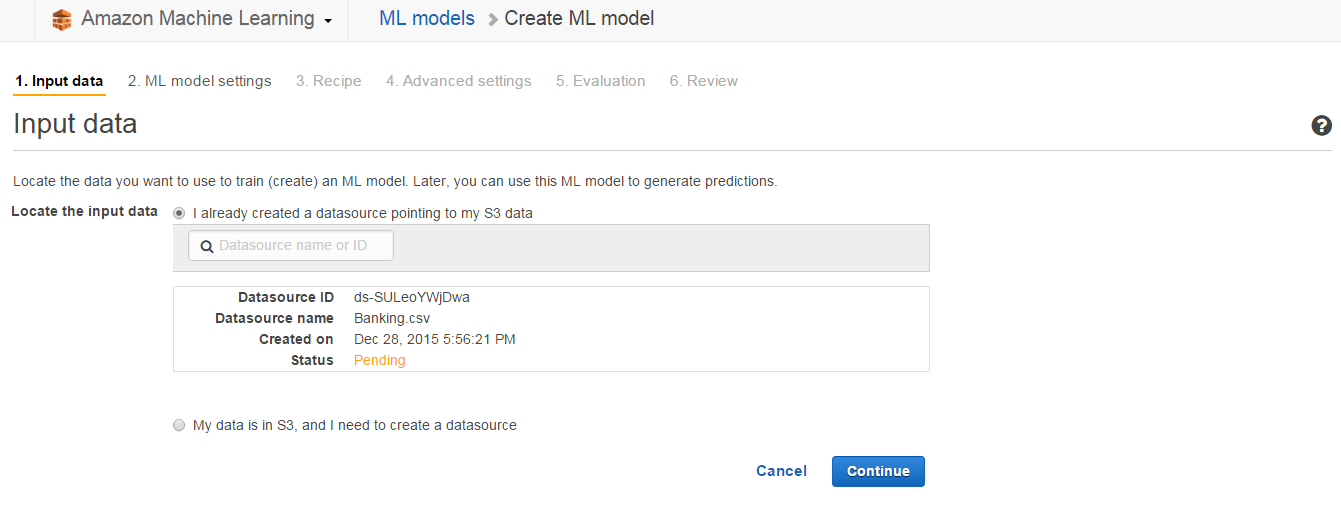
- 「1. Input data」ではNextをクリックし、「2. ML model settings」に進みます。
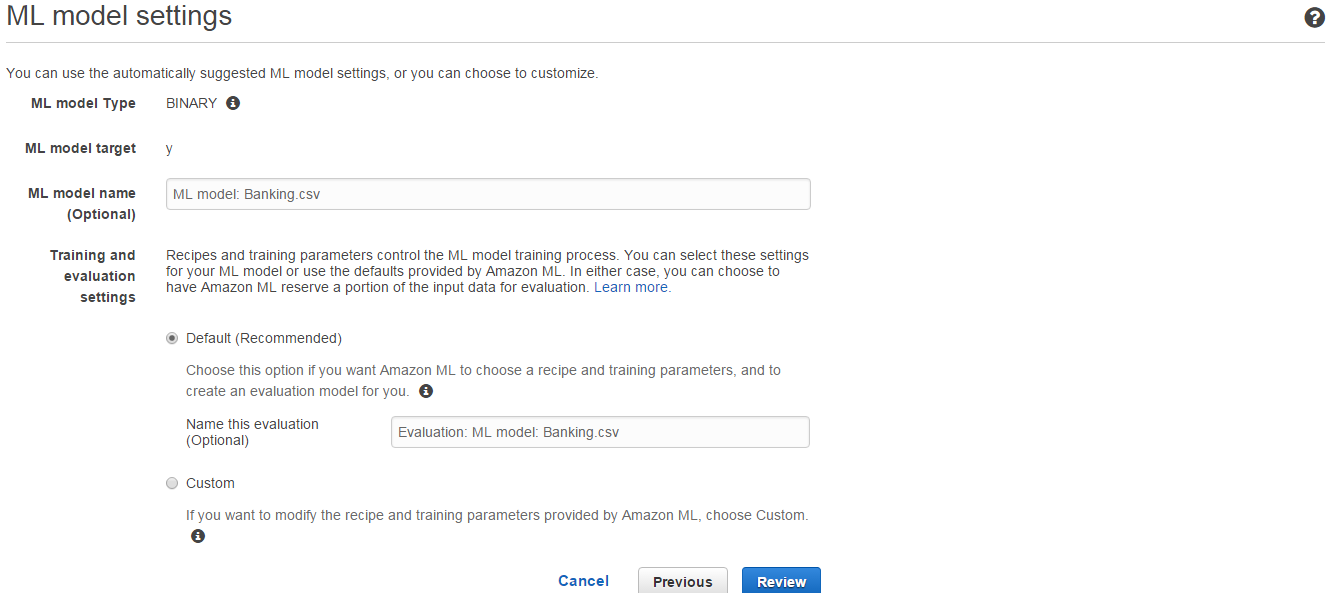
- ML model settingsから操作を始めます。
上記でBINARYを指定しているのでTypeがBINARYになっていますね。
ML model targetは今回のtargetはサンプルの都合上「y」を選択しています
ML model name(Optional)には自分の分かりやすい名前をつけて下さい。
Training and evaluation settingsの項目では今回はDefault (Recommended)を選択します。
この時「Name this evaluation(Optional)」に対しても上記で指定したModel Nameが反映されているので「Review」をクリックします。
3.Review画面では設定した項目を確認し「Finish」をクリックします。
4.ML model report画面から作成したML modelのStatusがCompletedになることを確認します。
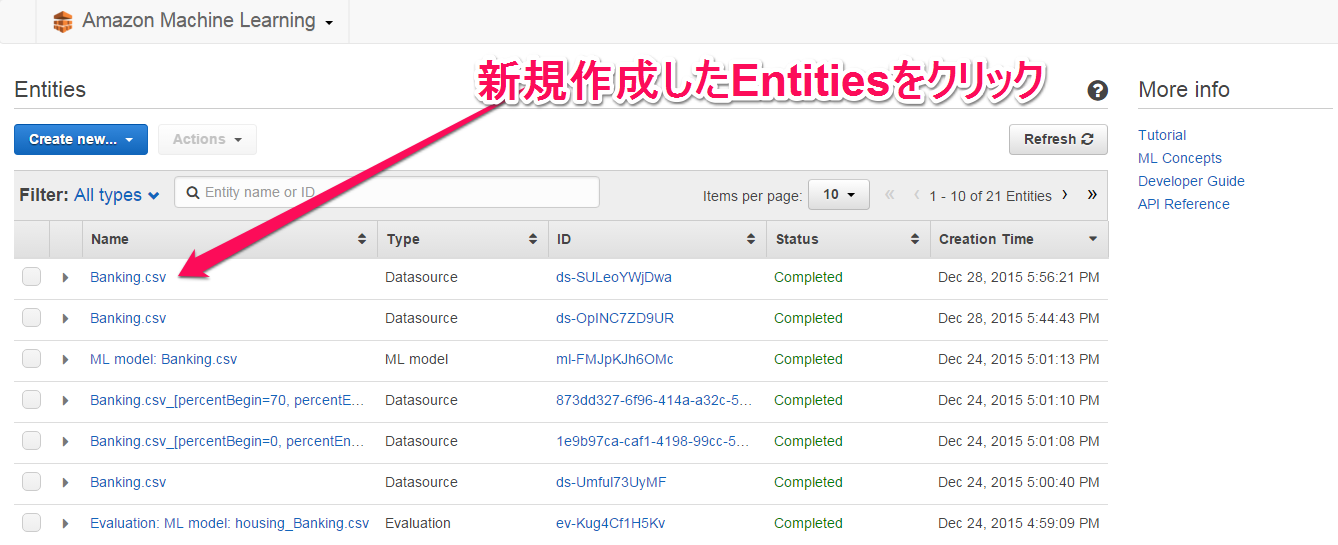
5.確認できたら Evaluation: ML model: 「任意名」.csvのExplore performanceを確認してみましょう。
次回は他の分類方法を試してみようと思います。
次回もお楽しみに!

