
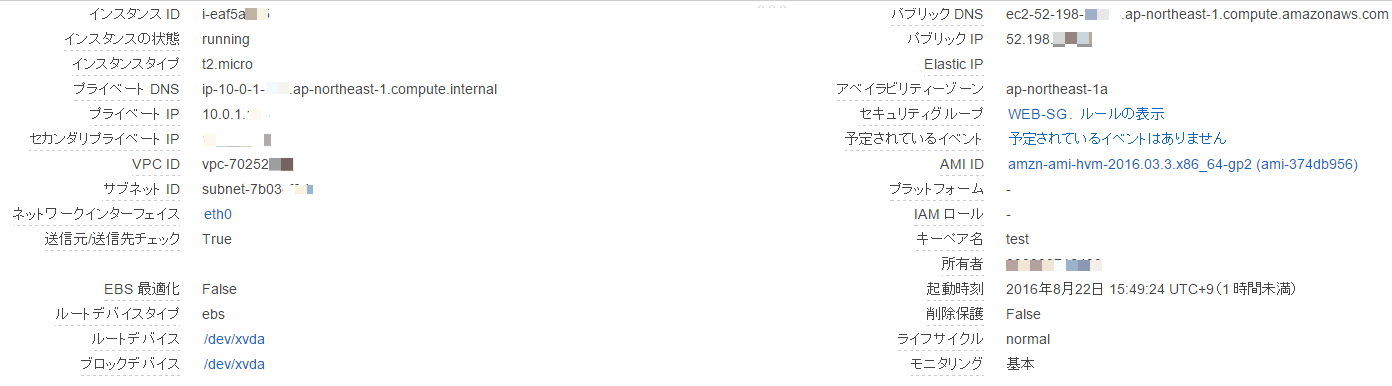
続いて、プライベートのサーバを確認します。
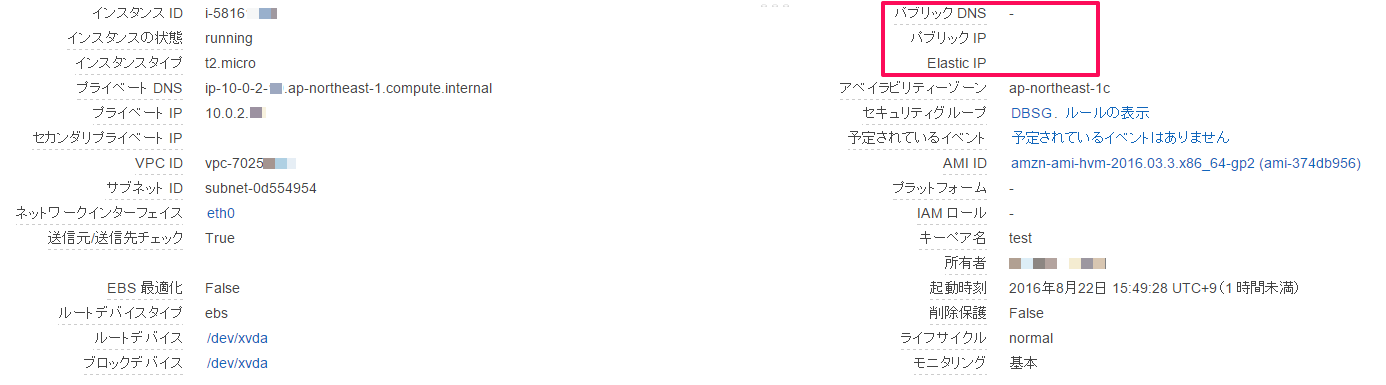
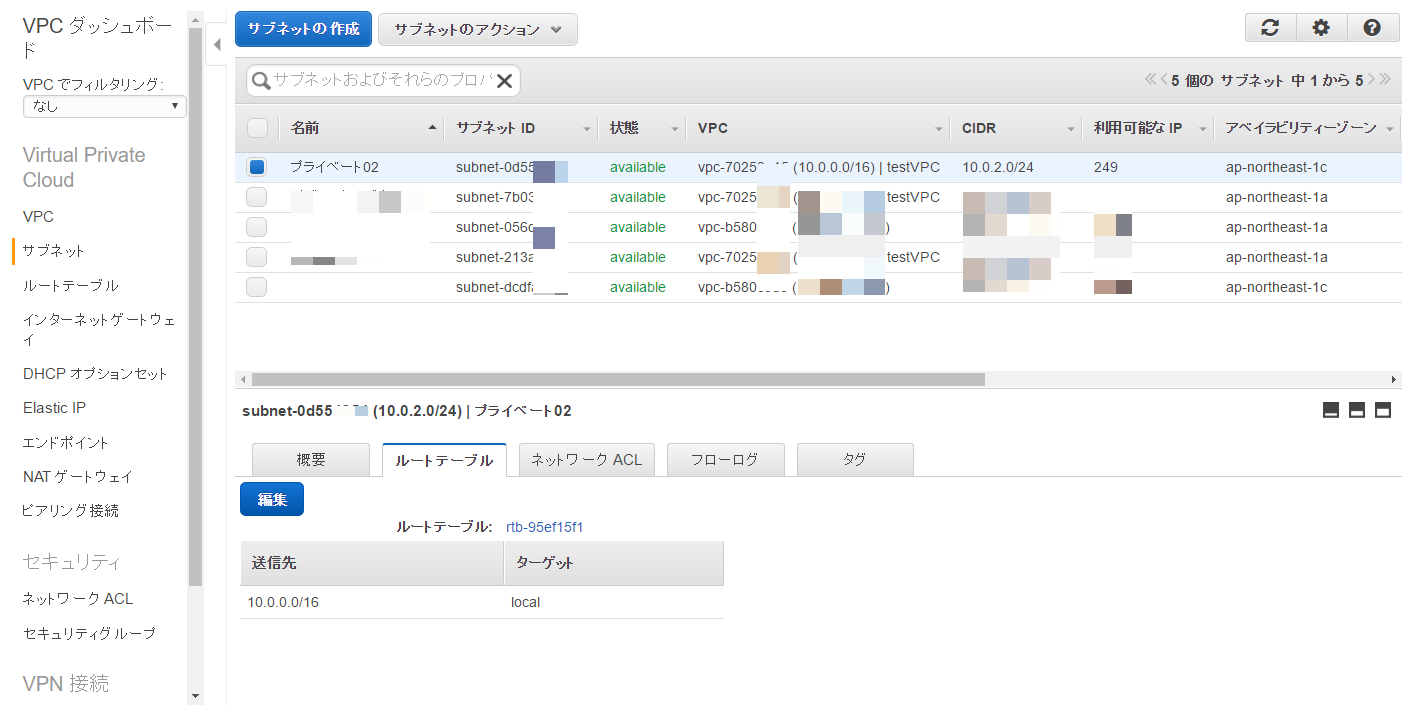
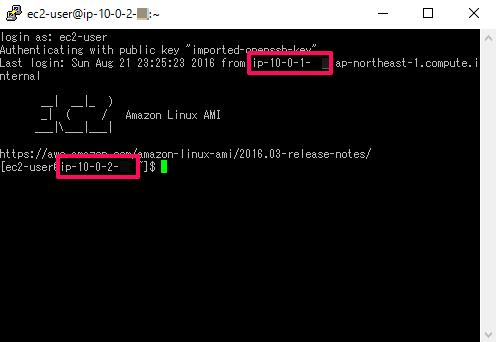
下の2つの図よりこのサーバがプライベートにあることが確認できました。
PuTTYを開き、パブリックIPをコピーして“ホスト名(またはIPアドレス)”の箇所にペーストします。
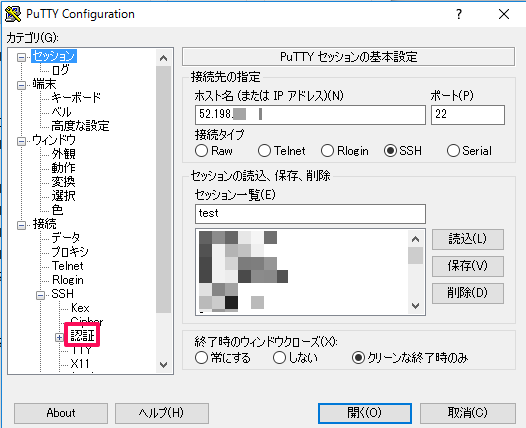
左側の接続→SSH→認証のところにはサーバを立ち上げるときに作成したキーを指定します。
キーファイル(.ppk)のみ指定できるためPuTTYgenでキーファイル(.ppm)ファイルから変換。
指定ができましたら、サーバに接続したいと思います。
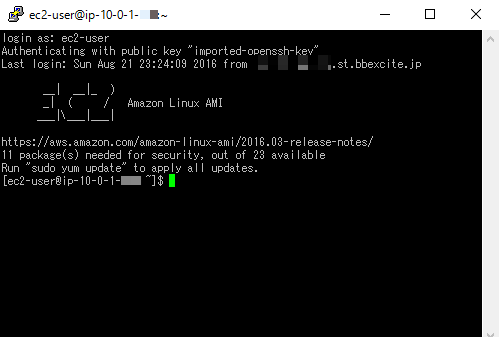
ここからプライベートのサーバに接続していきたいと思います。
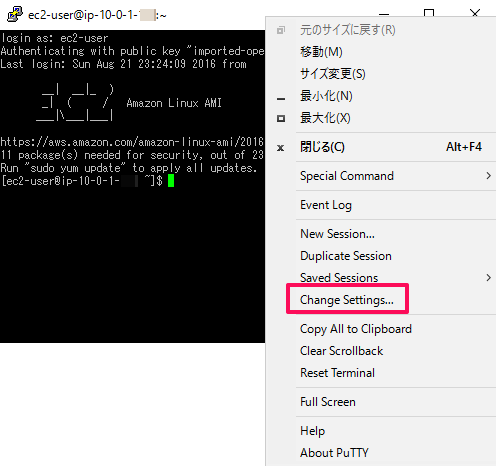
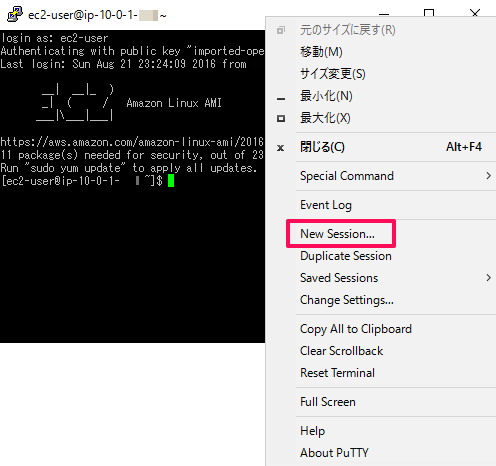
PuTTYのタイトルバー(ウィンドウの上に“ec2-user@ip~”が書かれている枠内)で右クリックすると下の画像のように
表示されますので“Change Settings”をクリックします。
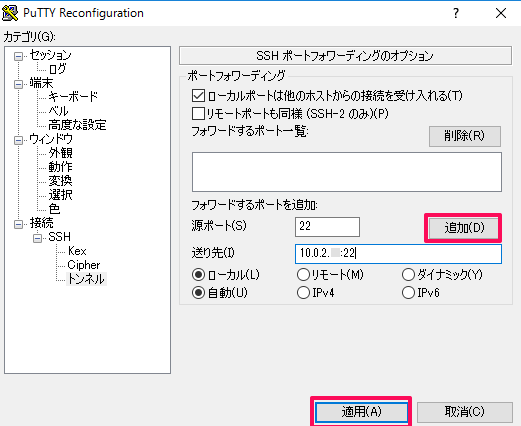
図のように入力します。
源ポートは踏み台サーバへ接続しているポート、送り先はプライベートのサーバの
“プライベートIP:接続に使用するポート“を入力し、追加、適用します。
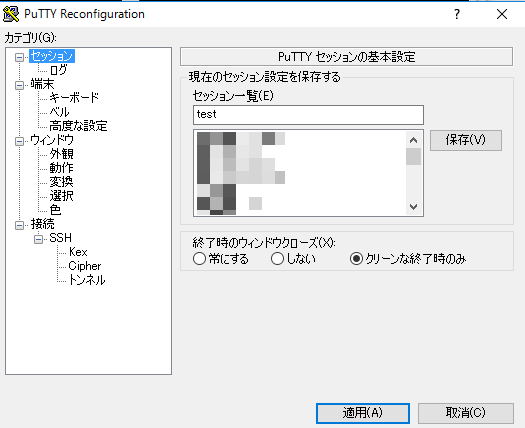
適用後、下の図のようにタイトルバーで右クリックし、“New Session”を選択します。
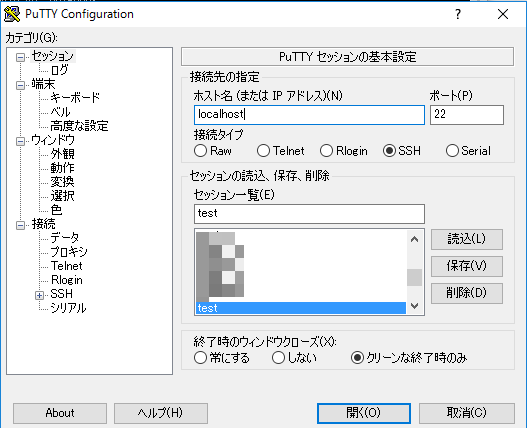
すると下の図の画面になりますので踏み台で使用したセッションを選択、ホスト名には“localhost”と入力し、
キーファイル(.ppk)はプライベートのサーバのキーを選択してください。
接続に成功すると下の図のようになります。
踏み台のサーバからプライベートのサーバに切り替わったのが確認できました!
本記事は以上となります。
最後までご覧いただきましてありがとうございました!
■参考URL
・Amazon EC2編~EC2インスタンスにPuTTYで接続してみよう!~
・トンネルの設定
http://www.wakhok.ac.jp/~kanayama/system/ssh/putty/tunnel.html

