
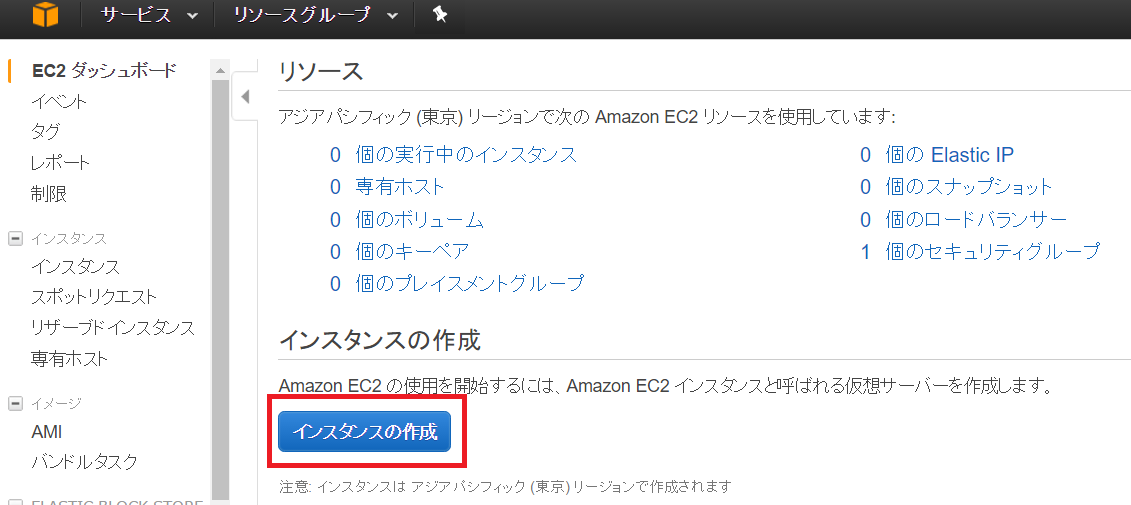
ダッシュボード画面が表示されるので、「インスタンスの作成」をクリックします。
ステップ 1: Amazon マシンイメージ(AMI)
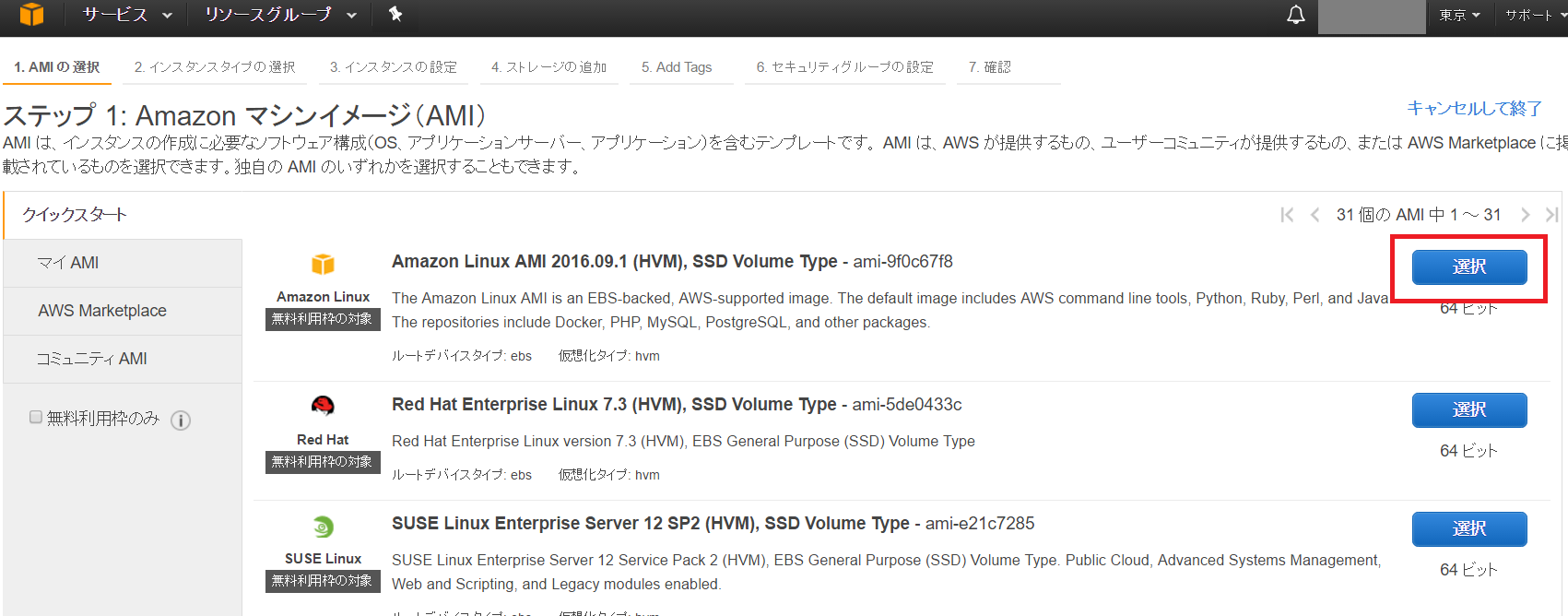
AWSではOSなどの構築済テンプレートがAmazon マシンイメージ(AMI)として提供されているので、利用したいものを選択します。
オンプレのようにOSのインストールディスクやイメージファイルをダウンロードしたり、焼いたりして自分で用意する必要はありません!
LinuxからWindowsまで様々なタイプのものが提供されており、以下のようなものがラインアップにあります。
・Amazon Linux AMI 2016.09.1 (HVM)
・Red Hat Enterprise Linux version 7.3 (HVM)
・SUSE Linux Enterprise Server 12 SP2 (HVM)
・Ubuntu Server 16.04 LTS (HVM)
・Microsoft Windows Server 2016 Base
なお、上にあげたAMIはAWSクラウド無料利用枠( https://aws.amazon.com/jp/free/ )として提供されるもので、アカウント作成から12ヶ月間は一定範囲内に限り無償で利用できるので、コストをかけずにまず触ってみることもできます。
Windows Serverも無料利用枠で使えますので、クラウド上にWindowsのリモートデスクトップ環境を構築することなんかも手軽にできます。
また、AWS提供のものだけでなく、AWS Marketplaceには外部ベンダが提供するAMIもあります。
例えばWordPress powered by Bitnamiは、WordPress、Apache、MySQL、PHPなどWordPress環境構築に必要なソフトウェアがイメージ化されており、AMIを選択して、EC2インスタンスを起動させるだけで、WordPress環境を手に入れることができます。
今回は、Amazon Linux AMIを選択します。Amazon Linux AMIはAWSが提供するEC2向けLinuxイメージです。
ステップ 2: インスタンスタイプの選択
インスタンスは汎用インスタンスに加えてCPU、メモリ、ストレージの各々の性能を重視したインスタンス(コンピューティングの最適化、ストレージの最適化、メモリ最適化)が提供されます。
またGPUが利用可能なインスタンスも提供されており、これまでの基幹系システム構築ではなかった選択肢です。
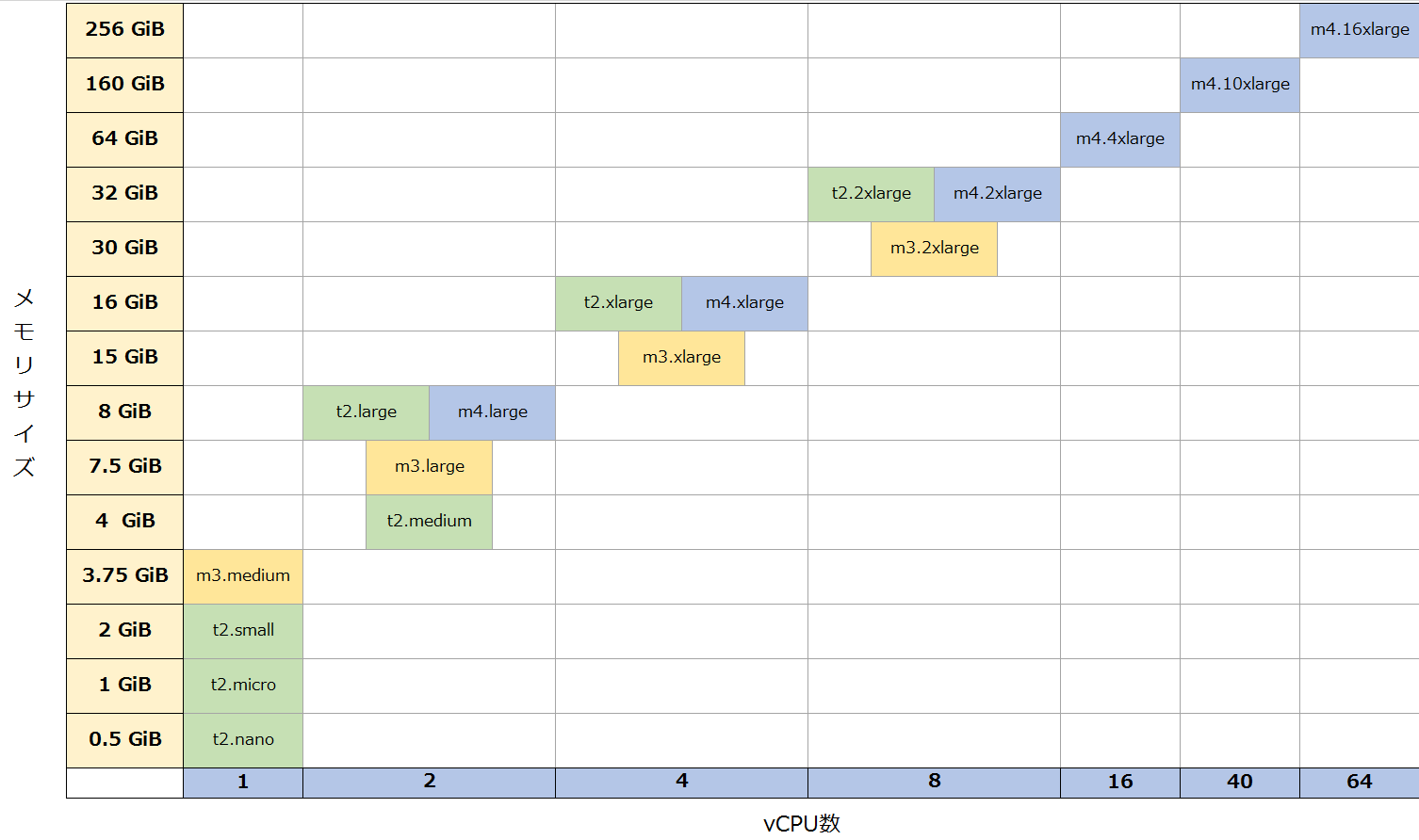
インスタンスごとにCPUとメモリの組み合わせは固定されており、利用者で変えることはできません。
汎用インスタンスの場合は下図のような組み合わせになります。
また、オンプレの場合は最大リソースを見積もった上で、必要CPUコア数とメモリサイズを決定しますが、クラウドの場合は後からコア数、メモリサイズを増やすスケールアップも可能です。
クラウドではリソース見積もり、決定のアプローチを変える必要がありそうです。
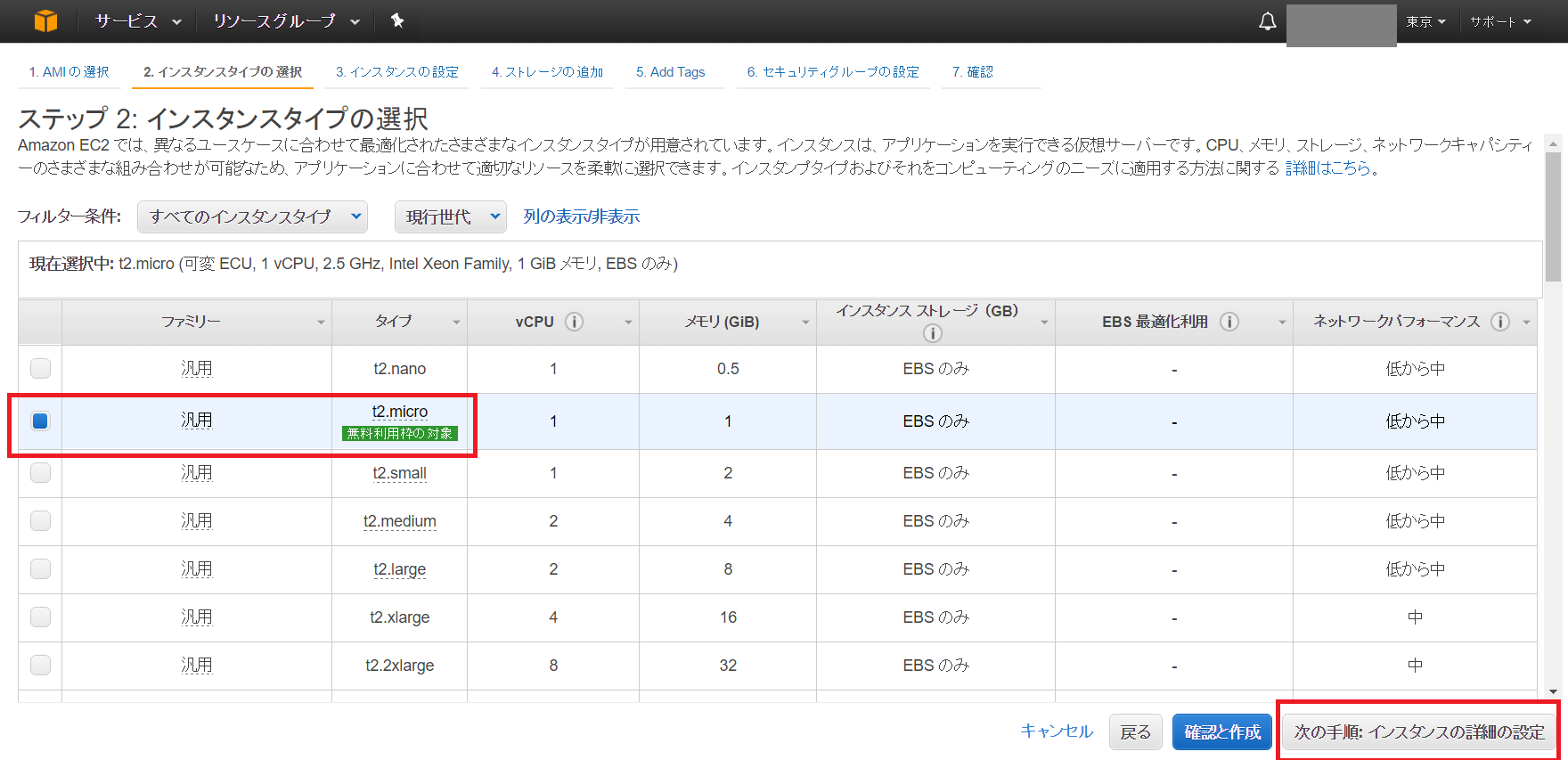
今回は、汎用のt2.microを選択して、「次の手順:インスタンスの詳細設定」をクリックします。
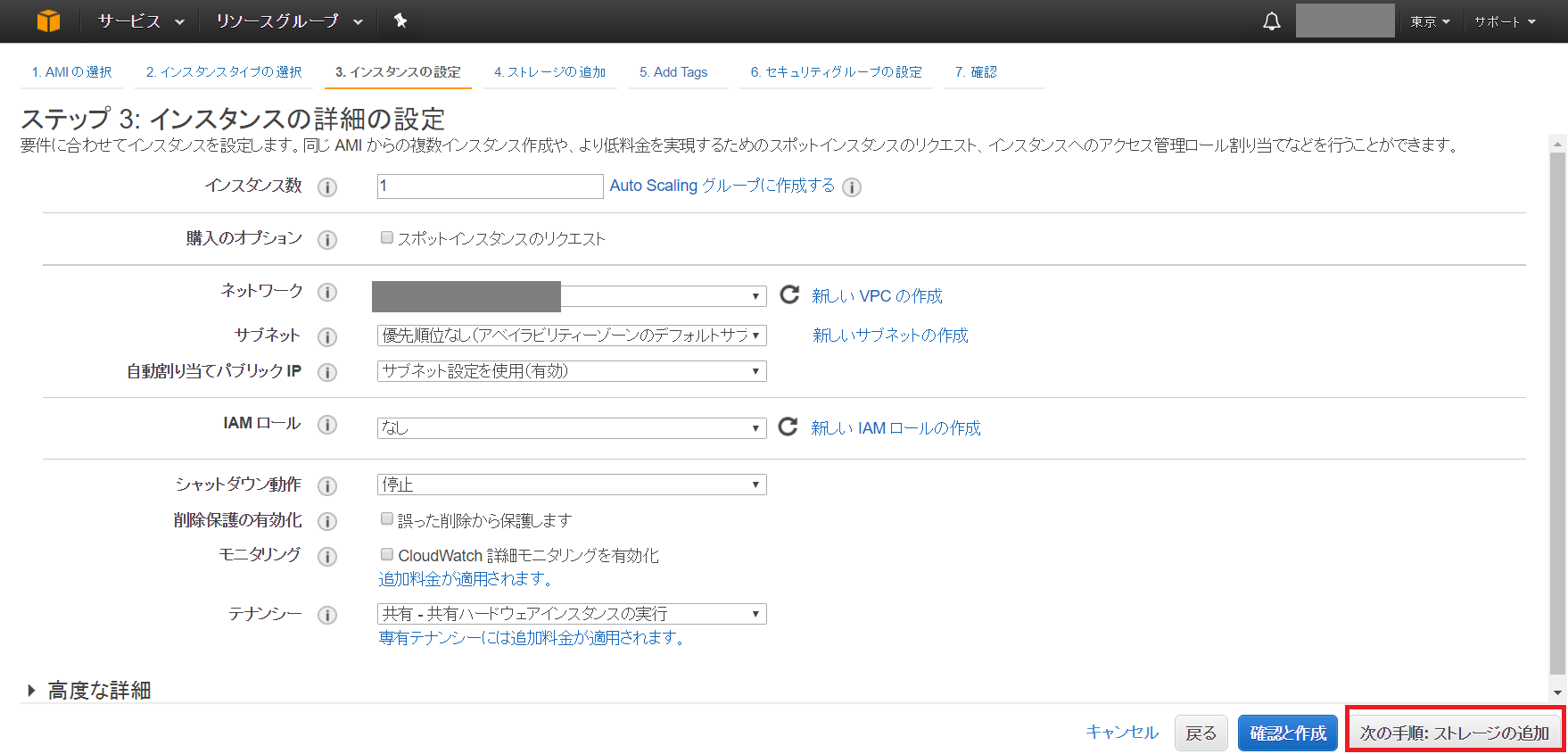
ステップ 3: インスタンスの詳細の設定
インスタンスの詳細設定は標準設定のままとし、「次の手順:ストレージの追加」をクリックします。
IAMロールでは権限の設定、モニタリングでは監視設定をすることができ、インスタンス作成の段階で運用関連設定を行うこともできます。
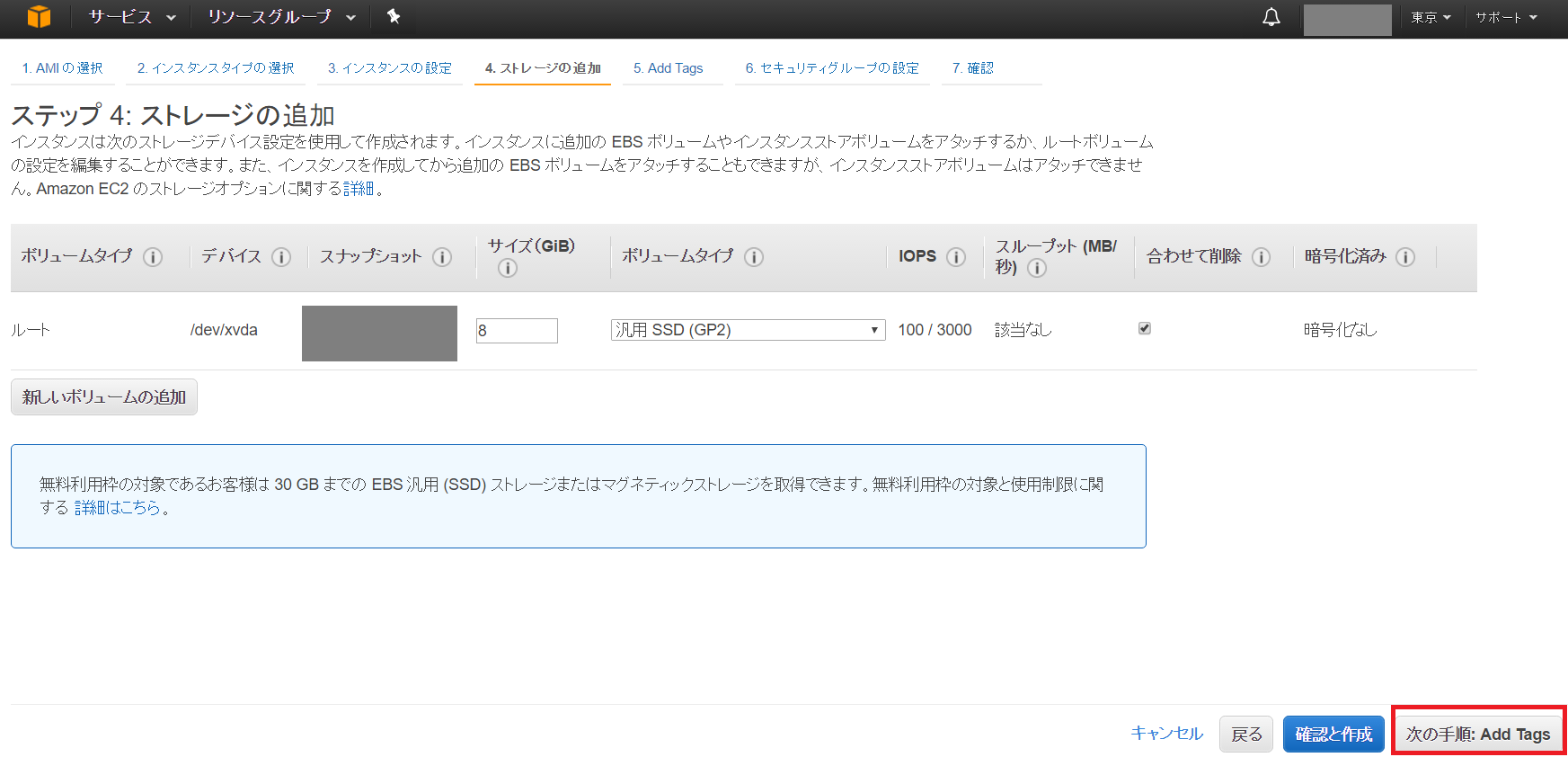
ステップ 4: ストレージの追加
次の画面では、ボリュームタイプ、サイズを選択できます。今回は標準設定のままとし、「次の手順:Add Tags」をクリックします。
ボリュームタイプは標準の汎用SSD、高IOPSを実現できるプロビジョンド IOPS (SSD)、HDDのマグネティックボリュームが選べます。
標準でSSDを利用可能なところが、オンプレより進んでいます。
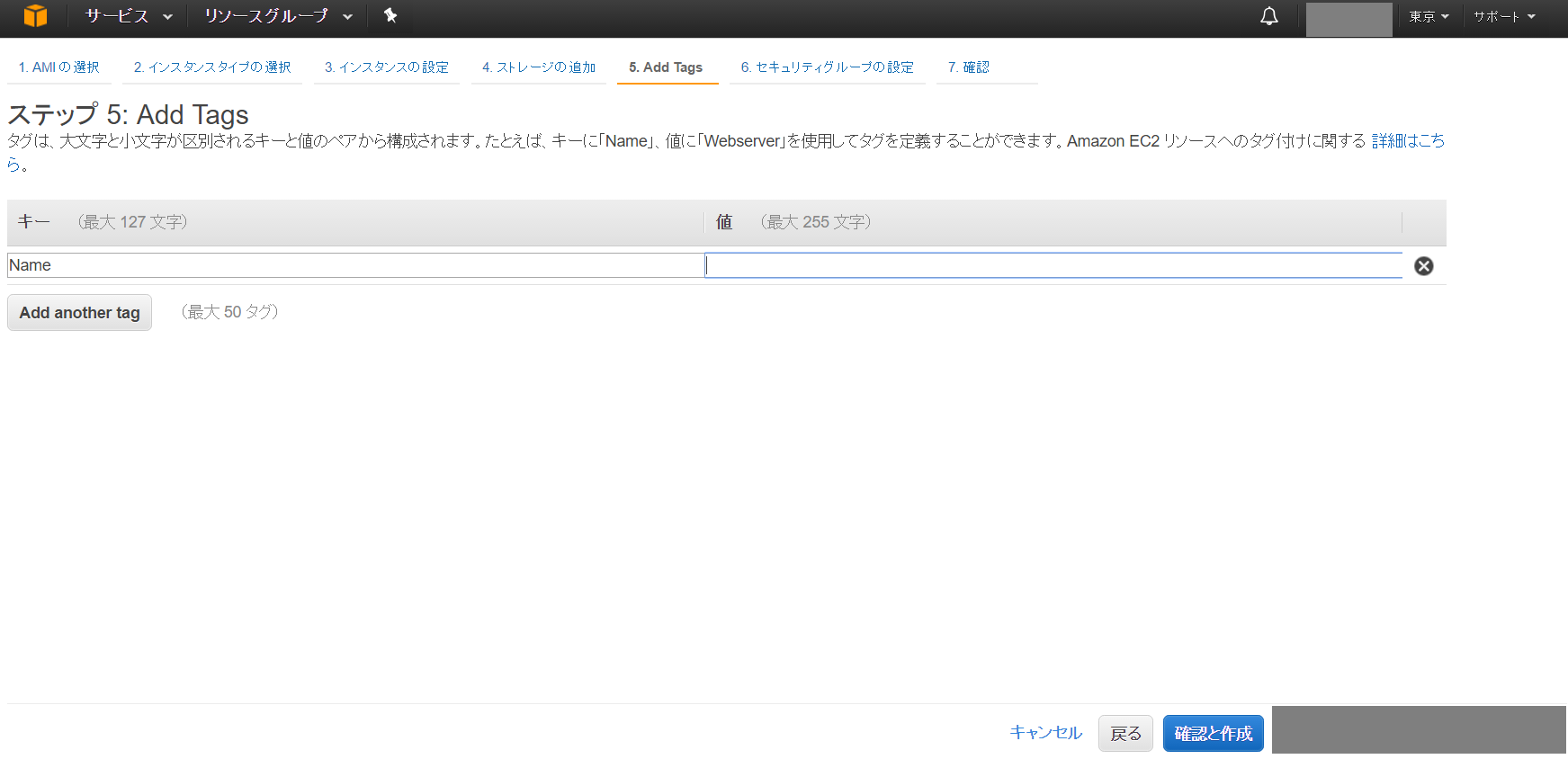
ステップ 5: Add Tags
タグは設定せず、「確認と作成」をクリックします。
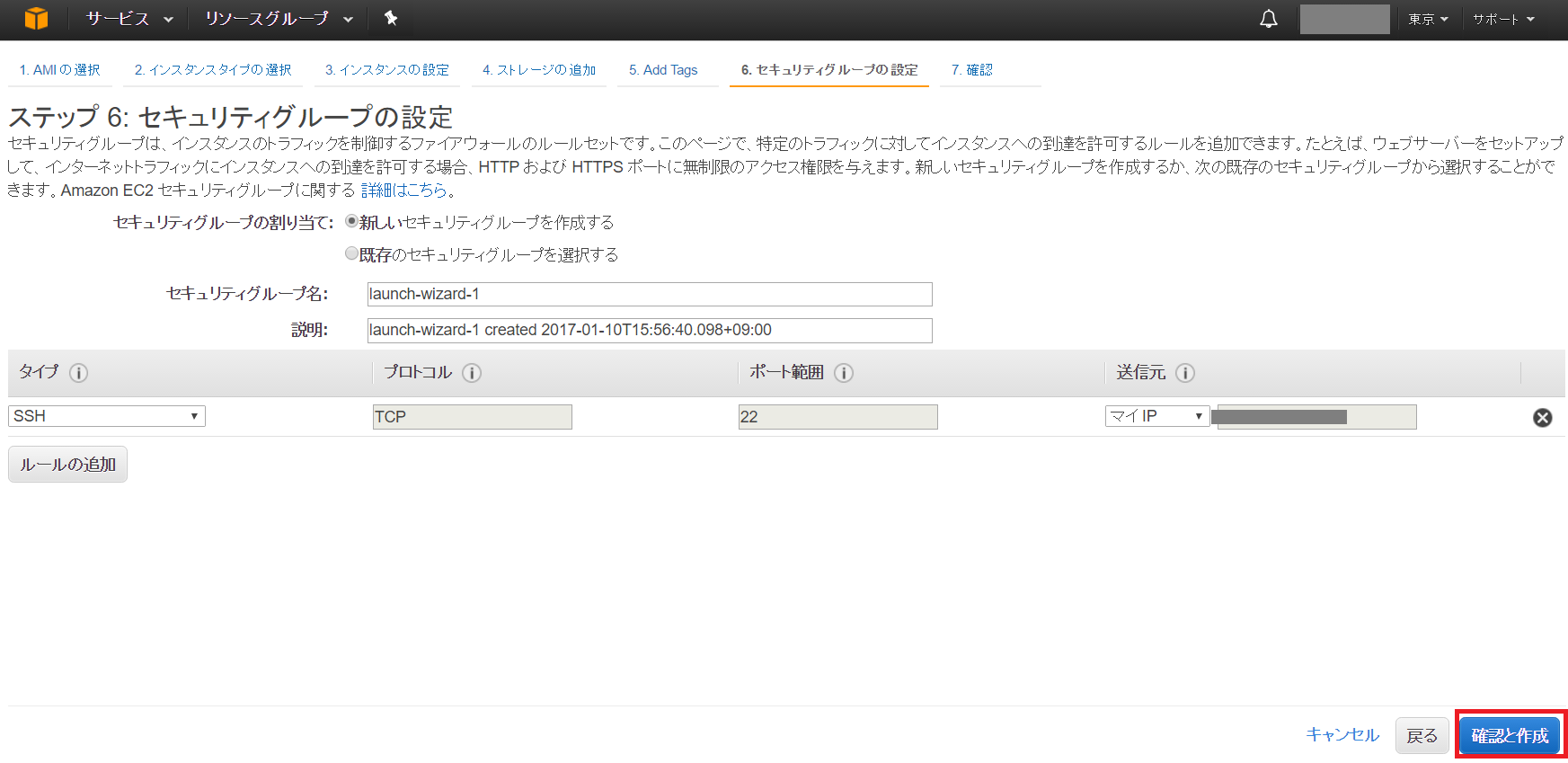
ステップ 6: セキュリティグループの設定
この画面では、インスタンス作成時に、プロトコル、ポート、IPアドレスを条件としたセキュリティ設定が可能です。
今回は、構築後にSSH接続の確認を行いたいので、SSH(TCP、22番ポート)について送信元をマイIPのみ許容する設定として、「確認と作成」をクリックします。
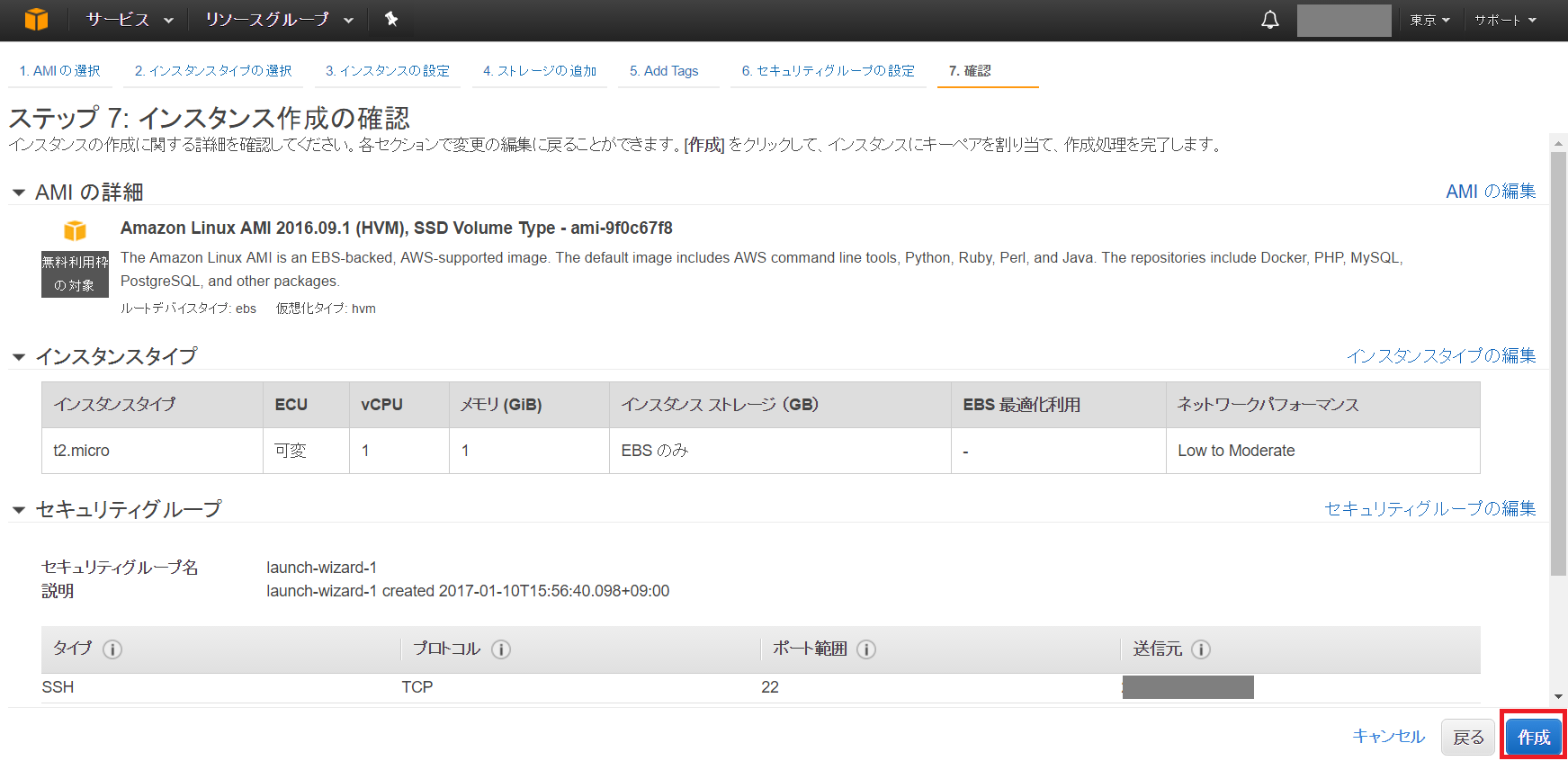
ステップ 7: インスタンス作成の確認
ここまでの設定内容をチェックしたら、「作成」をクリックします。
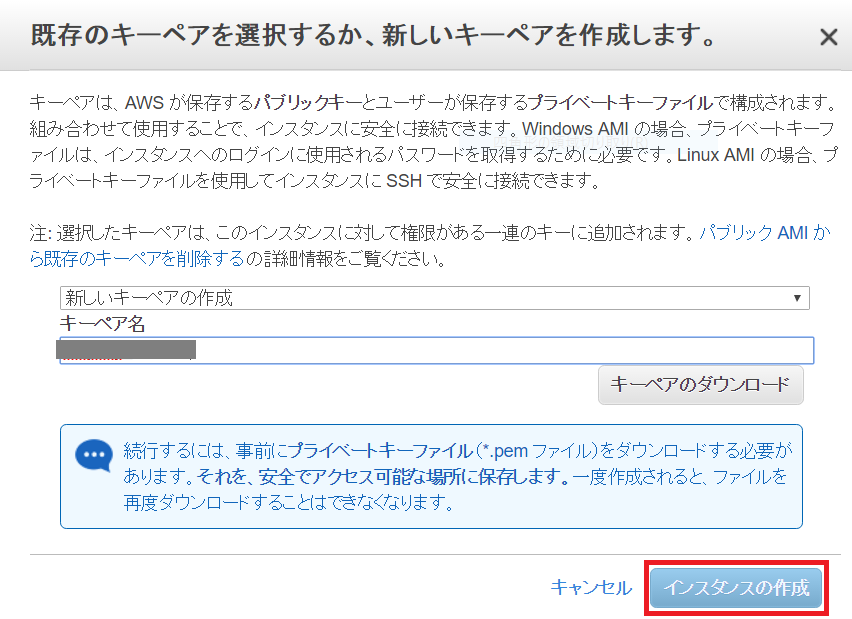
キーペアの作成
最後にキーペア作成の確認があります。
デフォルトの認証は秘密鍵方式のため、キーペアを作成する必要があります。
キーペア名を入力して、「キーペアのダウンロード」をクリックして、キーペアを保存しておきます。
このキーペアをターミナルからの接続時に指定することで、インスタンスにログインできます。
パスワード認証への変更もできますが、セキュリティ上推奨されません。
「インスタンスの作成」をクリックすると、インスタンスの構築が開始されます。
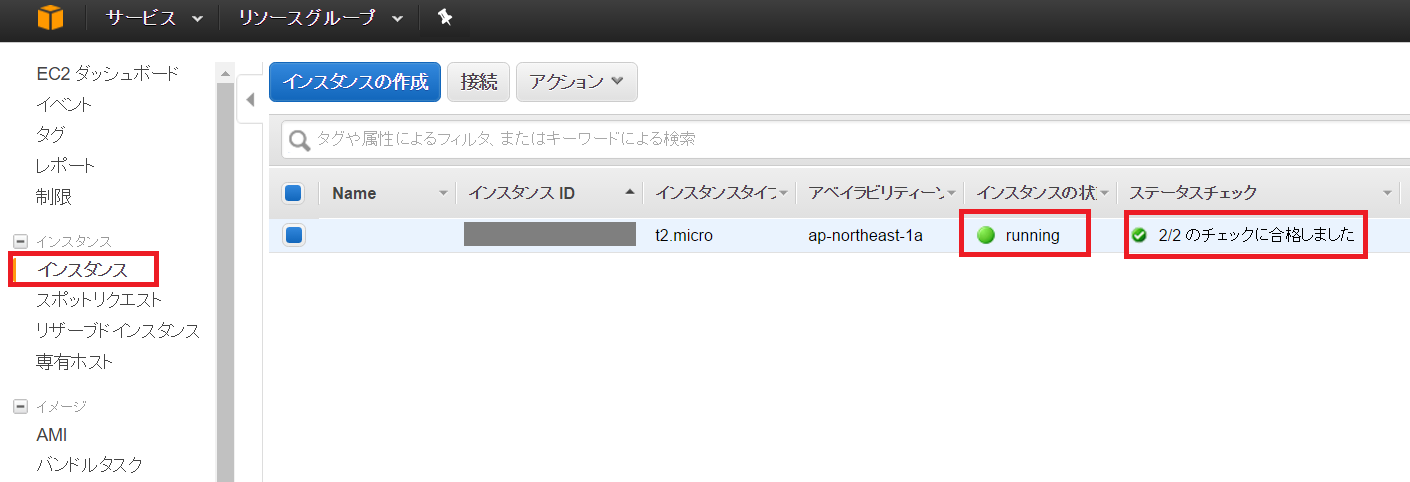
インスタンスの起動確認
EC2ダッシュボードに戻り、左のメニューから「インスタンス」をクリックすると、インスタンスの状況が確認できます。
インスタンスの状態がrunning、ステータスチェックが「2/2 のチェックに合格しました」になれば、起動完了です。
インスタンスへのログインは、先ほどダウンロードしたキーペアを使用して行います。
手順はこちらをご覧ください。
まとめ
Webブラウザ上でほぼクリックだけで、短時間でサーバを構築することができ、これまでオンプレをやってきた身としては、手軽に出来すぎて驚いた、というのが感想です。
オンプレ構築のようなデータセンターへの設置調整、搬入、据え付け、動作確認といったモノの確認は全く不要、OS、ミドルウェアの導入もAWSのテンプレートに最低限の設定を行うだけでした。
このように、手軽に短時間でサーバが構築できる一方、CPU、メモリの組み合わせなど、クラウドには制約もあります。
クラウドの利用においては、クラウドのメリットと制約を考慮しながら、これまでのオンプレの経験に固執せず、新しい視点で開発することが大切そうです。
次回はAWSのデータベースサービスであるAmazon RDS(Amazon Relational Database Service)を使ってみた感想を報告します。
お楽しみに!

