
こんにちは!Tamaです!
今回はAWS CLIでALBの設定を行ってみます!
従来のaws elbコマンドではなくaws elbv2コマンドがALBのものになります!
(ALBという表記になっているかと思い探し回ってしまいました・・)
以下の順番で行っていきます。
・ターゲットグループの作成
・ロードバランサの作成
・リスナーの作成
ターゲットグループの作成
1aws elbv2 create-target-group --name [ターゲットグループ名] --protocol [プロトコル] --port 2[ポート番号] --vpc-id [VPC ID]ヘルスチェックの設定もここで行います。
今回は80番ポートでのHTTP接続で「/healthcheck/healthcheck.html」に対するヘルスチェックを30秒間隔、タイムアウト5秒で行い、10回連続成功で正常、2回連続で異常とする設定にしてみます。
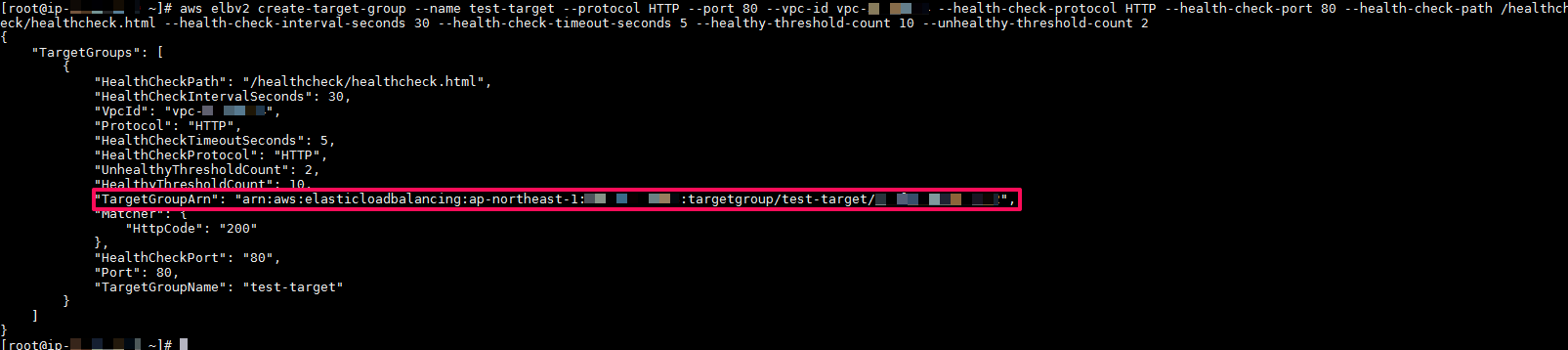
arn(amazon resource name)はALBとの紐付け時に使用します。
次に作成したターゲットグループにEC2インスタンスを登録します。
1aws elbv2 register-targets [ターゲットグループのarn] --targets Id=[インスタンスID]今回は1台だけ登録しました。

ロードバランサの作成
1aws elbv2 create-load-balancer --name [ロードバランサ名] --subnets [サブネットID] --2security-groups [セキュリティグループID]先程設定したVPC内にあるサブネットを指定します。
サブネットはAZが異なる2つを指定する必要があります。
セキュリティグループは予め作成しておいたものを紐付けています。
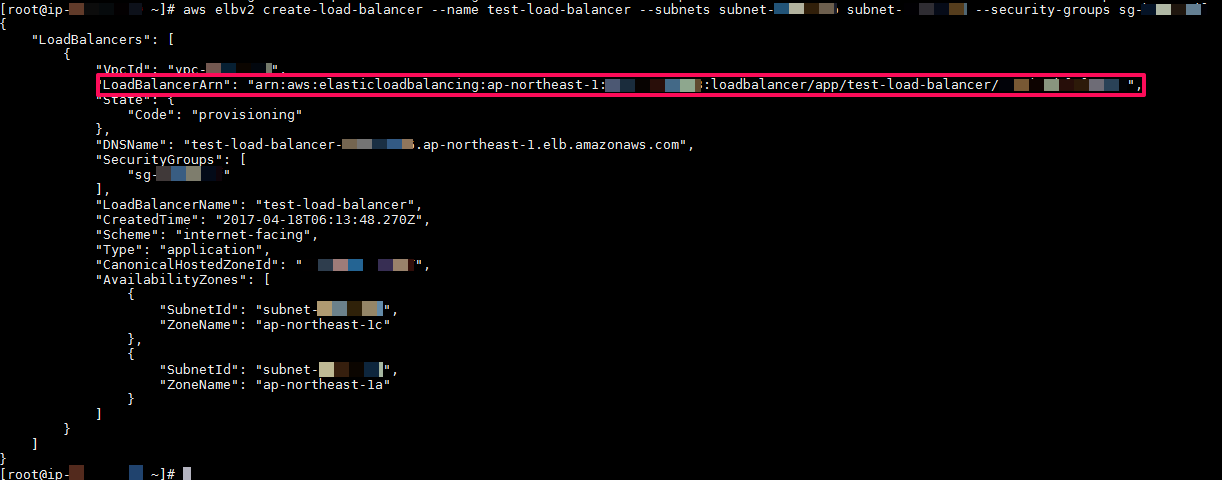
arn(amazon resource name)はターゲットグループとの紐付け時に使用します。
リスナーの作成
ALBとターゲットグループの紐付けを行います。
1aws elbv2 create-listener --load-balancer-arn [ALBのarn] --protocol [プロトコル] --port 2[ポート] --default-actions [ターゲットグループとデフォルトのアクション]デフォルトアクションはforward(転送)を指定しています。

ロードバランシングのターゲットグループのページになります。
対象のインスタンスがhealthyになっています!
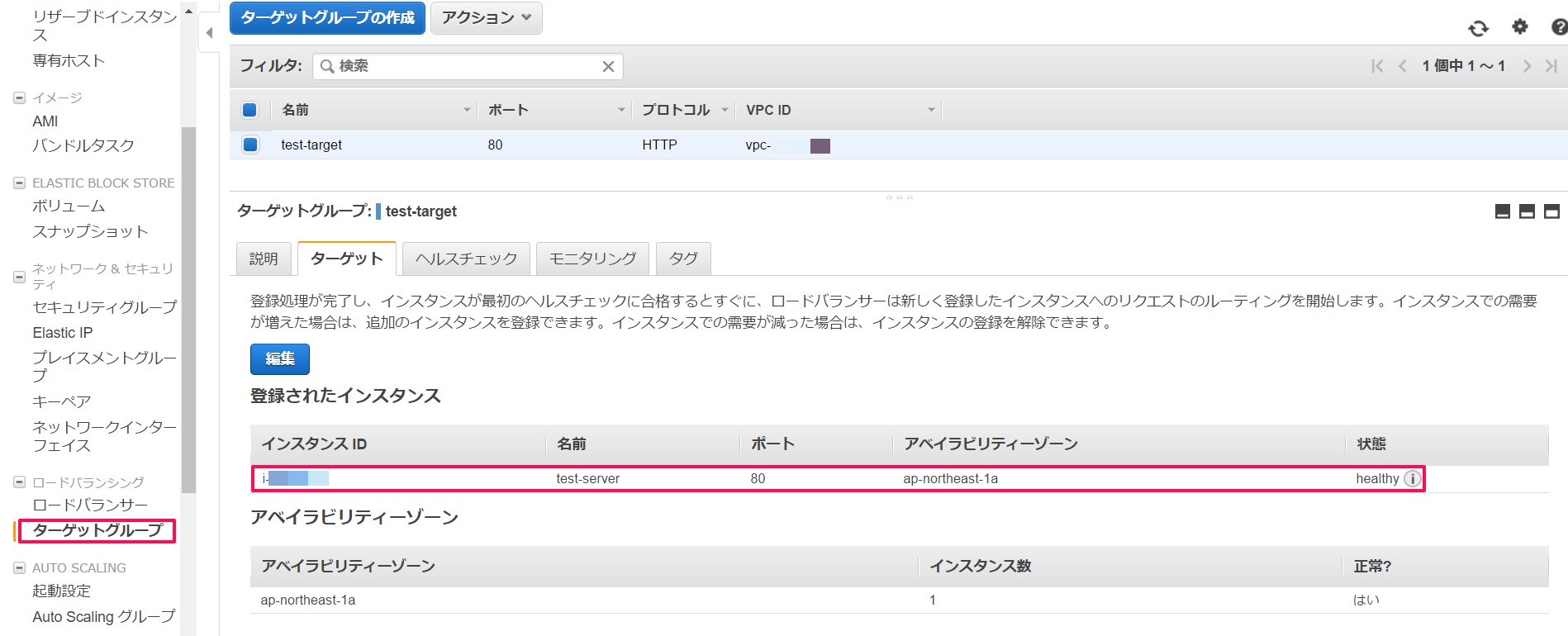
ちなみにCLIではdescribe-target-healthコマンドで確認ができます。
1aws elbv2 describe-target-health --target-group-arn [ターゲットグループのarn]Stateがhealthyになっていることが分かります。

従来のCLB(Classic Load Balancer)ではロードバランサの作成、ヘルスチェックの設定、インスタンスの紐付けだったのに比べ、ターゲットグループの作成が増えている分少し複雑になっています。
今回は以上になります!
お疲れさまでした!
またお会いしましょう!

