
こんにちは! JQです。
前回は『 Amazon DynamoDB編~DynamoDBをはじめてみよう!パート①~ 』ということで、DynamoDBの作成までを行いました。
今回は『Amazon DynamoDB編~DynamoDBをはじめてみよう!パート②~』と題して、DynamoDBをWEBコンソールから触ってみたいと思います。
WEBコンソールから確認
情報確認
- まずは、作成したTableを選択します。
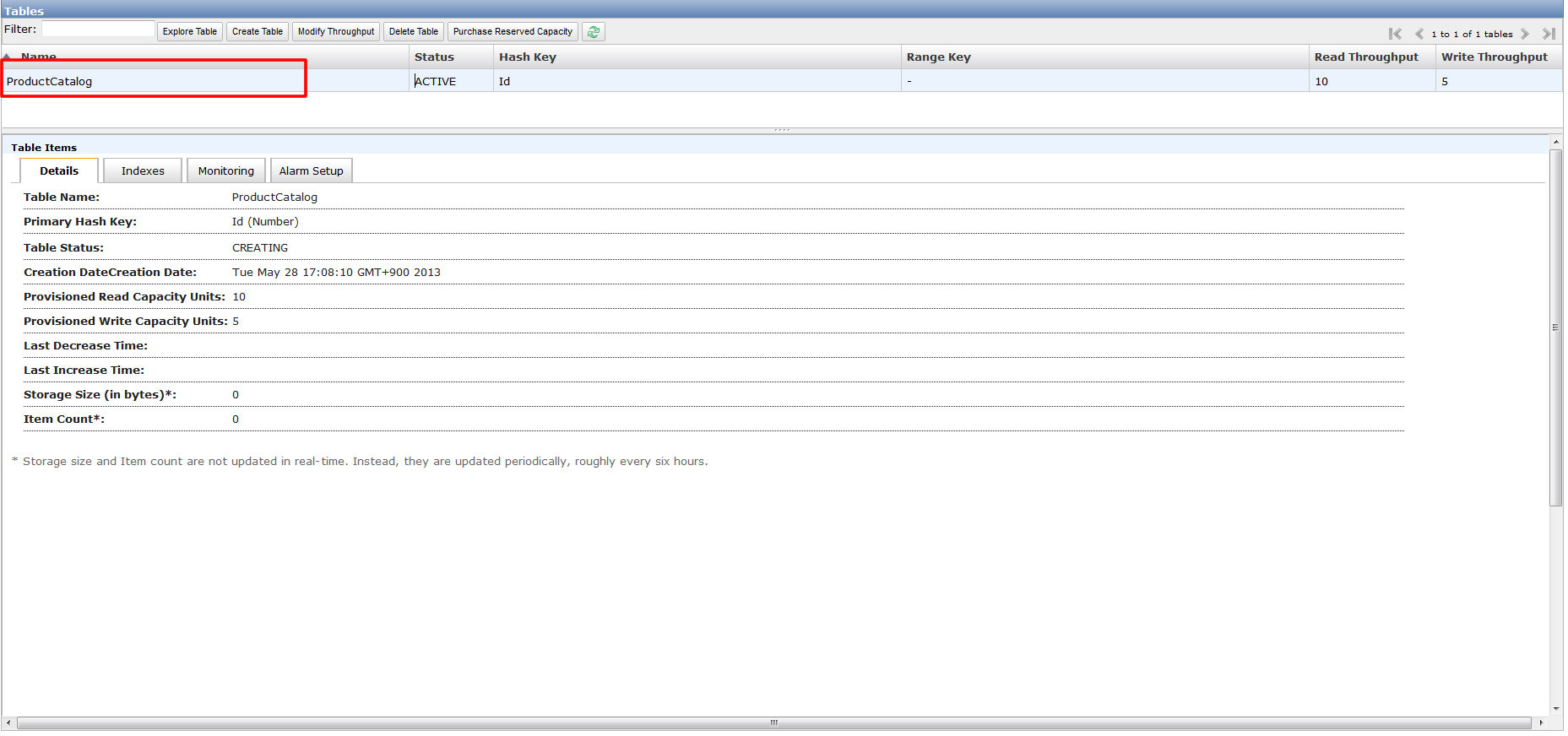
「Details」タブ
- すると「Details」タブでは、以下の項目を確認出来ます。
Table Name:
Primary Hash Key:
Table Status:
Creation DateCreation Date:
Provisioned Read Capacity Units:
Provisioned Write Capacity Units:
Last Decrease Time:
Last Increase Time:
Storage Size (in bytes)*:
Item Count*:
**※「Storage Size」と「Item Count」はリアルタイム反映ではなく大体6時間毎の更新のようです。
**
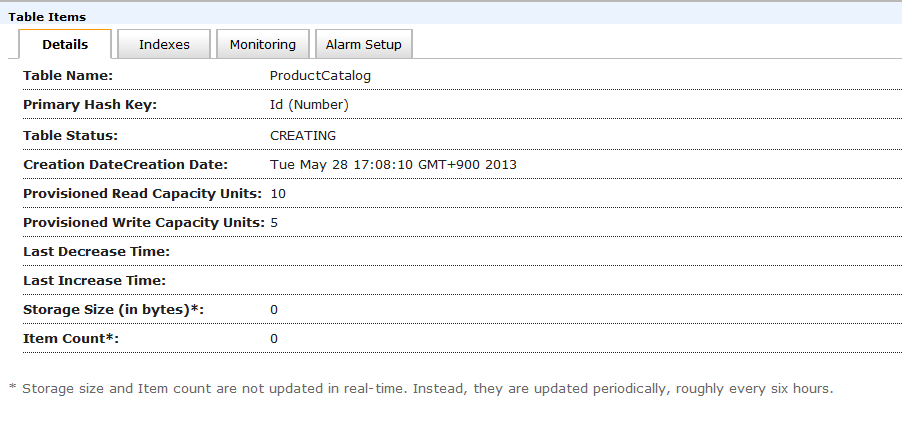
「Indexes」
- 「Indexes」タブでは登録されているIndexを確認出来ます。
※今回は何も登録していない為、表示されていません。
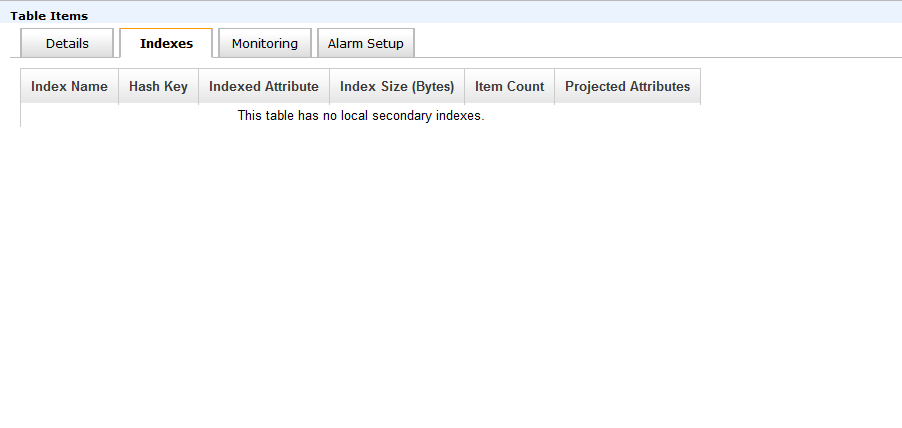
「Monitoring」タブ**
4.「Monitoring」タブではAlarmのステータスや履歴、DynamoDBのパフォーマンスを確認出来ます。
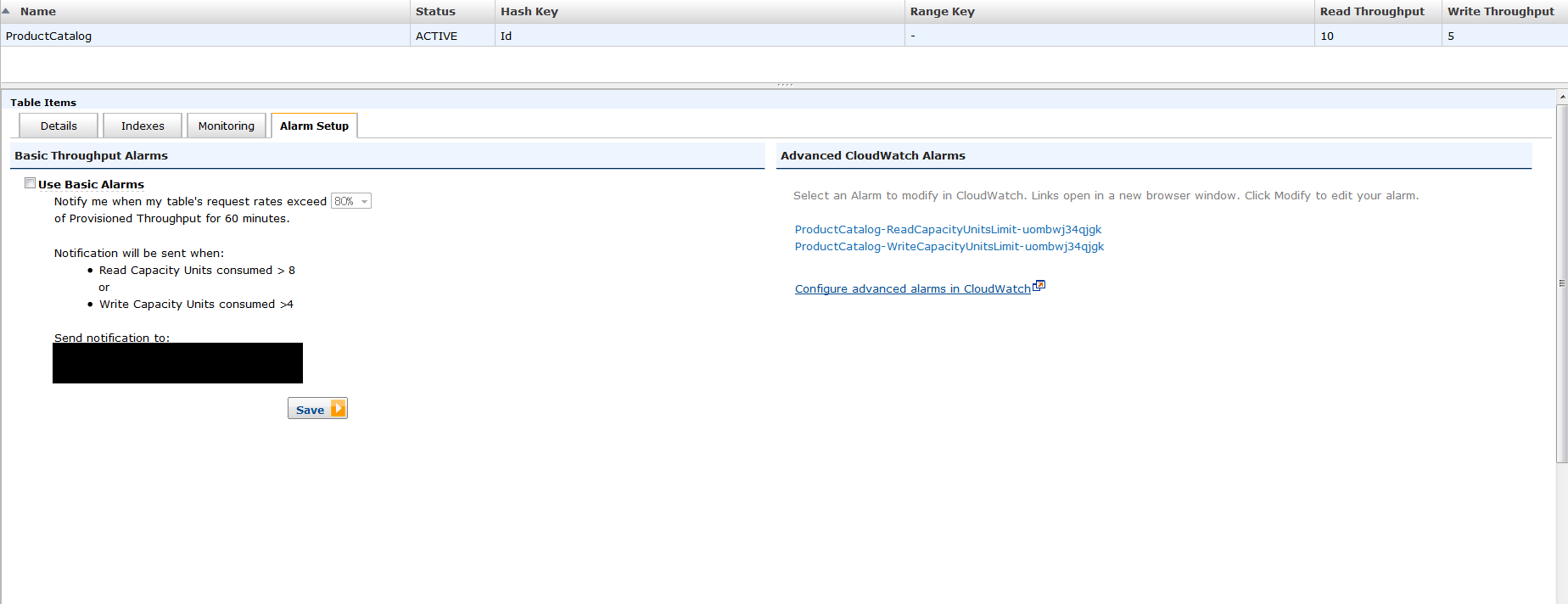
「AlarmSetup」タブ
- 「AlarmSetup」タブでは設定したアラートの値を変更出来ます。
Throughputの変更
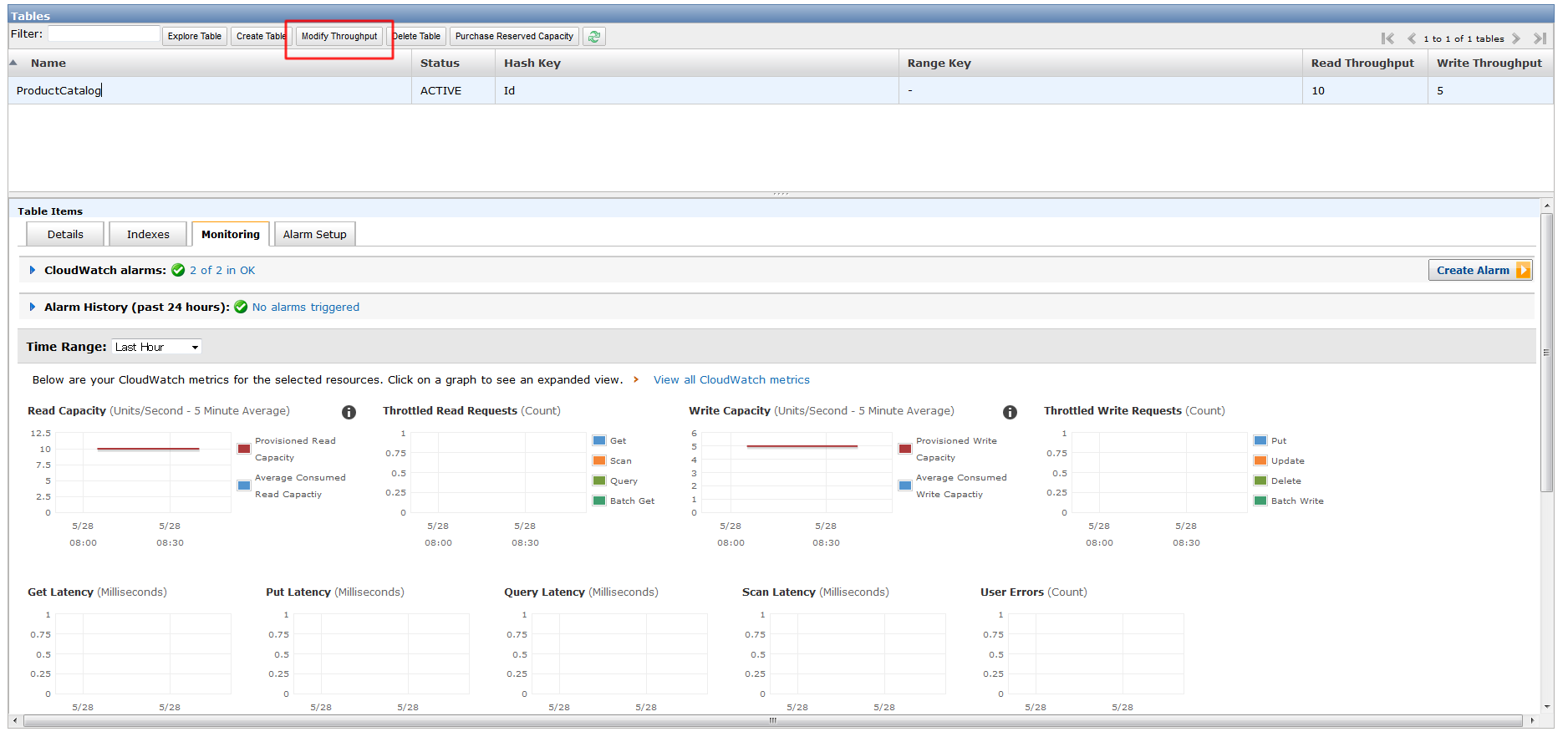
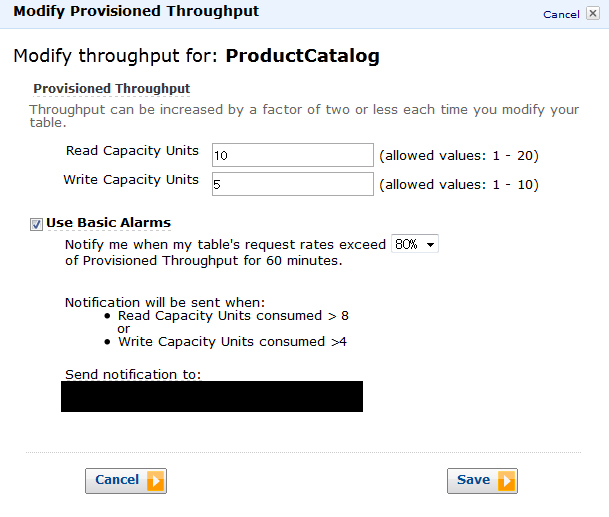
- Throughputの変更をする場合は「ModifyThroughput」をクリックします。
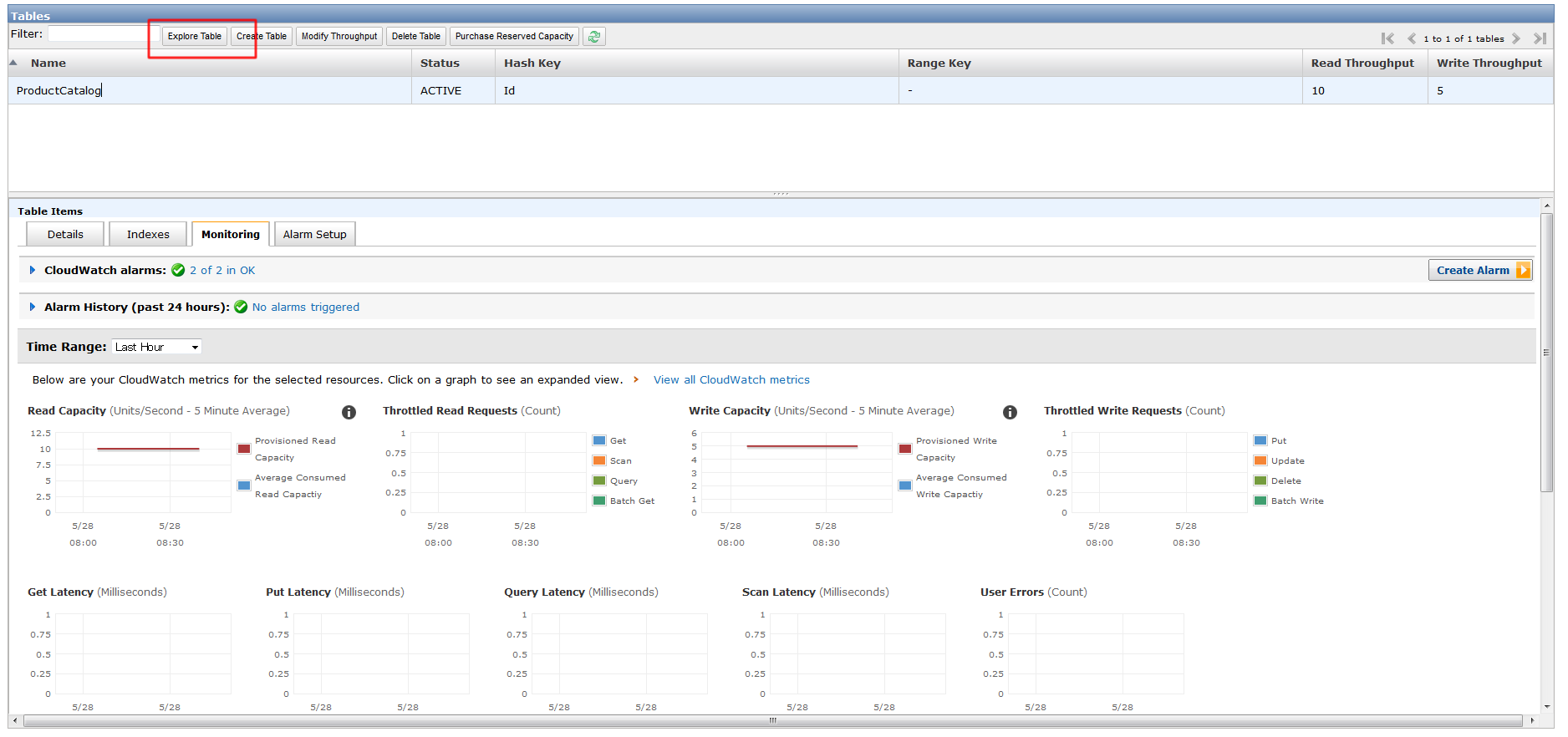
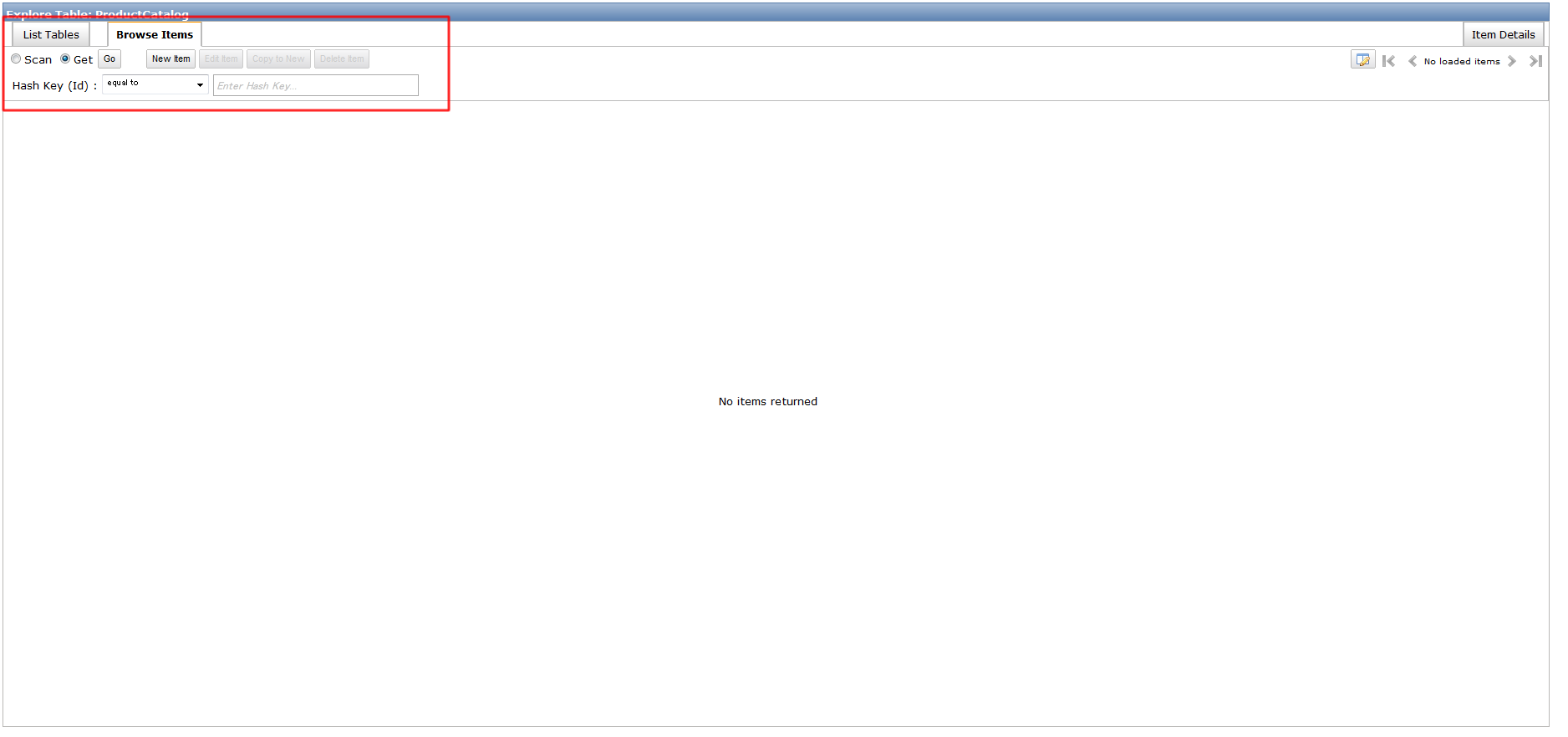
- 「Explore Table」をクリックして「BrowseItems」に移動します。
HashKeyを利用して絞り込みも行えます。
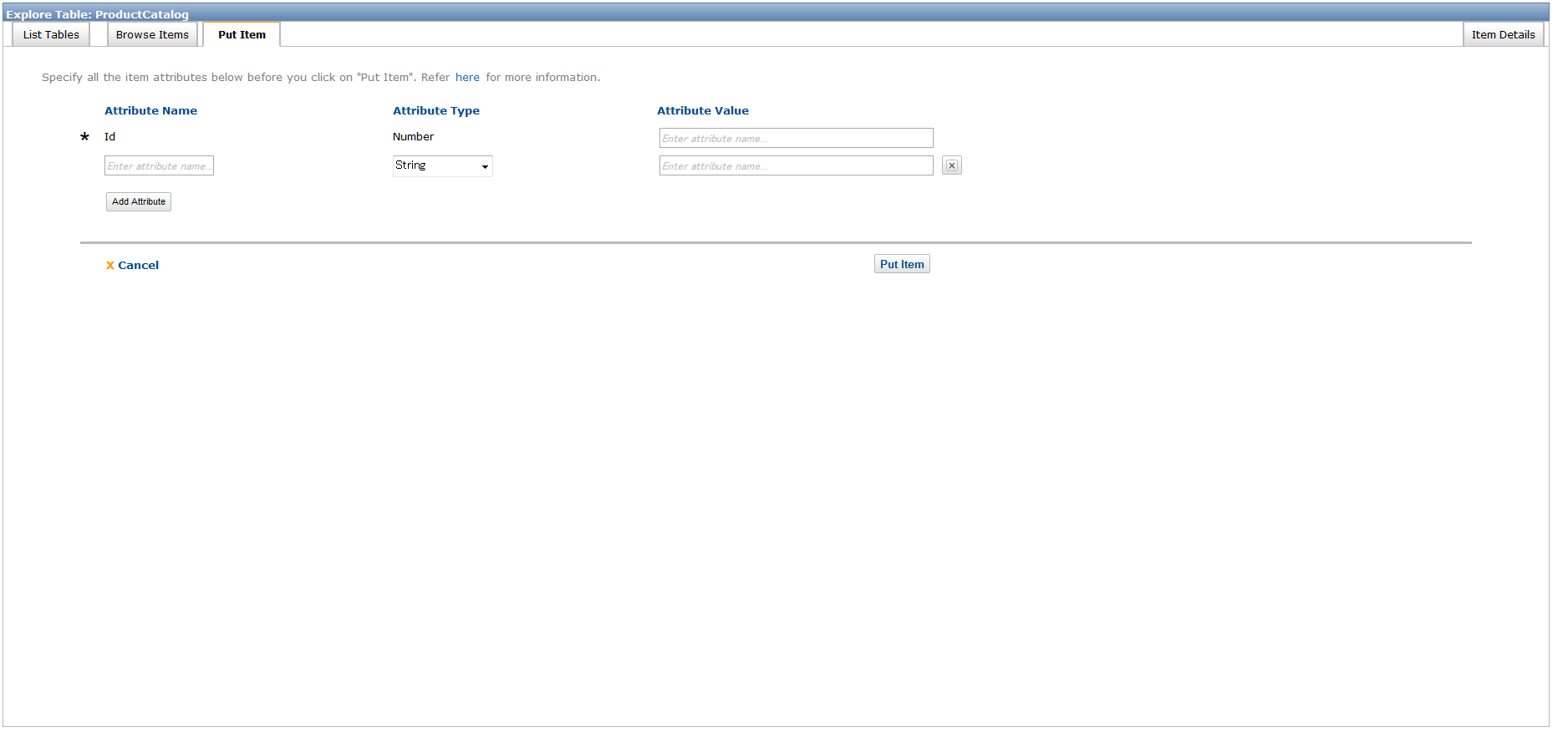
また、「New Item」をクリックする事でデータの登録も行えます。
次回は『Amazon DynamoDB編~DynamoDBをはじめてみよう!パート③~』ということで、SDKから確認してみたいと思います。
お楽しみに!

