
となります。
さらに、グラフをクリックすると拡大表示ができ、種類や表示する日時の範囲、計測期間を指定できます。
それではCPU Utilizationを例にとって説明します。
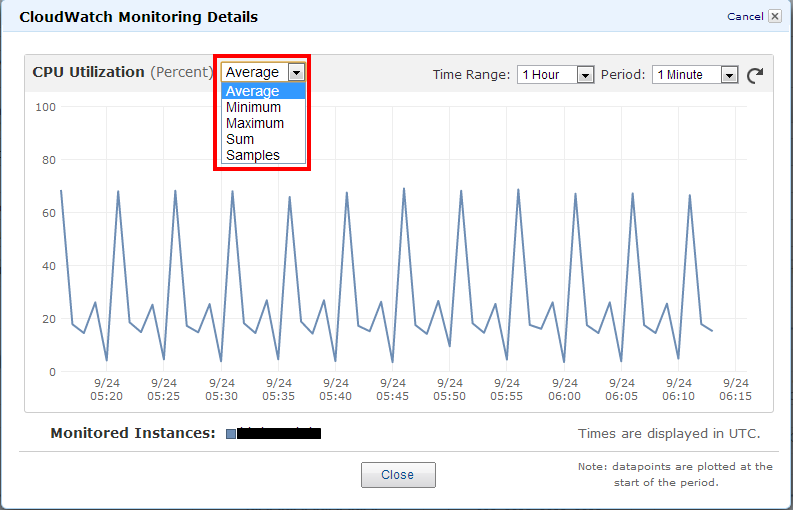
左方のプルタブをクリックするとグラフの種類を選択することができます。
CPU UtilizationではAverage(平均)・Minimum(最小値)・Maximum(最大値)・Sum(合計)・Samplesの中から選ぶことができ、日時の範囲はTime Rangeから、計測期間はPeriodから選ぶことができます。
グラフはPeriodの範囲内で計算された値をTime Rangeで指定された範囲で表示したグラフとなります。
※ 日時はUTC表記となっていますのでご注意ください。
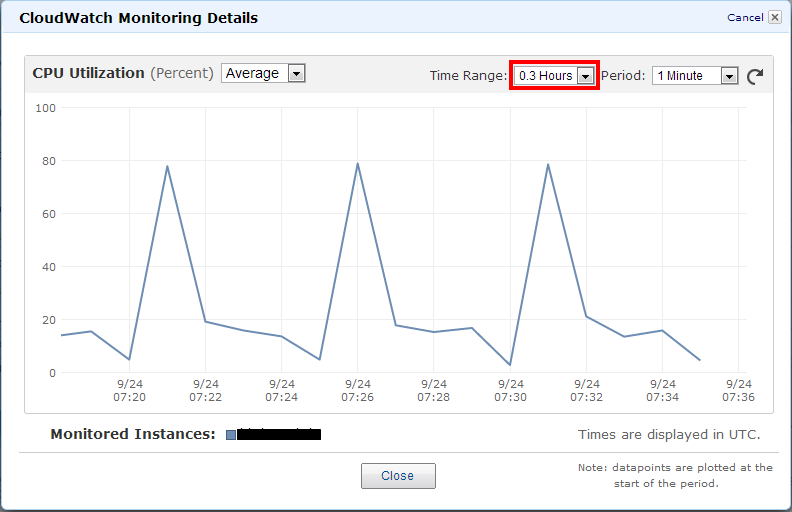
Time Rangeは最短で1時間から選ぶことができますが、もっと細かいグラフを見たいという方は、グラフをドラッグするとその範囲の時間に拡大することができます。
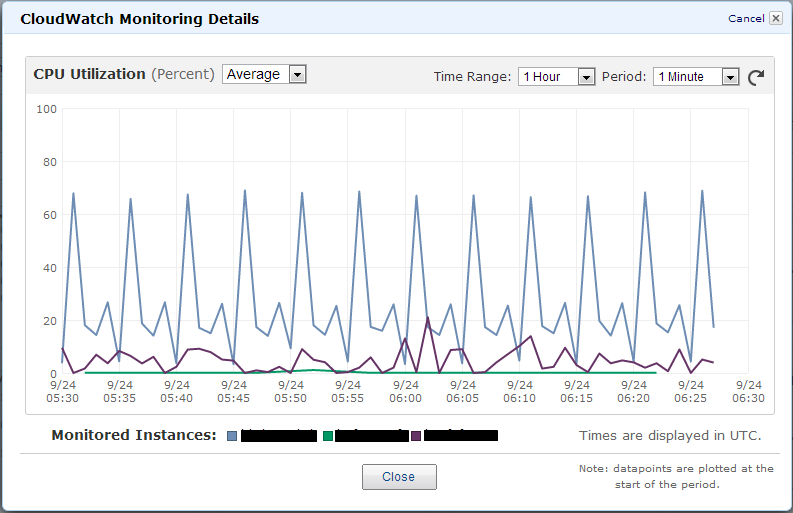
また、複数のインスタンスにチェックをつけて「Monitoring」タブを開くことで複数のグラフを同時に見ることもできます。
このようにモニタリングを活用することにより、CPUの負荷率やトラフィック数の平均や最大値のグラフを簡単な操作で見ることができます。
ナレコムクラウドのFacebookに『いいね!』をクリックして頂くと
最新のお役立ちレシピが配信されます★

