
こんにちは!
以前の記事では、「 Amazon EC2編~EC2インスタンスを監視するには~ 」記述したと思います。
もちろんシステムの監視をおこなうことも大事ですが、もうひとつ欠かせないことがあります。
それは・・・
「データ」の保守です!!
AWSに限らず、システムを運用していくうえで「データ」はとても重要なものです。
大事なデータが消えてしまった!なんてことが起きてしまったら・・・
一大事ですよね?!!
そこで、やはりデータの保存[バックアップ]がとても大切になってくると思います。
今回は、そんなバックアップの際に重要になってくるSnapshotとAMIについてお話していきます。
これからAMIの作成と、SnapshotからAMIを作成する方法を説明していきたいと思いますが、その前にSnapshotとAMIについて簡単にまとめておきます。
**
AMI(Amazon Machine Image)とは
**
・Amazon EC2環境で実行可能なソフトウェア構成(OS、アプリケーション等)を含むテンプレートイメージ。
EC2インスタンスがスムーズに起動、動作することを目的として設計されている
・必要でないインストールパッケージは削除し、セキュリティ面における安全性を強化
**
Snapshotとは
**
・HDDのイメージファイルのことをいい、データだけでなくOSをまるごと複製することもできます。
・その他特徴
①ある瞬間のデータの複製バックアップが可能
②プログラムの更新確認やテスト環境を一時的に作る際など、ある特定のデータ部分を用いて環境を作りたいというニーズにも対応可能
以上の点から、Snapshotを使用することであの時の状態でインスタンスを起動したい!・・・という場合でもSnapshotからAMIを作成し、簡単に新しいインスタンスを立ちあげることができます。
AMIとSnapshotをうまく組み合わせて利用していけば、有効にバックアップをおこなうことが可能です。
それでは、始めにAMIの作成方法を説明します。
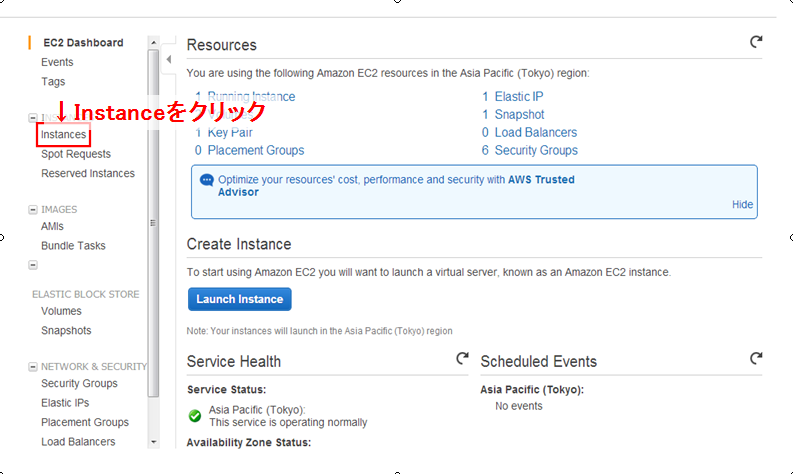
- AWS管理コンソールにログインしてサービスでEC2を選択、下記画面を開き左メニューの「Instances」をクリックします。
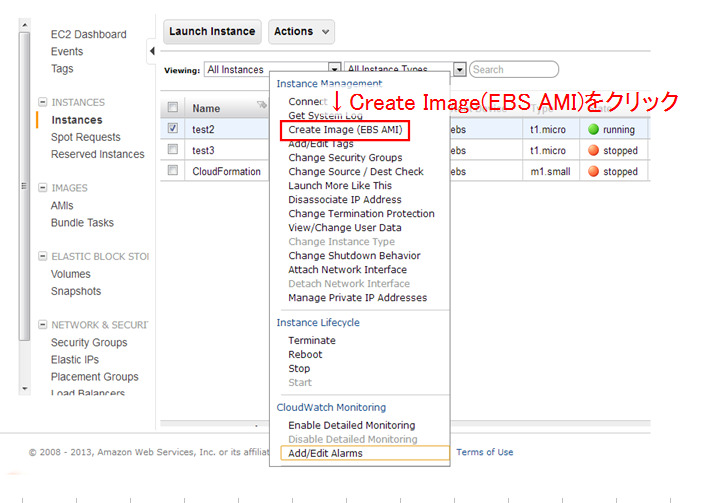
- インスタンスの一覧から、AMIを作成する対象インスタンスを右クリックし、「Create Image(EBS AMI)」を選択します。
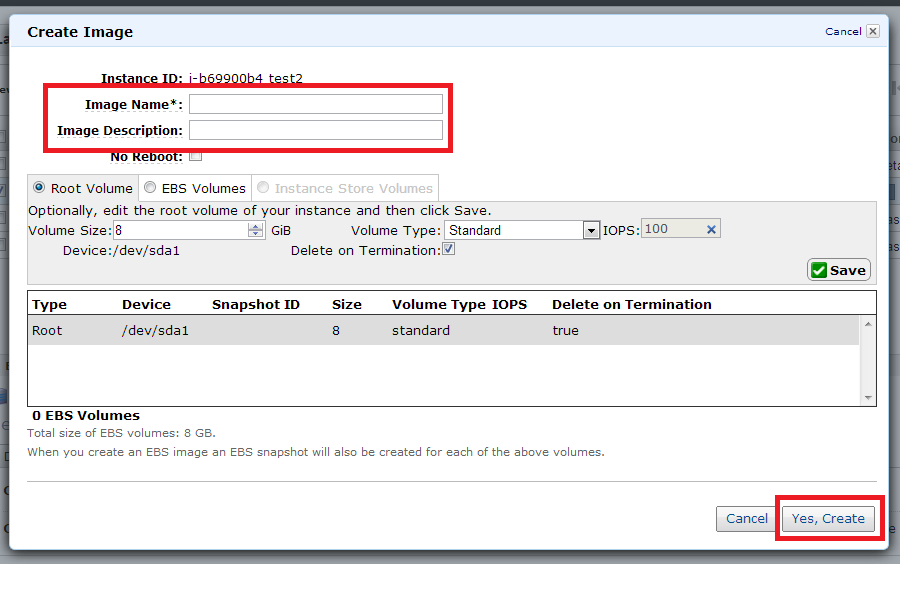
- 下記画面で以下の項目を任意で確認・入力して、[Yes, Create]をクリックします。
・[Image Name]:AMI作成日付等
・[Image Name]:AMI作成日付等
・[Image Description]:対象サーバの名称
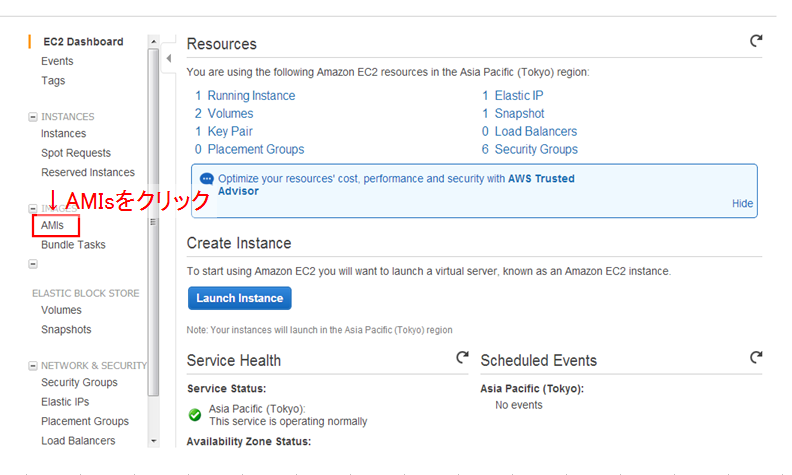
- 初めの画面に戻り、左メニューの「AMIs」をクリックします。
- AMI一覧から、作成をおこなったAMIの作成完了状況を確認します。
完了に時間がかかっている場合は画面右上にあるRefreshマークをクリックして再度、確認してください。
完了に時間がかかっている場合は画面右上にあるRefreshマークをクリックして再度、確認してください。
※「Status」の項目が緑の文字で”available”と表示されるまで待ちましょう。
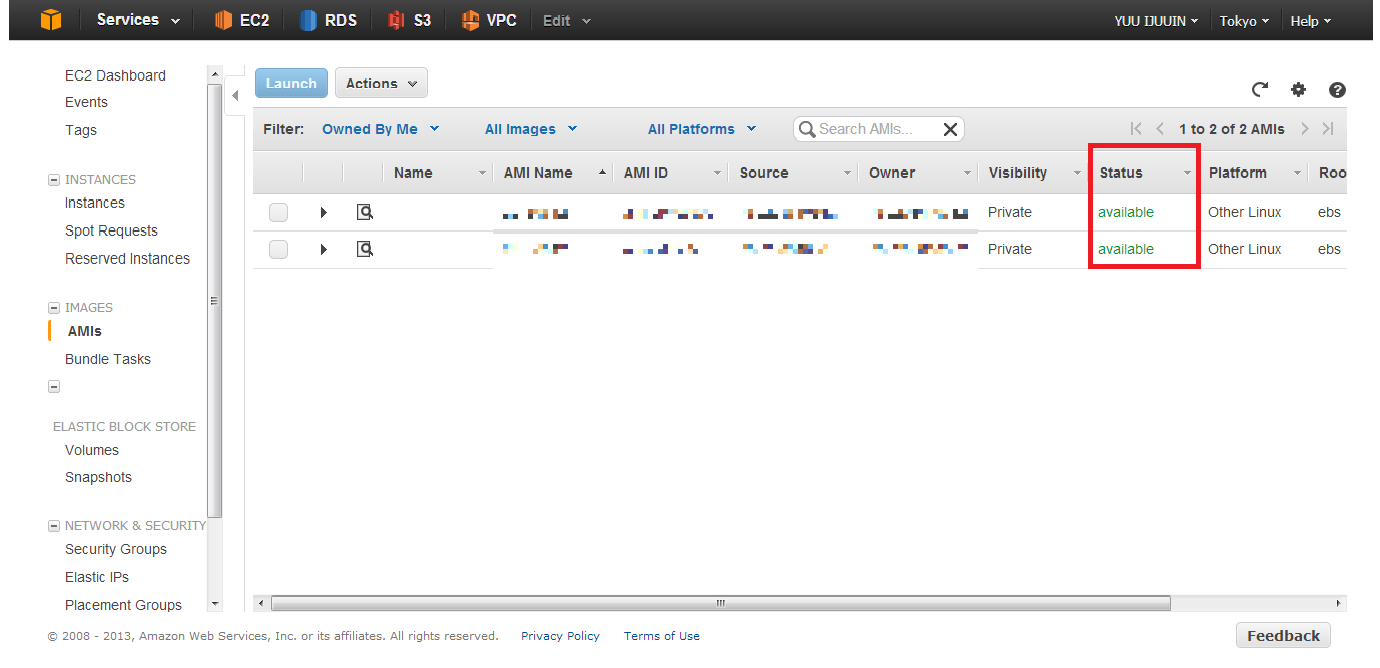
この作成したAMIから、新たにEC2インスタンスを起動することが可能になります。
次に、SnapshotからAMIを作成する方法です!
- 先ほどと同じく、AWS管理コンソールにログインしてサービスでEC2を選択、下記画面を開き左メニューの「Snapshots」をクリックします。
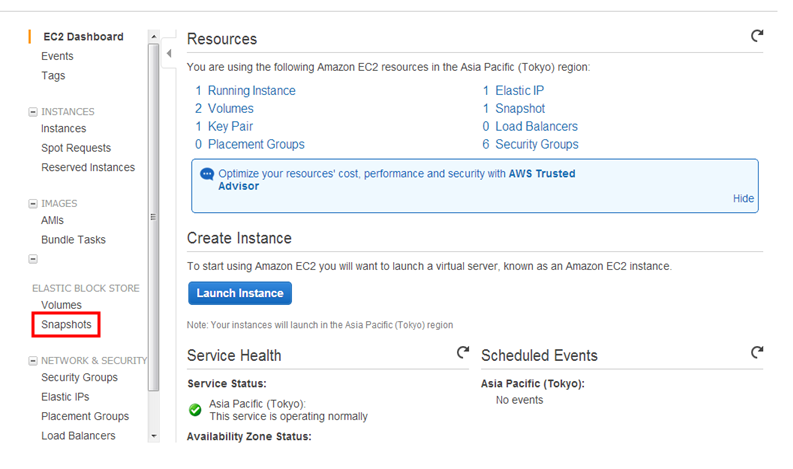
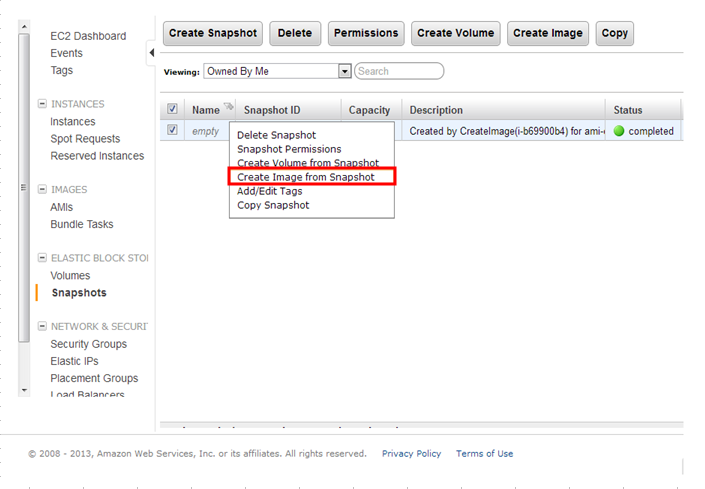
- 一覧から、利用したい瞬間のスナップショットを右クリックして、「Create Image from Snapshot」を選択します。
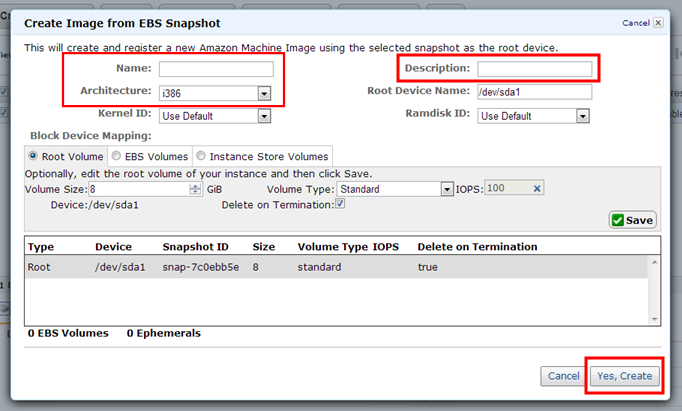
- 下記画面で以下の項目を任意で確認・入力して、「Yes, Create」をクリックします。
・[Name]:作成日付等
・[Description]:サーバ名称
・[Name]:作成日付等
・[Description]:サーバ名称
・[Architecture]:x86_64に変更
バックアップと聞くと、手間も工数もかかり面倒なイメージもあるかもしれませんがAWSでは、簡単にバックアップをおこなえることがお分かりいただけたかと思います。
冒頭にもお話しましたが重要なデータを損失するリスクを解消するためにも、ちょっとした時に上記の方法で簡単バックアップをおこなっておきましょう!
次回は「Amazon S3編!」ということで、Amazon S3でのファイルサーバのバックアップについてお話しますのでお楽しみに!!
ナレコムではAWSに興味がある、AWSを仕事にしたいクラウドエンジニアを絶賛募集中です!興味がある方は こちら からお問い合わせください。

