
こんにちは!中の人です。
前回までのレシピでは『 Amazon Redshift編~パフォーマンス比較(MySQL vs Redshift)後編~ 』と題して、パフォーマンス比較の検証を行いました。
今回は『Amazon RDS編~RDSの設定を変更してみよう!~』ということで、一度立ち上げたRDSインスタンスに対して設定変更する方法について説明します。
その前に、Amazon RDSに関する情報をご紹介しましょう!
先日AWSより、Amazon RDSがMySQL 5.6のサポートを開始したことが発表されました。
これにより、MySQLの様々な新機能が利用出来るようになるので、より便利にAmazon RDSを使用することが出来るようになりますね!
※今回の発表の詳細に関するAWS公式ブログはこちら
それでは実際に、作業をおこなっていきましょう!
今回行うのは、DB parameterの変更と、インスタンスクラス・ストレージサイズの変更です。
運用していく中で、スペックが足りない・データが大きくなってきた・パラメータの変更をしたい、といった時にマネージメントコンソールから簡単に変更できます。
**
パラメータの変更
**
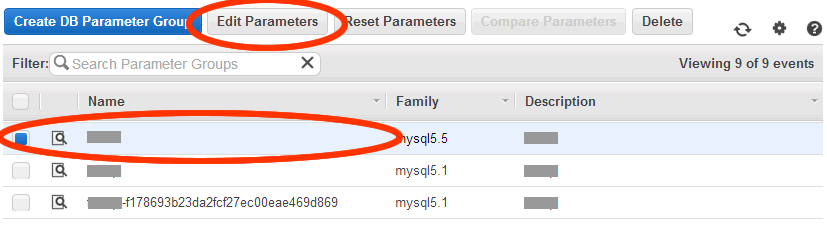
- マネージメントコンソールのRDSの「Parameter Groups」から該当「Parameter Group」を選択し、「Edit Parameters」をクリックします。
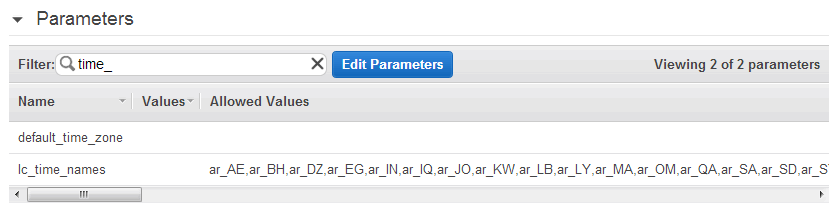
- Filterに変更したいパラメーターの一部の文字を入力して絞り込みを行い、「Edit Parameters」をクリックします。
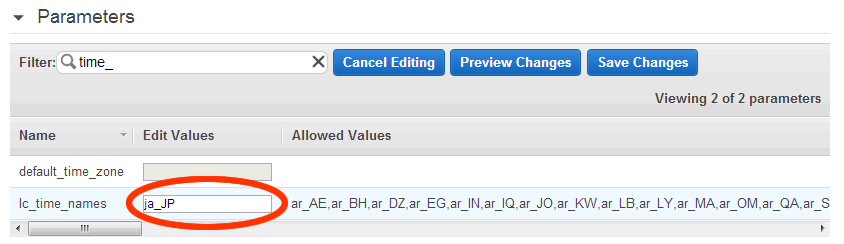
- 変更するパラメータを入力し、「Save Changes」をクリックします。
※値が入力できない項目は変更を行うことができません。
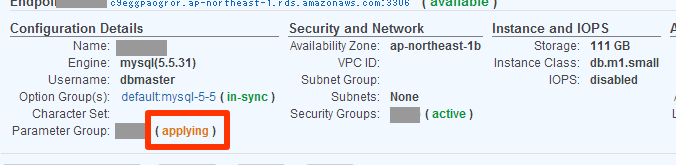
- パラメータ変更後にインスタンスの詳細を確認すると、Parameter Groupが「Applying」となっていることが確認できます。
- 再起動で設定が反映されます。
RDSのインスタンスサイズの変更
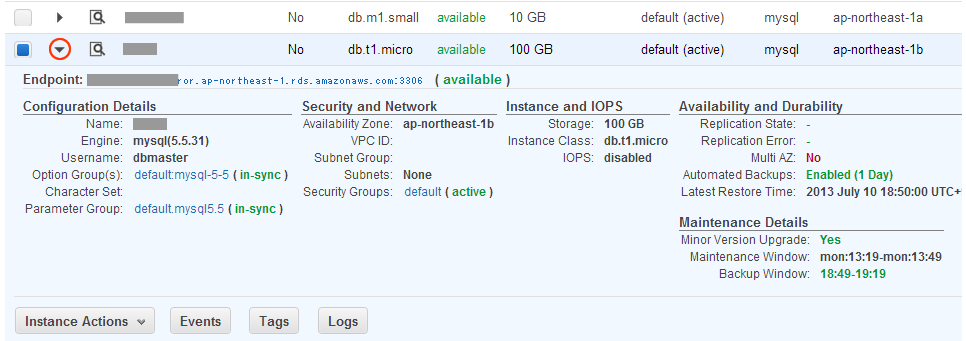
- マネージメントコンソールのRDSのインスタンス一覧から、該当インスタンスの詳細を表示させます。

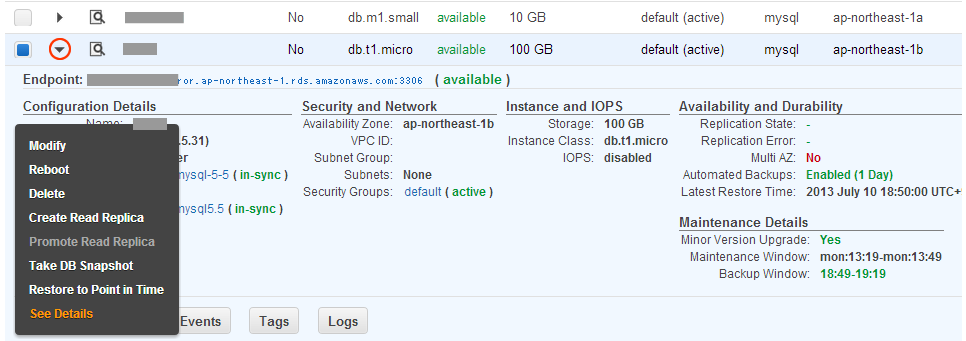
- 「Instance Actions」をクリックし、「Modify」をクリックします。
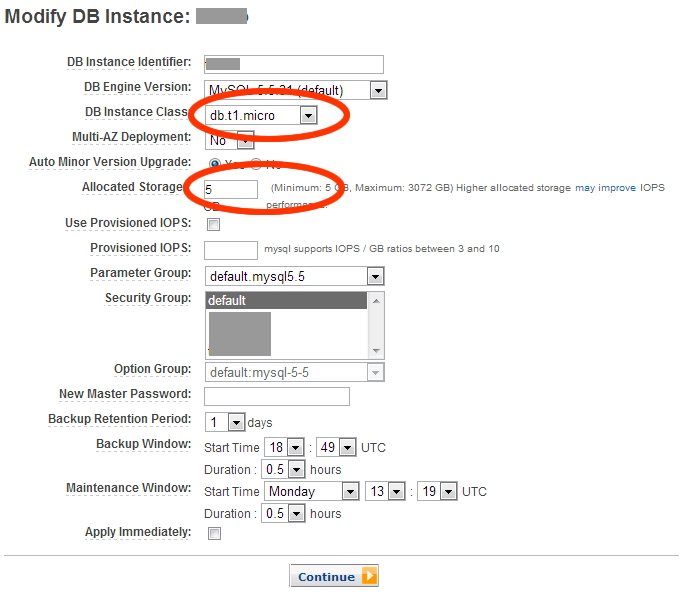
- 変更したいインスタンスのクラスやストレージサイズを選択して、「Continue」をクリックします。
**※ストレージサイズは「減らす」事はできませんので、増やす時は計画的に増やしましょう。
**※ストレージサイズは「減らす」事はできませんので、増やす時は計画的に増やしましょう。
※ストレージサイズを増やす場合は10%より大きく増やす必要があります。(10%ではエラーとなります)**
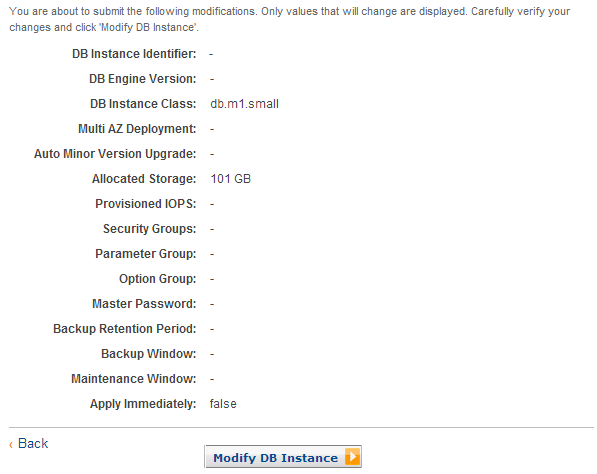
- 確認画面で変更する項目のみが表示されますので、確認の上問題なければ「Modify DB Instance」をクリックします。
- 変更点については「Pending Change」という形で表示されます。
- 反映させる方法は2つあります。
・ ステップ3で選択肢の一番最後にある「Apply Immediately」にチェックして、直ちに反映させる
※サイズ変更など大きな変更の場合、再起動が発生します。また、通常の再起動より変更が行われる分長くなります。
・ 1週間に1回発生する「Maintenance Window」のタイミングで反映される
※パラメーターグループとは異なり、Rebootを行なっても反映されないのでご注意下さい。
これで、すべての作業が完了です!
いかがでしたでしょうか?
このように変更内容の反映は、「パラメータの変更」と「インスタンスの変更」で挙動が異なるのでご注意下さい。
次回は『 Amazon Redshift編~パフォーマンスチューニング sortkey編~ 』と題して、お話していきたいと思いますので、お楽しみに!
ナレコムクラウドのFacebookに『いいね!』をクリックして頂くと
最新のお役立ちレシピが配信されます★

