
こんにちは!Rookieです。
前回は『 Amazon Elastic Beanstalk編~Elastic Beanstalkを使ってみよう!パート①~ 』ということで、Elastic Beanstalkの概要について簡単に説明しました。
今回のレシピでは『Amazon Elastic Beanstalk編~Elastic Beanstalkを使ってみよう!パート②~』と題して、実際にサンプルアプリケーション環境を構築してみたいと思います!
それではさっそく、作業をおこなっていきましょう!
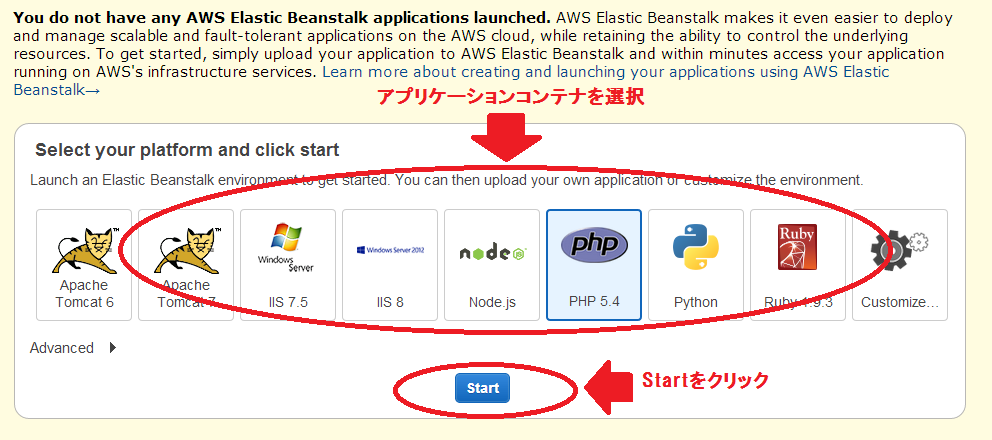
- AWS管理コンソールにログインしてサービスで「Elastic Beanstalk」を選択、下記画面を開き任意のアプリケーションコンテナを選択して「Start」をクリックします。
- 環境の構成が開始されます。
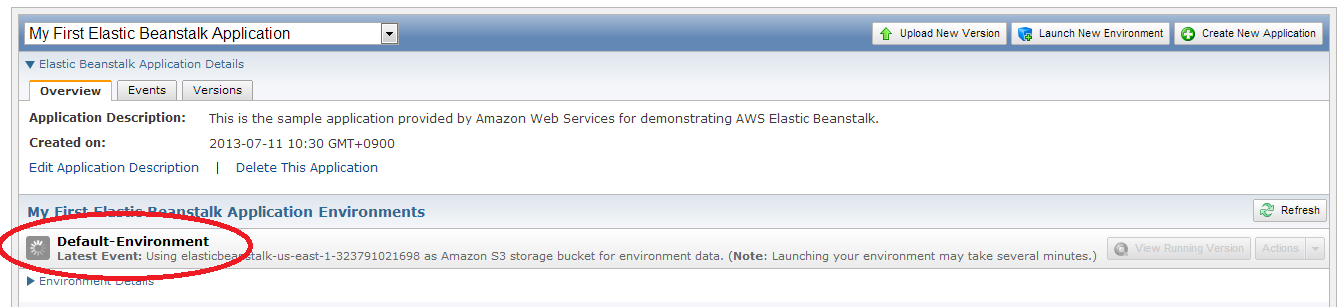
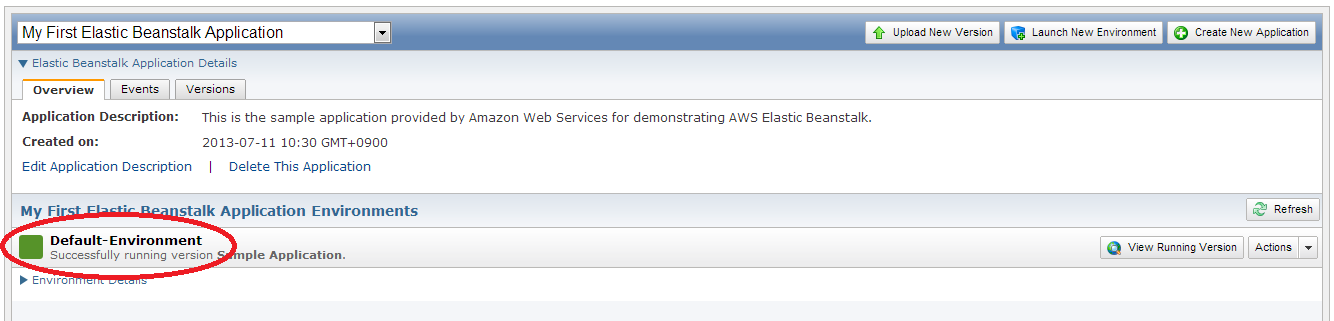
しばらくすると、構成が完了します。
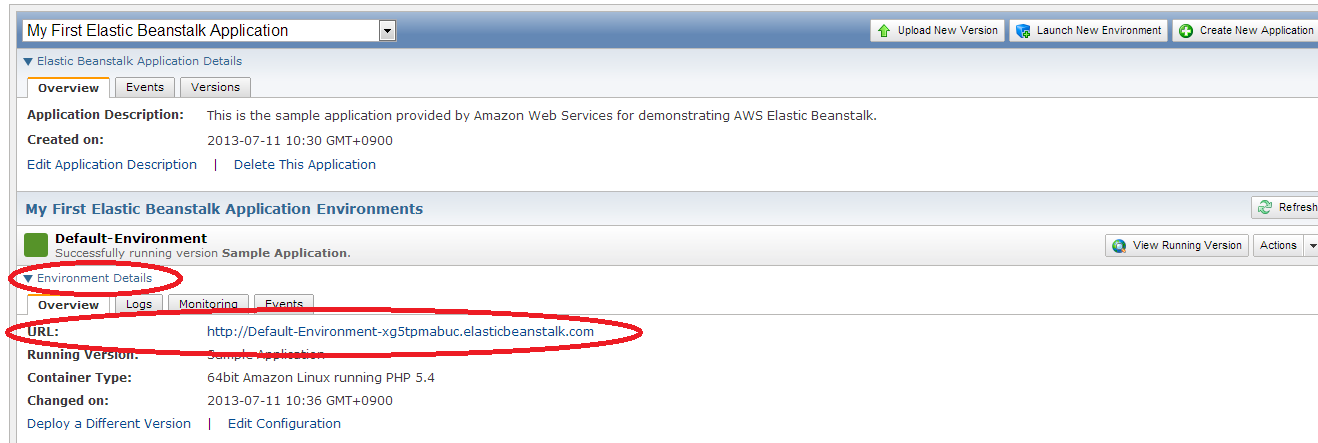
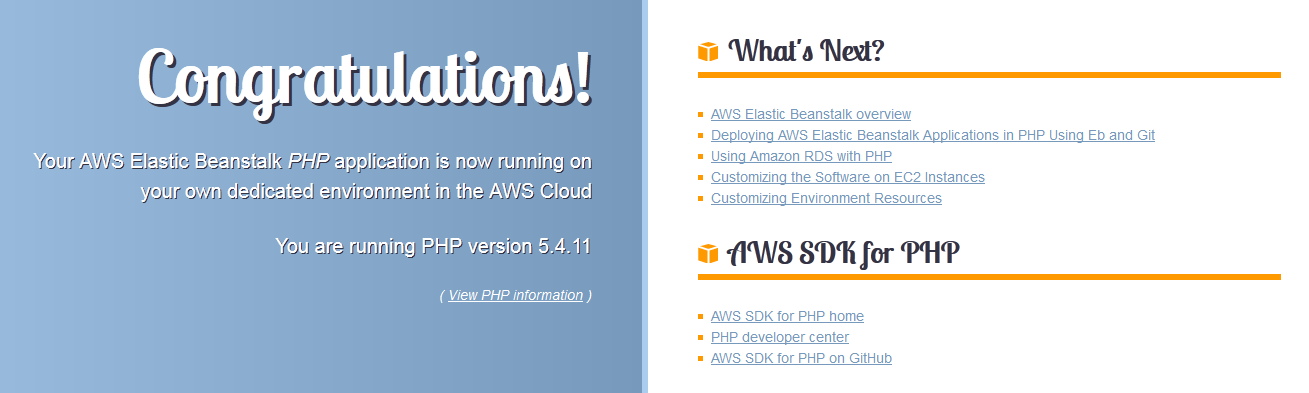
- 「Environment Details」をクリックして表示されるURLにブラウザからアクセスします。
サンプルアプリケーションが確認できるかと思います。
次回も引き続き『 Amazon Elastic Beanstalk編~Elastic Beanstalkを使ってみよう!パート③~ 』と題して、今回構成したサンプルアプリケーション環境を詳細に設定してデプロイしていきたいと思います。
お楽しみに!
ナレコムクラウドのFacebookに『いいね!』をクリックして頂くと
最新のお役立ちレシピが配信されます★

