
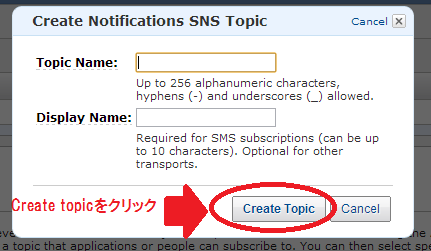
- すると、以下のように「Amazon SNS Topic ARN」の項目が入力されるかと思います。
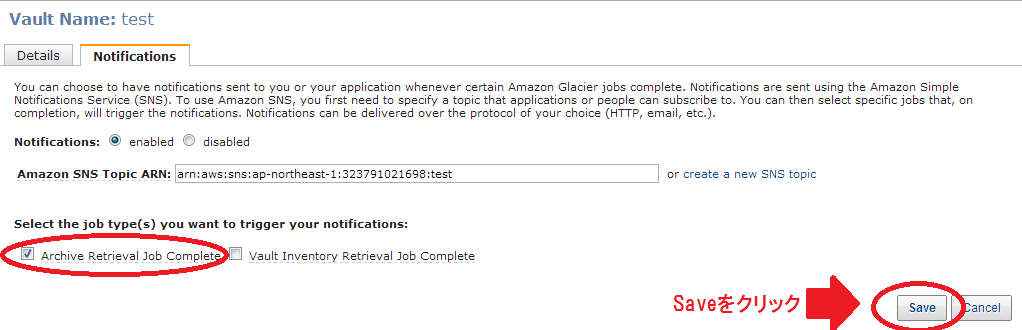
後は、「Select the job type(s) you want to trigger your notifications」の項目で何をSNS通知するのかを選択します。
※今回は、「Archive Retrieval Job Complete」で設定します。
入力が終了したら、「Save」をクリックします。
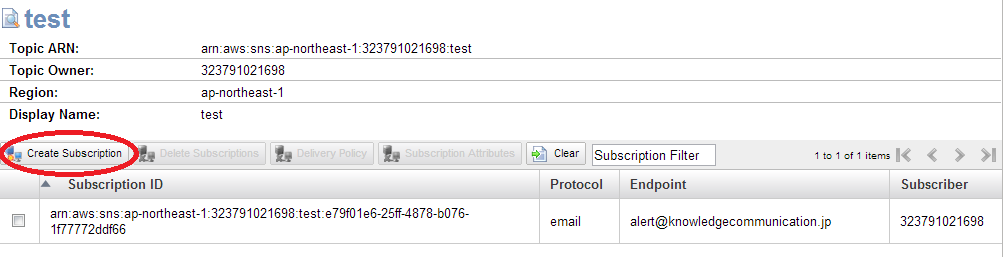
1. また、AWS管理コンソールのサービス画面で「SNS」を選択すると以下のように、先ほどまでの手順で作成したSNS topicが
表示されているかと思いますので「Create Subscription」の項目にて、任意で通知先を追加します。
glacier-cmdのインストール
****
まずは、glacier-cmdをインストールします。
1yum -y install git2git clone git://github.com/uskudnik/amazon-glacier-cmd-interface.git3cd amazon-glacier-cmd-interface4python setup.py installこれで、glacier-cmdのインストールは完了です。
**
**
ファイルのアップロード
****
それでは実際に、Vaultにファイルをアップロードしてみます。
今回は、既存の「test」というVaultにファイルのアップロードをおこないます。
- まず、以下のようなかたちでglacier-cmdの設定ファイルを追加します。
1vi /etc/glacier-cmd.conf23[aws]4access_key=xxxxx5secret_key=xxxxxx67[glacier]8region=ap-northeast-19bookkeeping=True10bookkeeping-domain-name=squirrel11logfile=~/.glacier-cmd.log12loglevel=INFO13output=print- ファイルをアップロードしていきます。
glacier-cmd upload test data.txt -description “test upload”
| Header | Value |
|---|---|
| Archive SHA256 tree hash Uploaded file |
xxxxxxxxxxxxxxxxxxxxxxxxx test data.txt |
これで、アップロード作業は完了です!
いかがでしたでしょうか?
Glacierへのファイルのアップロードは、おこなう機会も多いかと思います。近いうちには、AWSコンソールの方から作業が
できるようになるかと思いますが、今現在だと上記のようにツールを使用しておこなうかたちになりますので是非、
確認してみてください!
次回は『Amazon Direct Connect編~Direct Connectをはじめてみよう!パート①~』と題してお話していきたいと思いますので、
お楽しみに!
——————————————————————————————————
ナレコムクラウドのFacebookに『いいね!』をクリックして頂くと
最新のお役立ちレシピが配信されます★
——————————————————————————————————

