
こんにちは!
新人のKです!
先日Auto ScalingをAWSマネージメントコンソールから操作できるようになりましたね。
コマンドラインが苦手・あまり使いたくないという方には朗報ではないでしょうか。
本日は実際にマネージメントコンソールからAuto Scalingを設定してみたいと思います!
Launch Configrationの作成
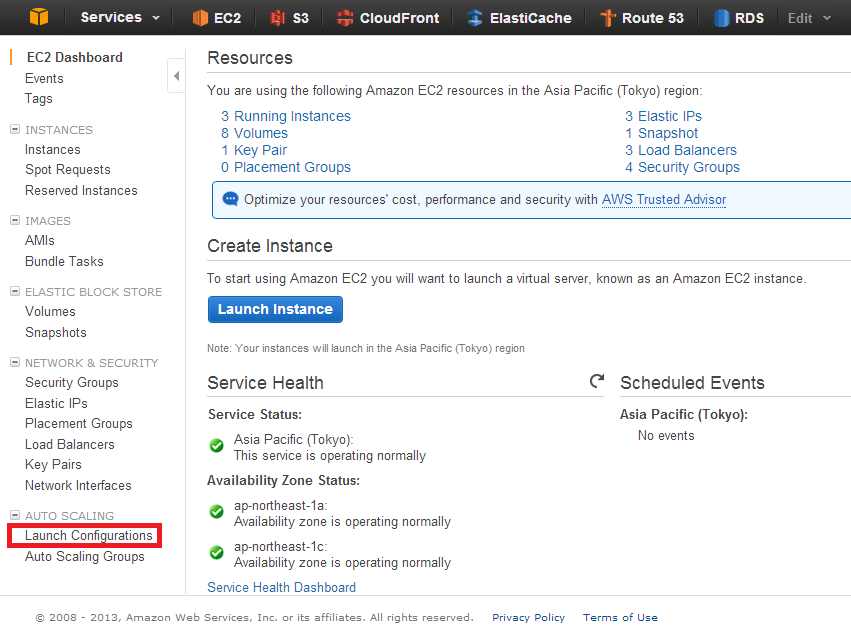
1.まずはAWSマネージメントコンソールを開き、EC2を選択します。
画面下部にある「Launch Configrations」を選択。
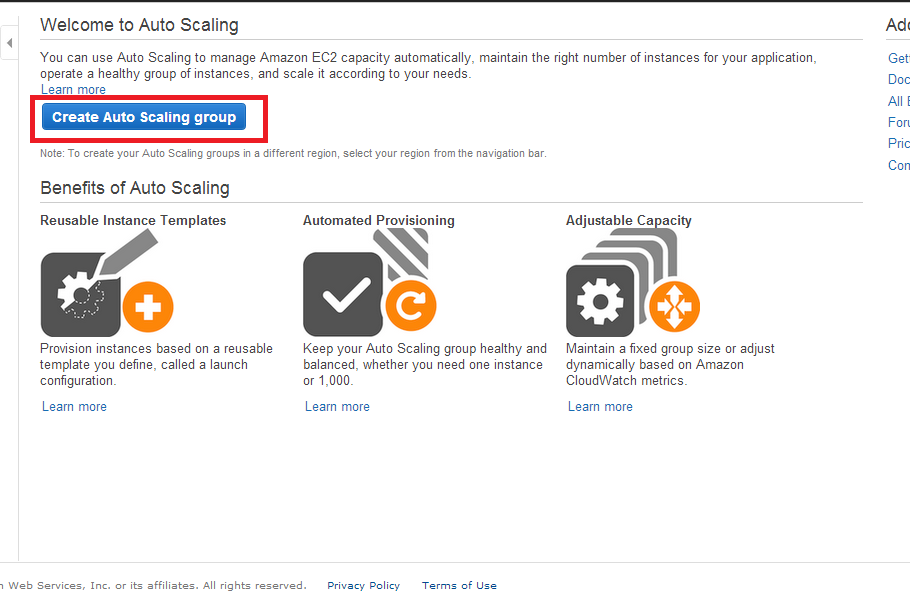
2.「Create Auto Scaring group」を選択。
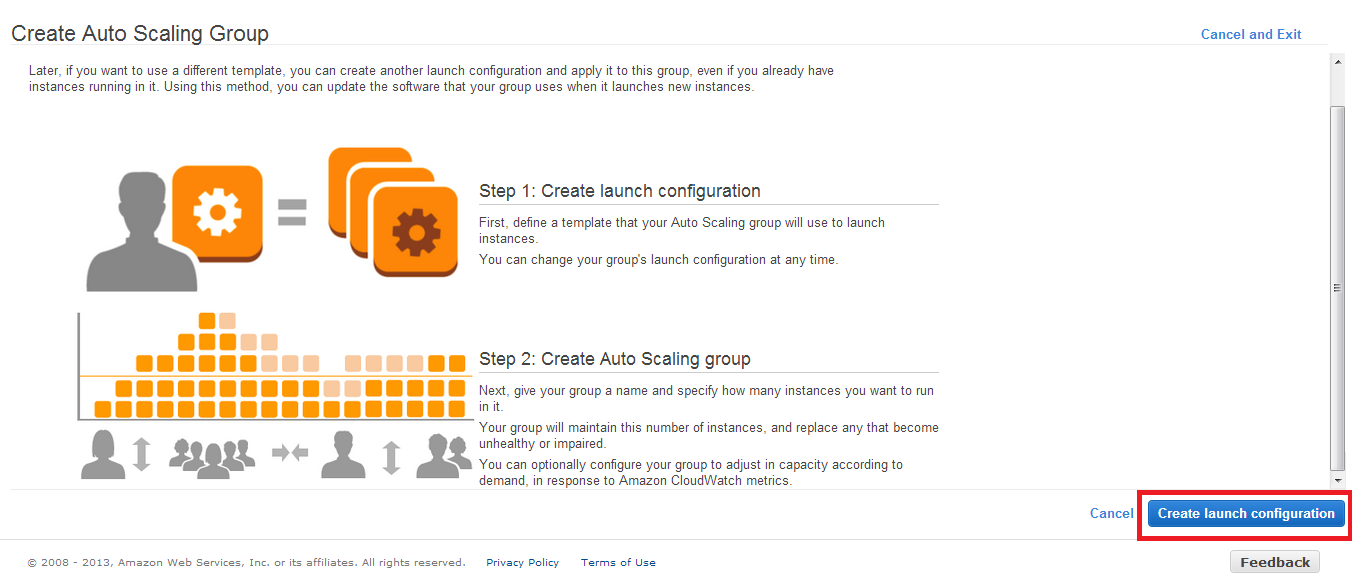
3.「Create launch configuration」を選択。
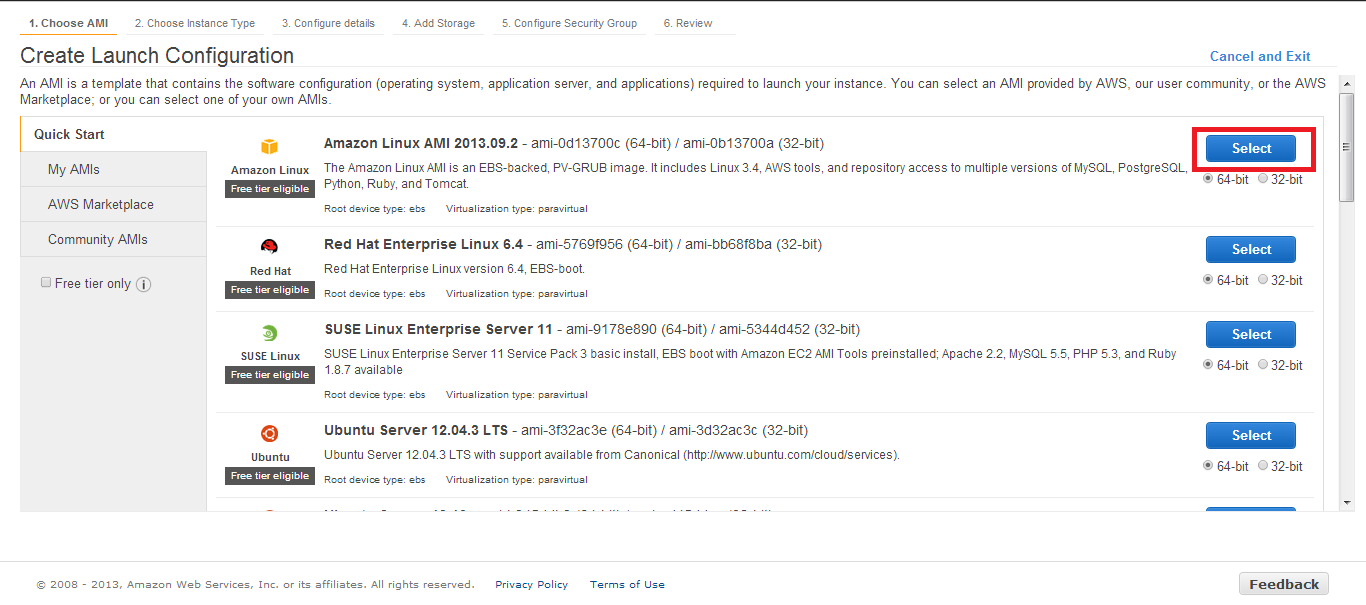
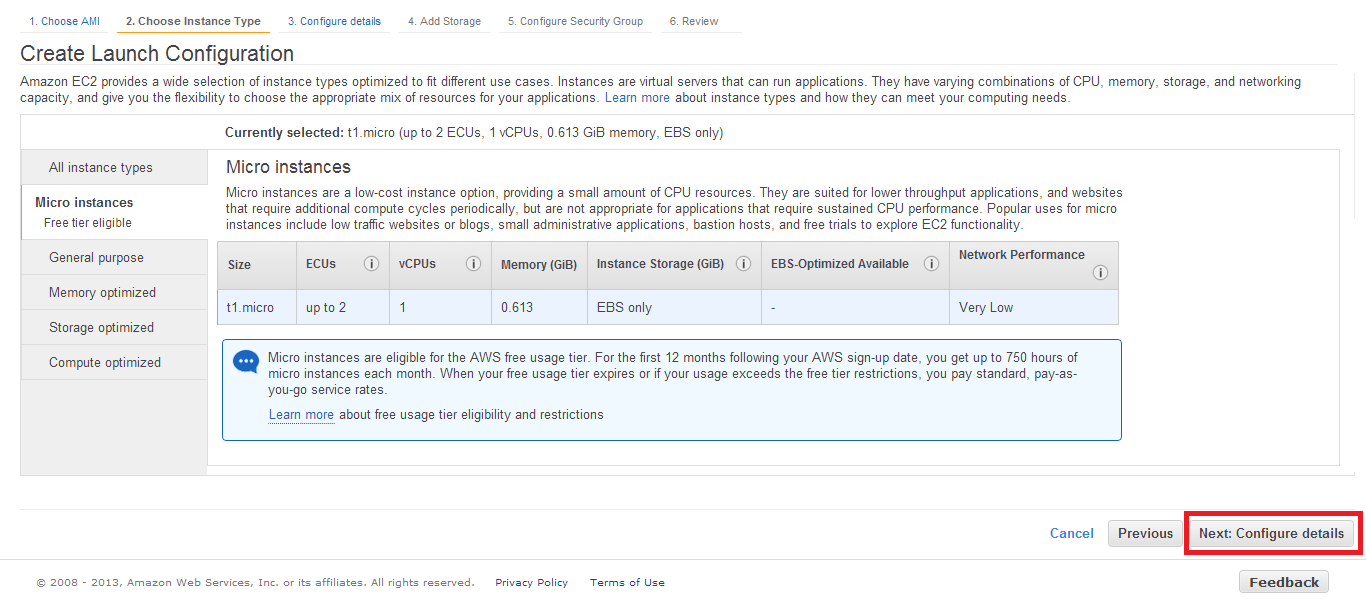
4.以降は、Auto Scalingで作成するインスタンス情報を設定していきます。
AMIを選択し、インスタンスタイプを設定します。
この辺りはEC2作成の際と同じ要領でやれば、大丈夫です。
5.下記画面が表示されるので、各項目を設定していきます。
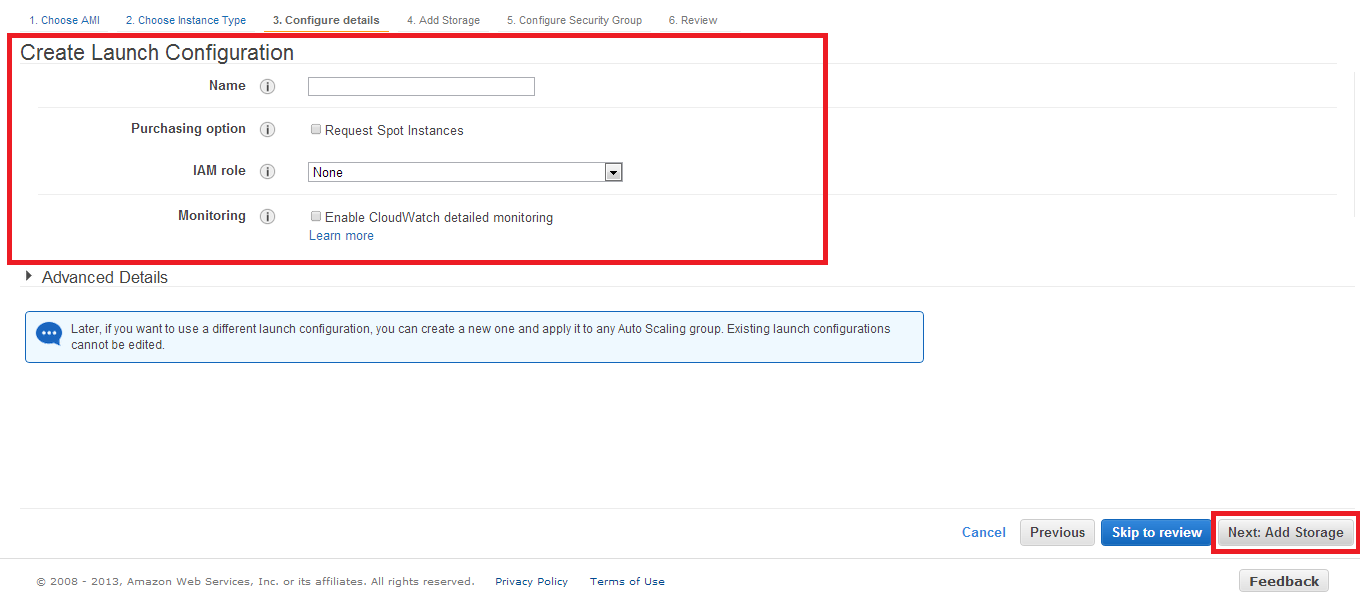
なお今回はNameのみ設定して「Next:Add Storage」を選択します。
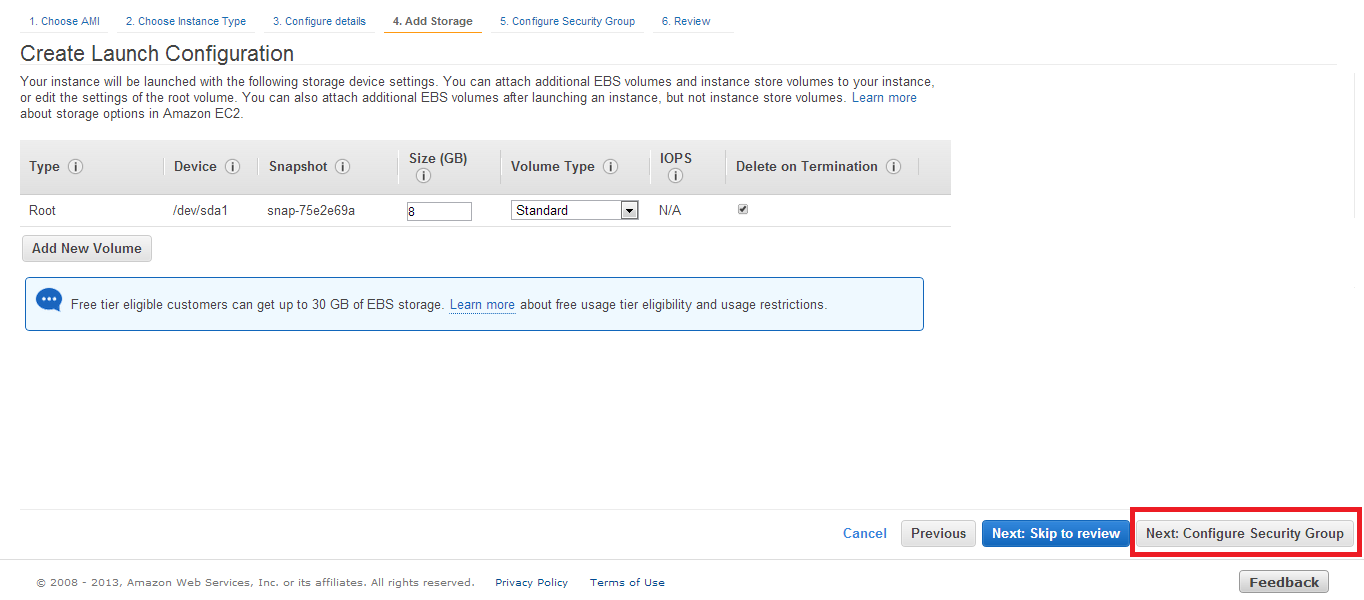
6.ストレージについて設定します。今回は何も変更せずに「Next: Configure Security
Group」を選択。
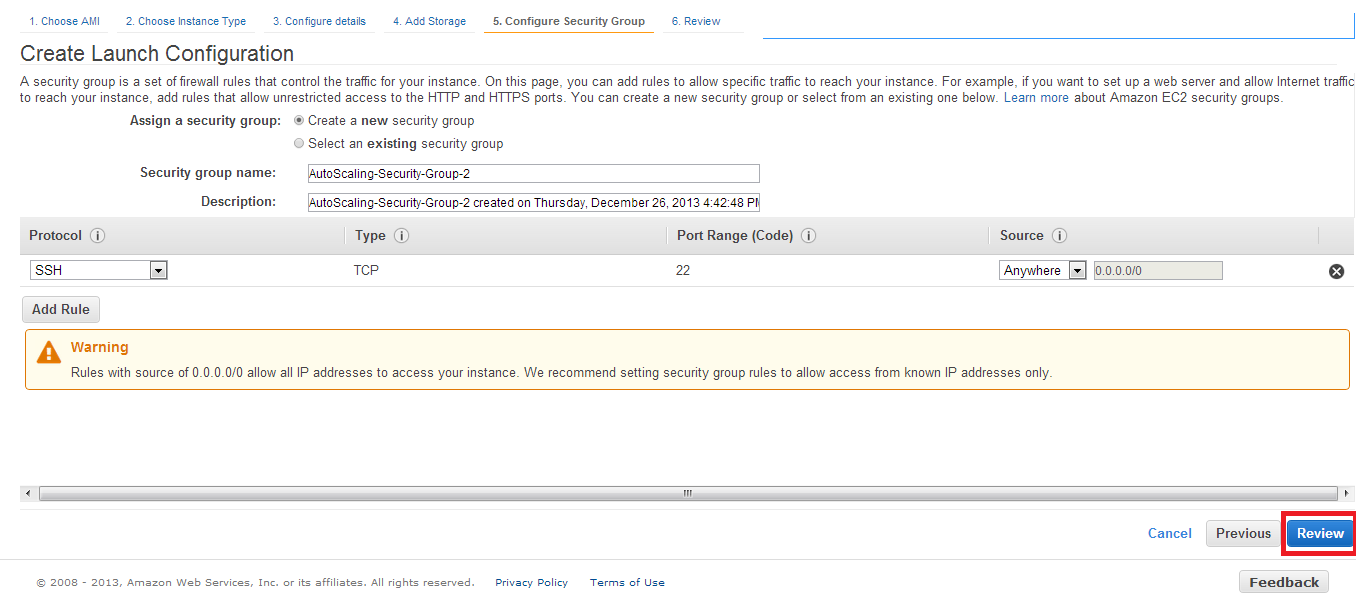
7.セキュリティグループを設定し、「Review」をクリック。
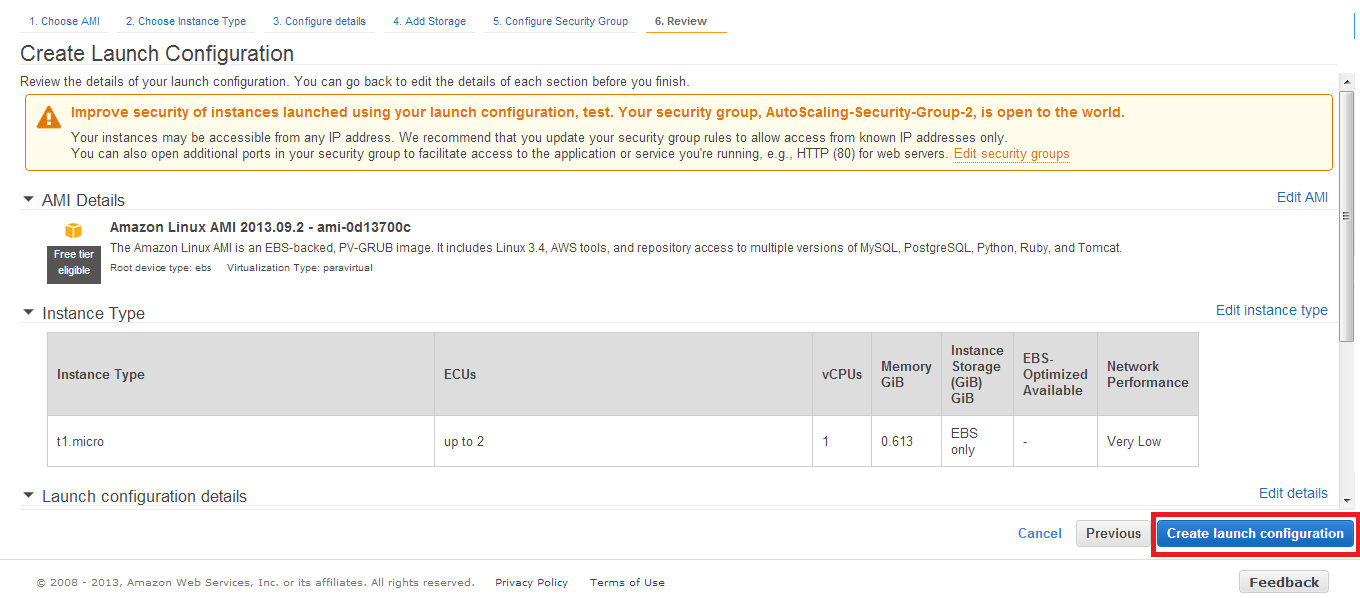
8.レビュー画面が出てきますので、「Create launch configration」をクリック。
使用するキーペアを選択(または新しく作成)し「Create launch configration」をクリック。
Auto Scaling Groupの作成
続けて「Auto Scaling Group」を設定します!
ここでは、Auto Scalingの条件等を設定していきます。
- 下記画面にて各項目を設定していきます。
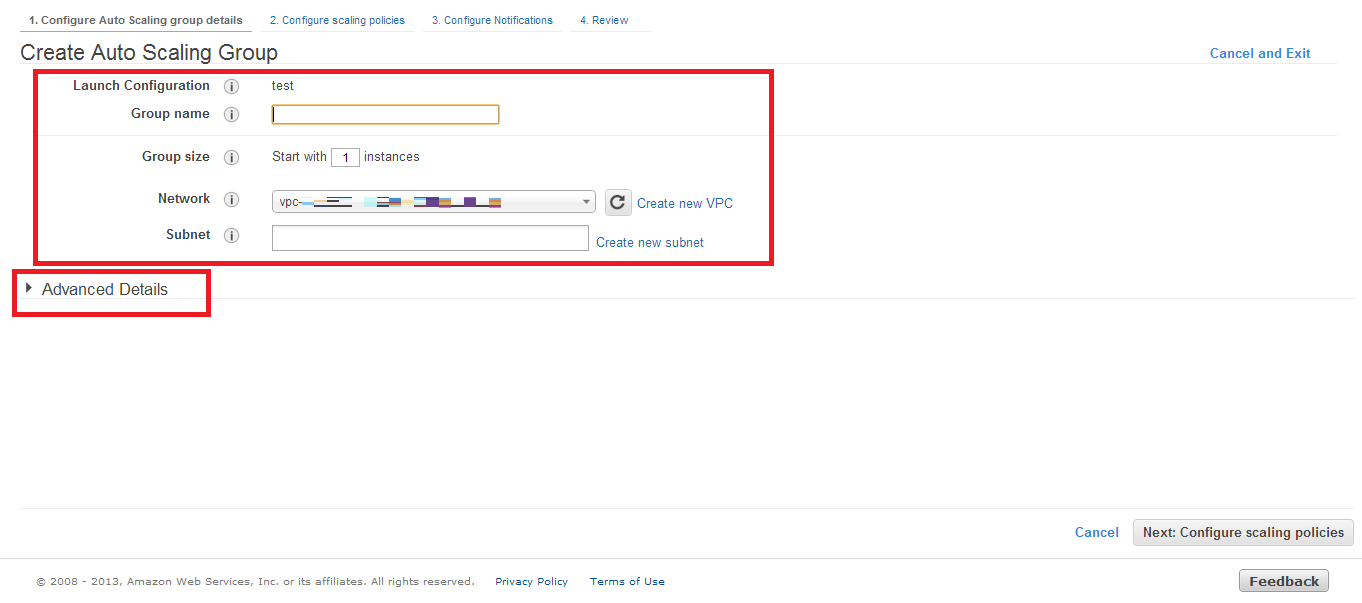
■Group name・・・Auto Scaling Groupの名称
■Group size・・・最初に作成するインスタンス数
■Network・・・VPCを選択(または作成)
■Subnet・・・サブネットを選択(または作成)
上記項目を設定後「Advanced Details」をクリックし、ELBの設定を行っていきます。
Load Balancing・・・「Receive traffic from Elastic Load Balancer(s)」にチェックを入れ、 関連付けたいELBを選択
■Health Check Type・・・ヘルスチェックの方式を選ぶ。「EC2」か「ELB」を設定
■Health Check Grace Period・・・Auto Scaling起動後ヘルスチェックが開始されるまでの時間を設定
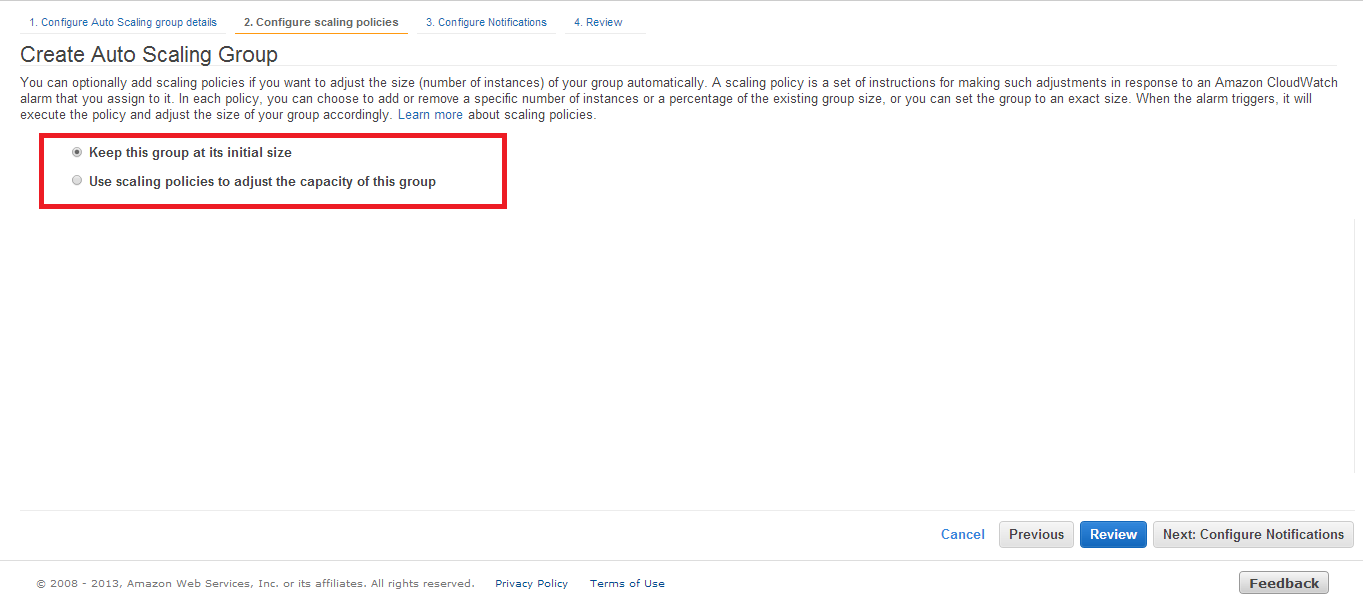
10.インスタンス数の増減について設定します。
インスタンス数を初期値のまま保ちたいなら「Keep this group at its initial size」を選択
条件によりインスタンスの増減を行なうなら「Use scaling policies to adjust the capacity of this group」で設定します。
■Name・・・スケーリングポリシー名
■Execute policy when・・・増加条件(CloudWatchのアラームを設定)
■Take the action・・・「Set to」または「Add」を選択し、インスタンス数を入力
■And then wait・・・Auto Scalingによりインスタンスが起動・終了した場合、一定時間
のアイドル時間を設ける
同じ要領で「Decrease Group Size(減少時の条件)」を設定します。
最後に「Scale between□and□instances. These will be the minimum and maximum
size of your group.」に、インスタンス数の最小値と最大値を入力します。
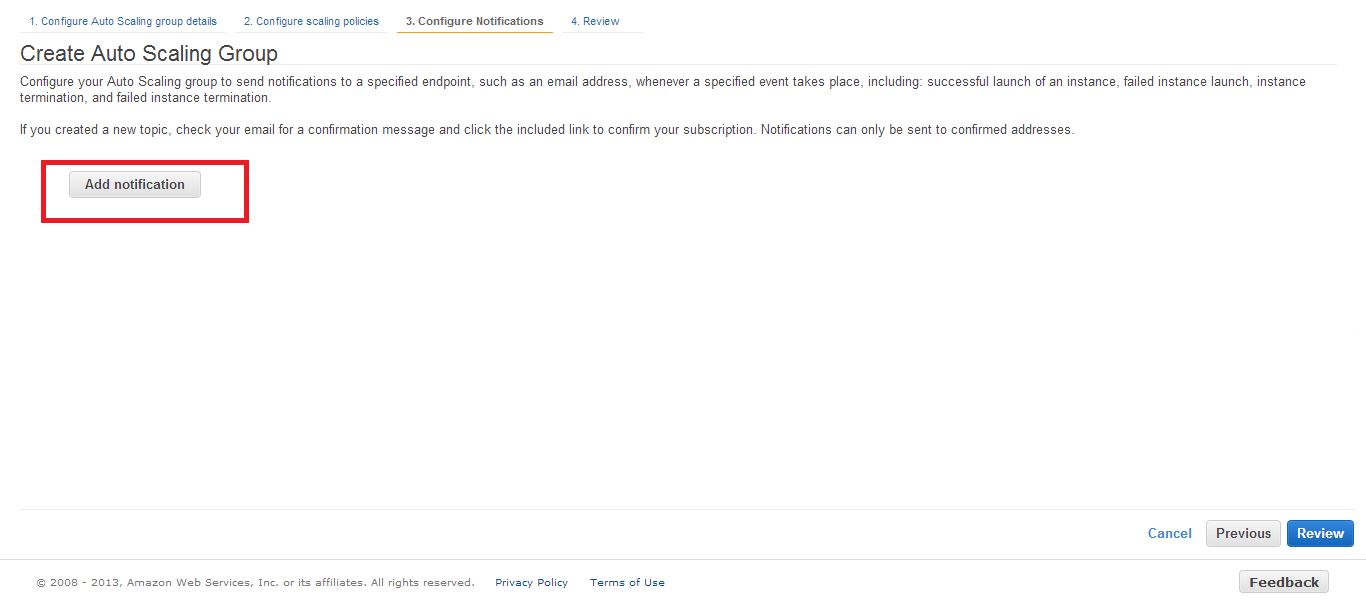
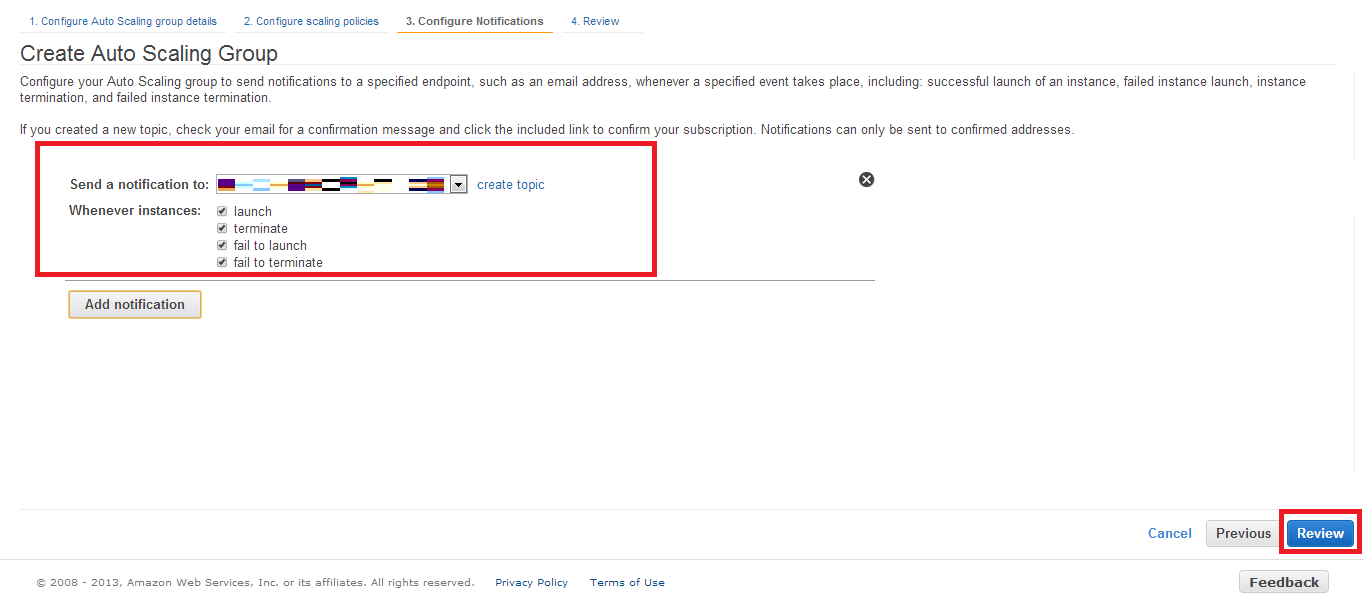
11.「Send a notification to」で通知設定を行います。
ここで設定しておくと、オートスケールによりインスタンスが立ち上がった場合や、
立ち下がった場合(インスタンス立上げ・立ち下げに失敗した場合)に通知をしてく
れます。
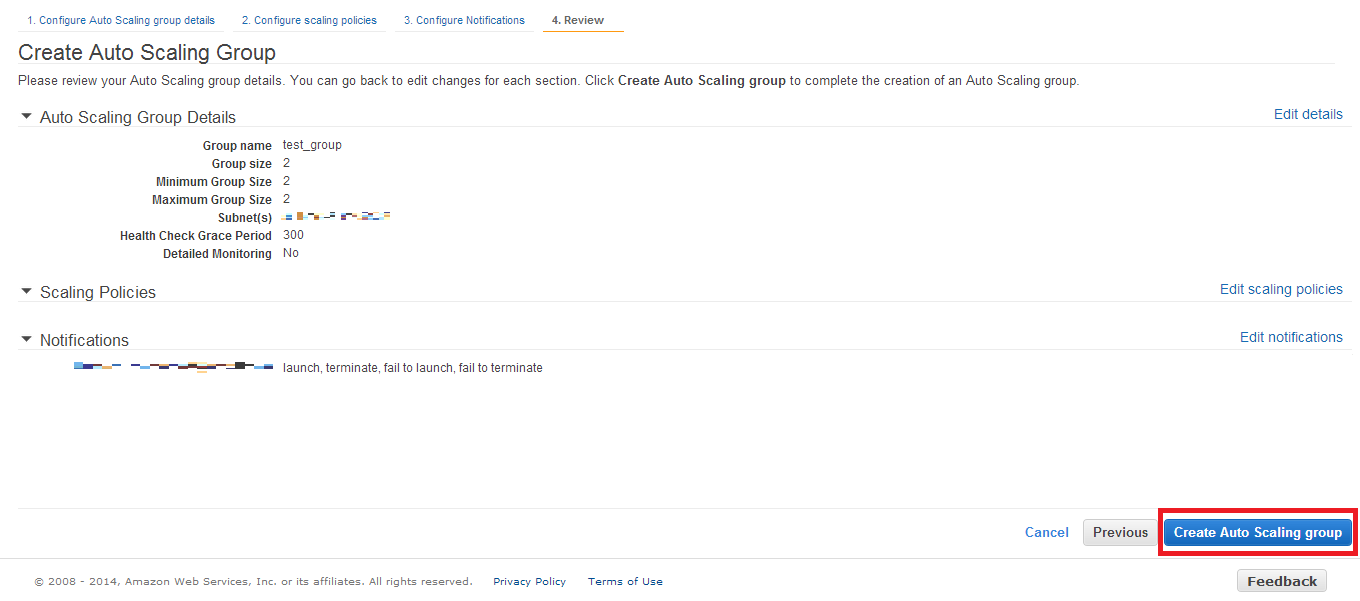
「Close」をクリックします。
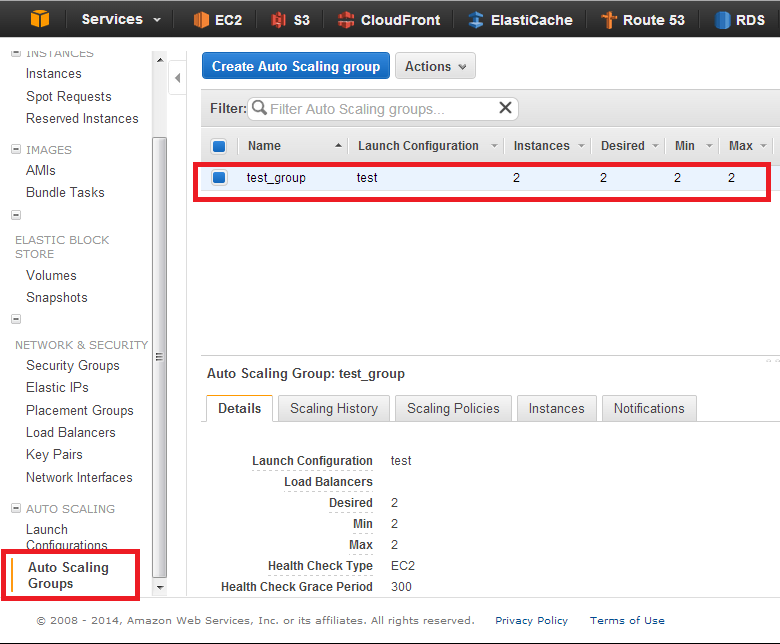
13.「Auto Scaling Group」が作成されている事が確認できれば、作業完了です!
次回は、DeepSecurityのインストールについてご紹介したいと思います。
お楽しみに!

