続いてSMTPを利用して送信してみます。
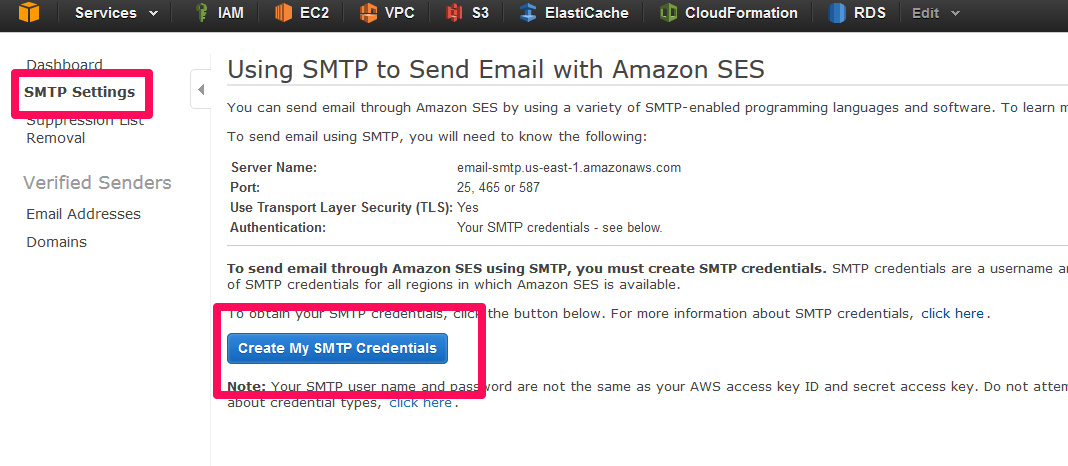
「SMTP Settings」のページで「Create My SMTP Credentials」を選択します。
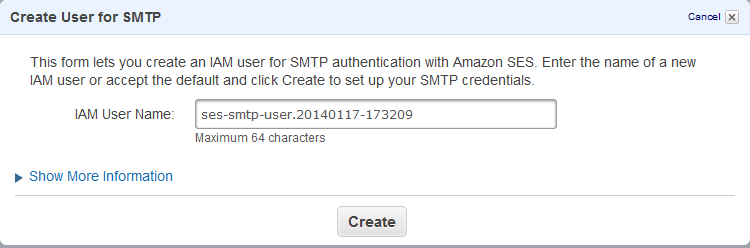
IAMページに移動するので、SMTP用IAMユーザーを作成します。
今回はデフォルトを作成します。
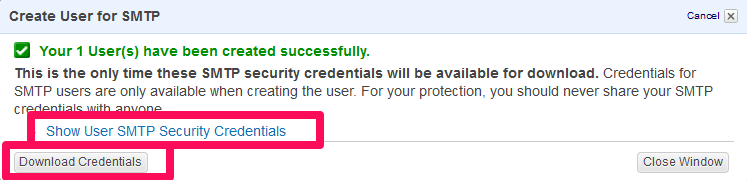
作成が完了したら「Show」か「ダウンロード」でユーザー情報を取得します。
今回は「Thunder Bird」にSMTPサーバを追加して試してみます。
アカウント設定を開きます。
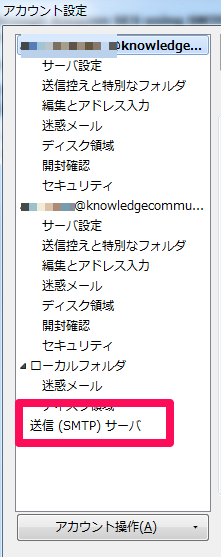
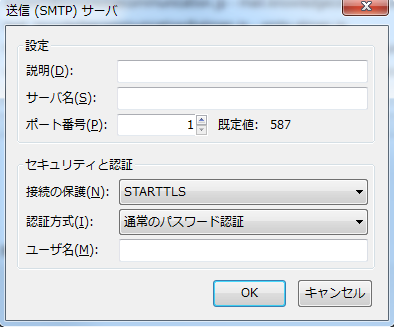
追加をクリックしてSESの情報を入力して行きます。
サーバ名やポート等の情報は「SMTP Settings」にあるものを入力します。
※パスワードは後ほど聞かれます。
アドレスの送信サーバをSESに変更します。

テストメールを送信してみると、パスワードを聞かれるので、入力して続行します。
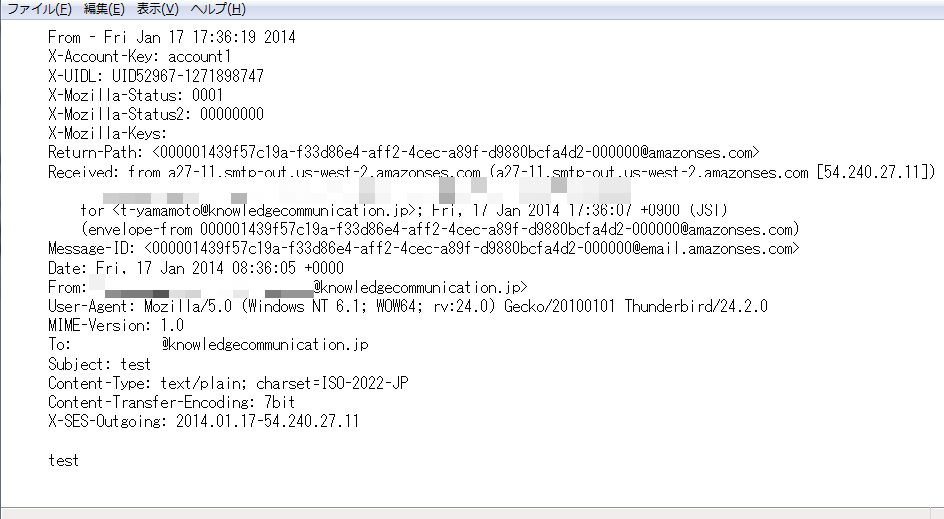
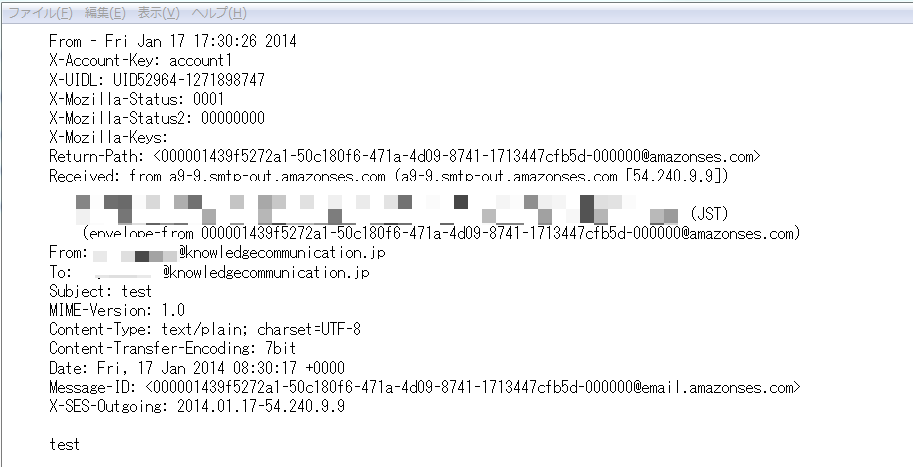
送信して届いたメールのソースを見てみましょう。
送信して届いたメールのソースを見てみましょう。
SESを利用してる事が分かります!