こんにちは! JQです。
今回は『 CloudWatch編~Custom Metrics パート③~ 』と題して、AWS公式のLinux用Custom Metrics試してみたいと思います。
今回は『CloudWatch編~Custom Metrics パート④~』と題して、AWS公式のWindows用Custom Metrics試してみたいと思います。
今回はWindows Server 2008R2を利用します。
Custom Metricsのダウンロード
1. AWS SDK for .NET
まずは AWS SDK for .NETをインストールします。
http://aws.amazon.com/jp/sdkfornet/
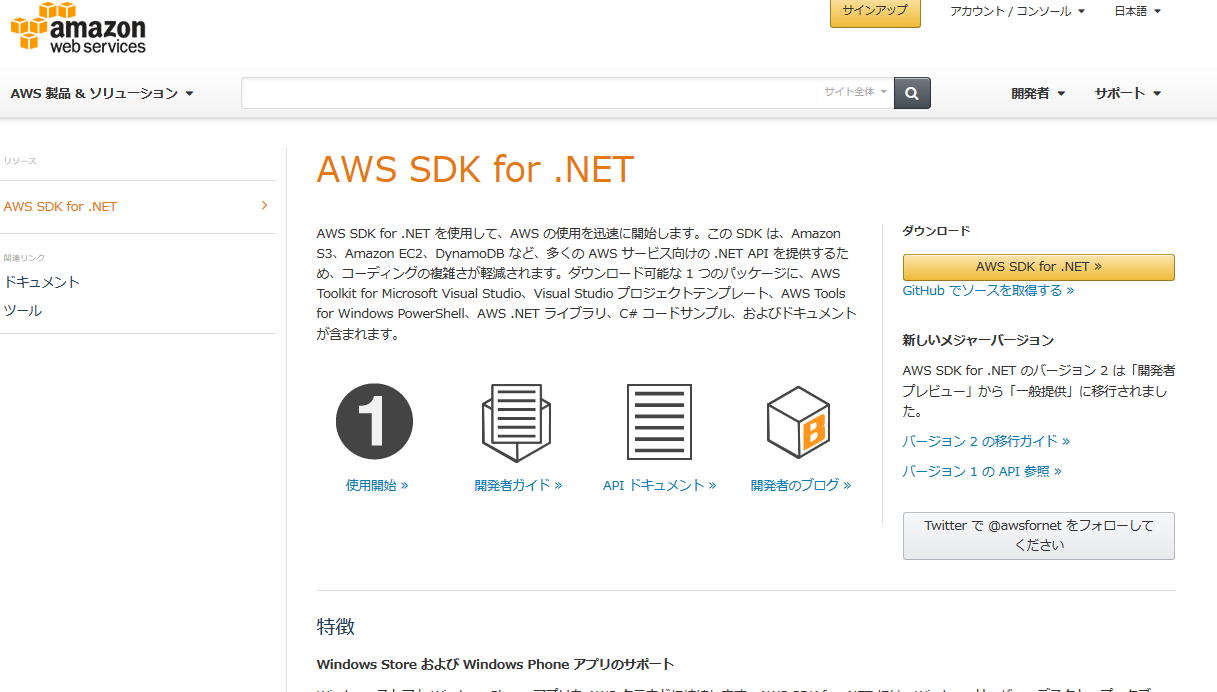
ダウンロードしたインストーラーでインストールします。
2. スクリプトのダウンロード
次にスクリプトをダウンロードします。
http://aws.amazon.com/code/7932034889155460
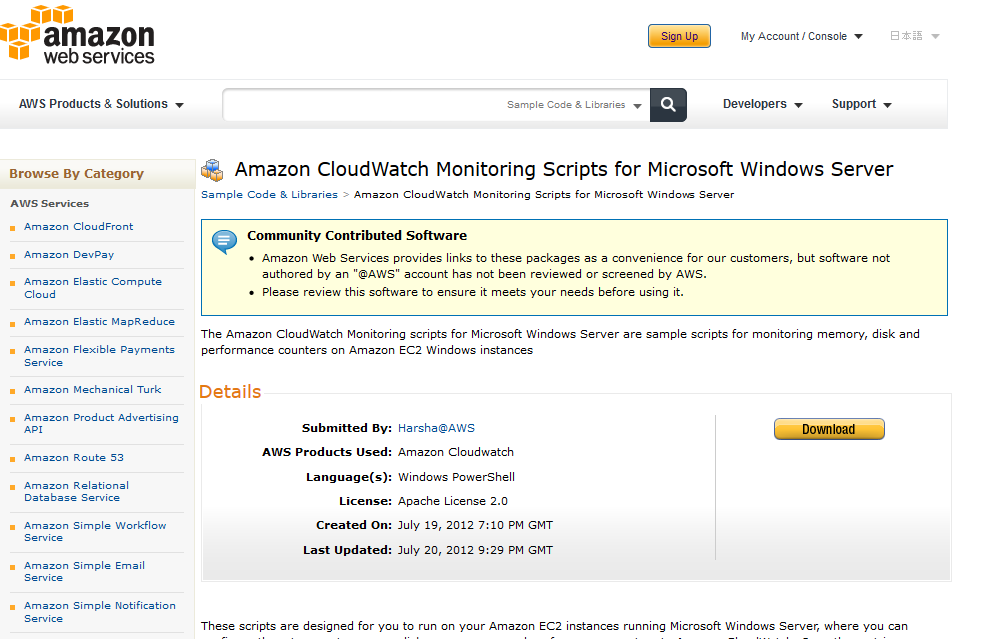
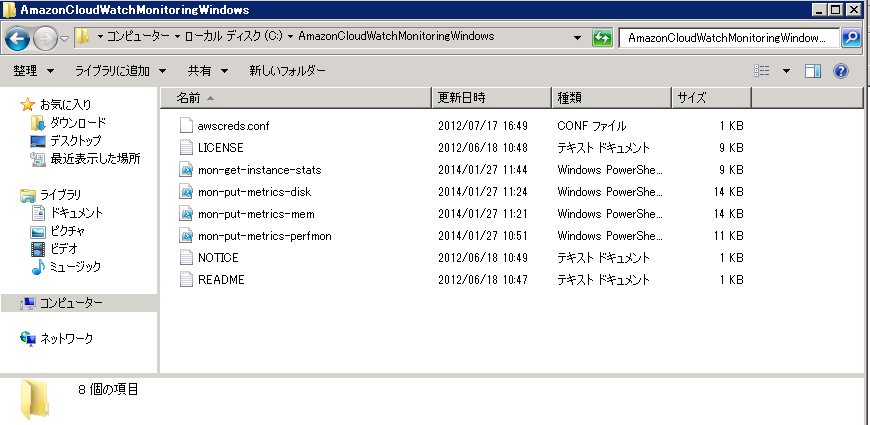
C:ドライブの直下に解凍します。
3. Power Shellのスクリプト許可
Power Shellでスクリプトを実行できるように許可します。
Power Shellを起動して下記コマンドを実行します。
1Set-ExecutionPolicy RemoteSigned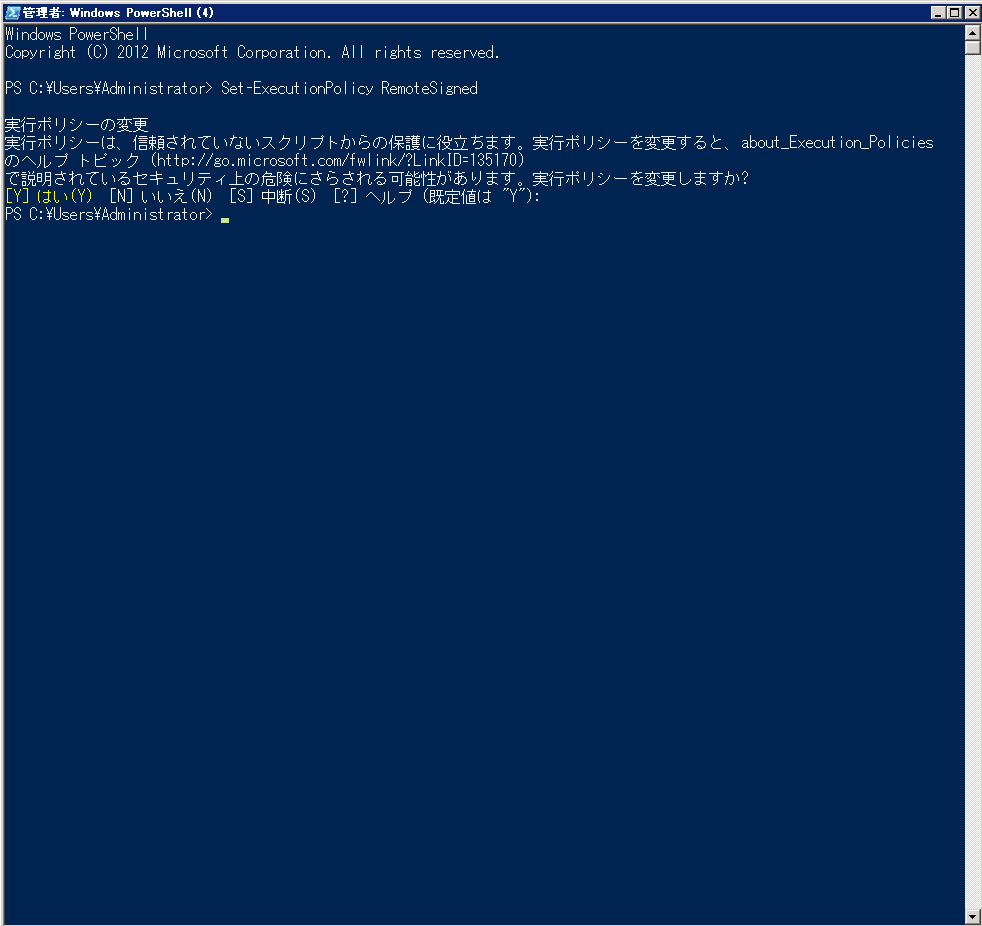
4. テスト
Power Shellからコマンドでスクリプトを実行してみます。
1C:\AmazonCloudWatchMonitoringWindows\mon-put-metrics-mem.ps1 -aws_access_id <aws_access_id> -aws_secret_key <aws_secret_key> -mem_util -mem_used -mem_avail -page_avail -page_used -page_util -memory_units Megabytes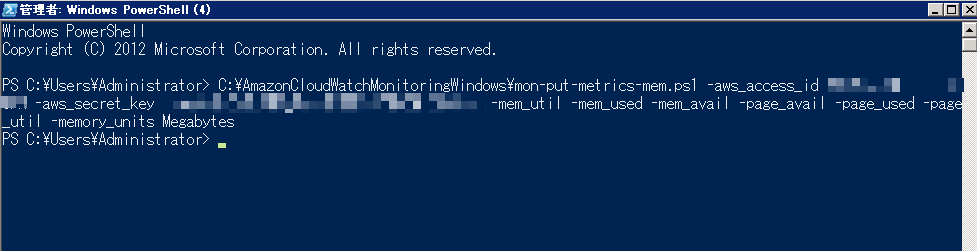
エラーが出力されなければコンソールを確認してみましょう!
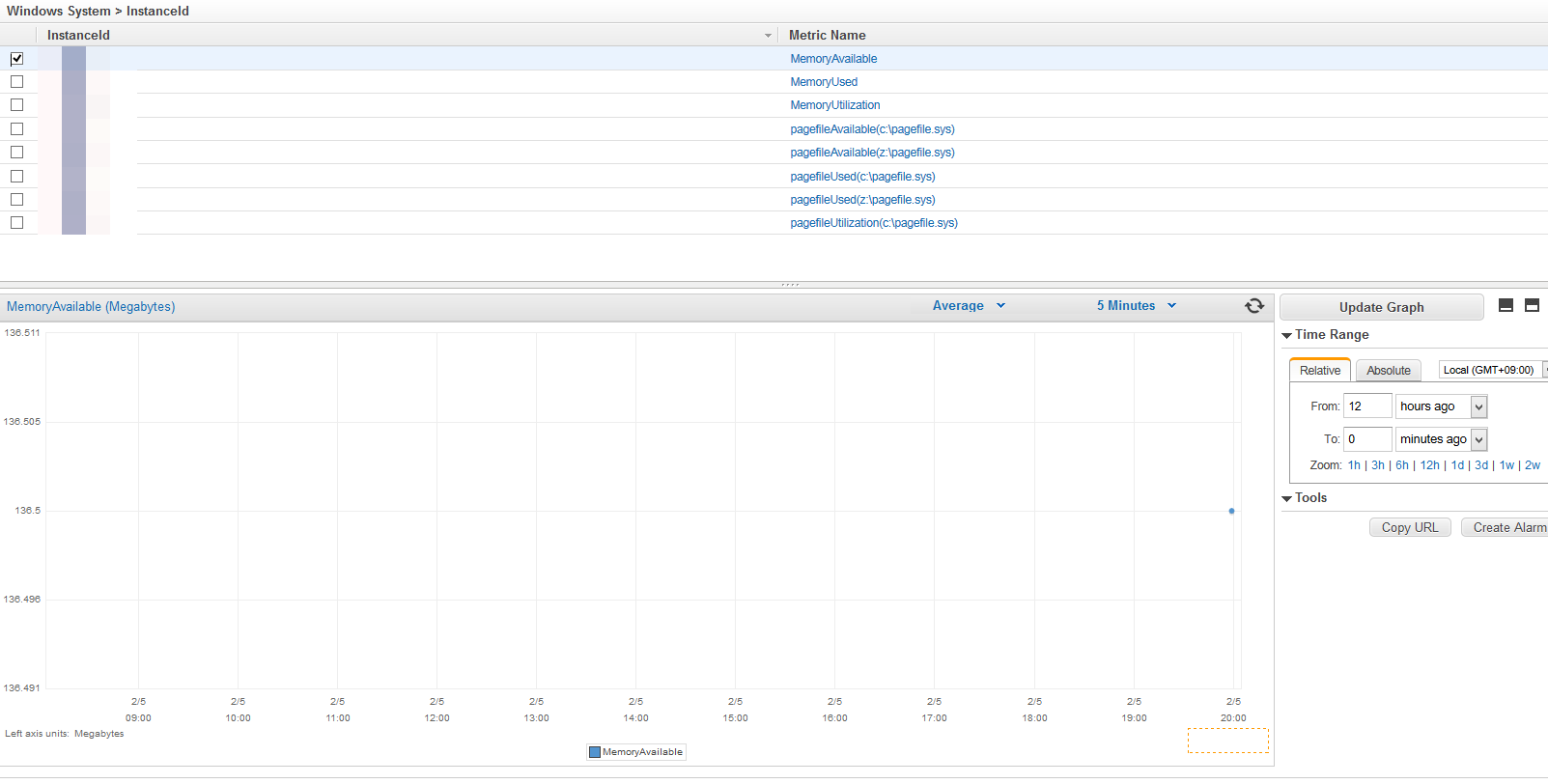
5. タスクスケジューラに登録
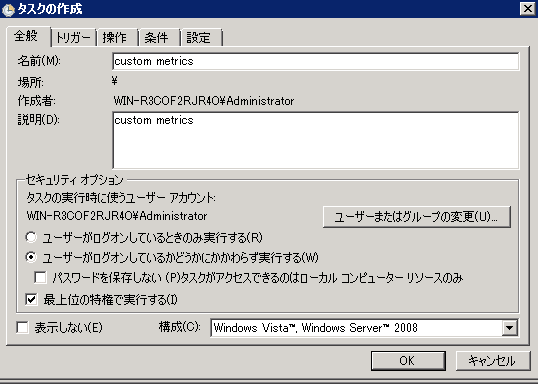
自動実行するようにタスクスケジューラに登録します。
「ユーザーがログオンしているかにかかわらず実行する」を設定します。
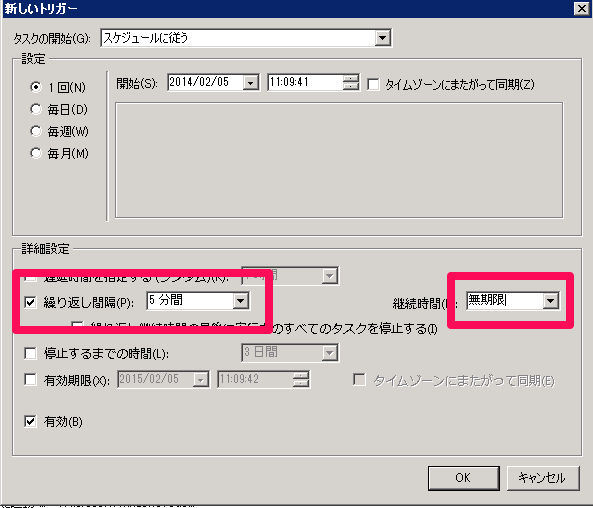
トリガーを「5分間」で「無期限」に繰り返しように設定します。
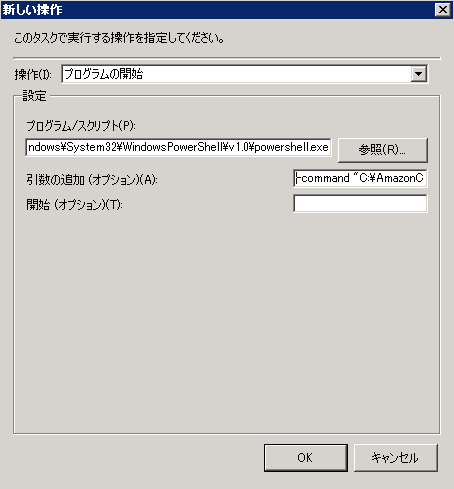
操作では「プログラムの開始」を選択してプログラムにはPowerShellを指定します。
因数の追加で下記の用に入力します。
1-command "C:\AmazonCloudWatchMonitoringWindows\mon-put-metrics-mem.ps1 -aws_access_id <aws_access_id> -aws_secret_key <aws_secret_key> -mem_util -mem_used -mem_avail -page_avail -page_used -page_util -memory_units Megabytes"