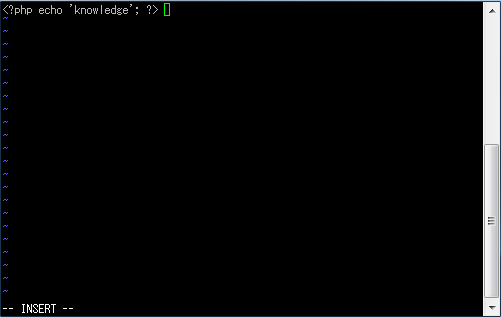
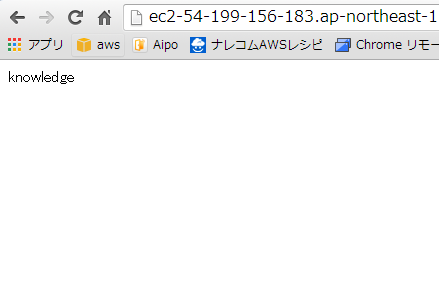
「EC2のドメイン名」+「/test.php」にアクセスします。
knowledgeが表示されていればOKです。
CloudFrontを立ち上げよう
続いてCloudFrontを起動していきます。
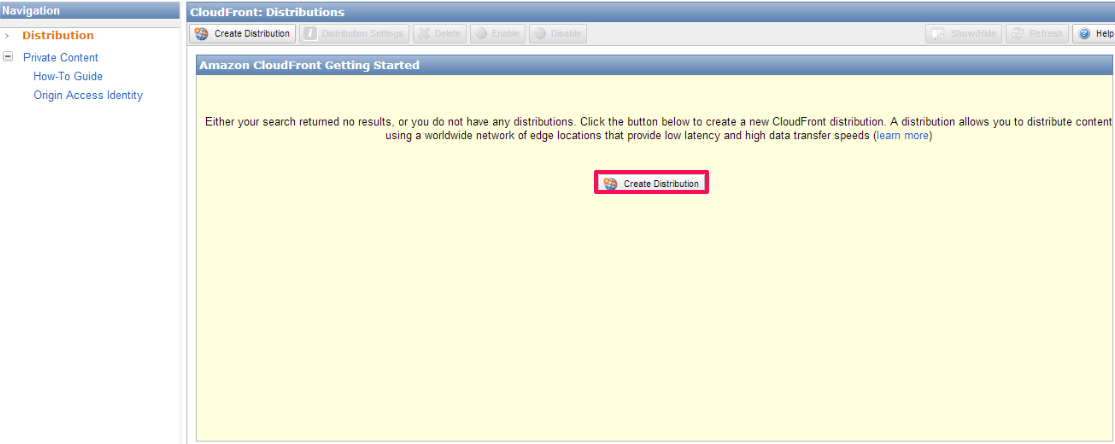
1.CloudFront Distributionを立ち上げます。
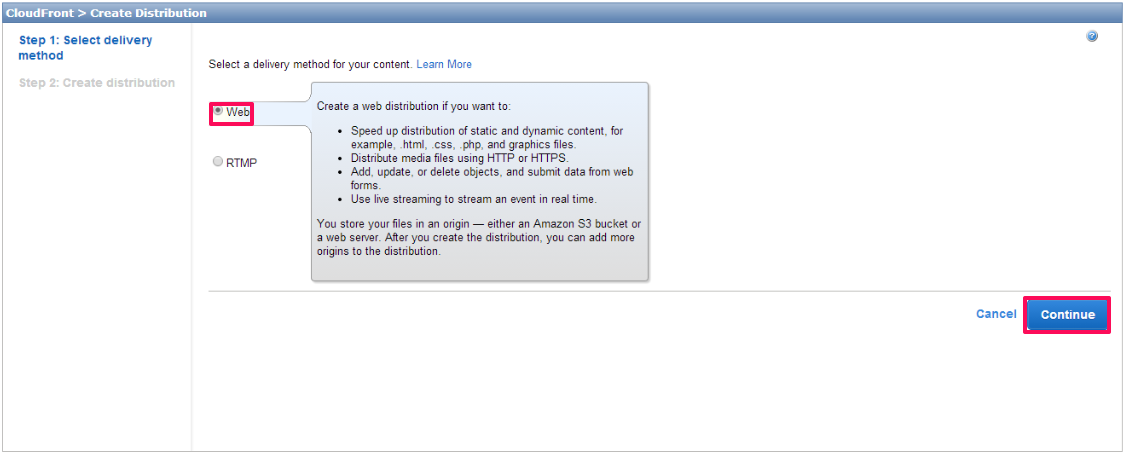
2.今回は「Web」を選択します。
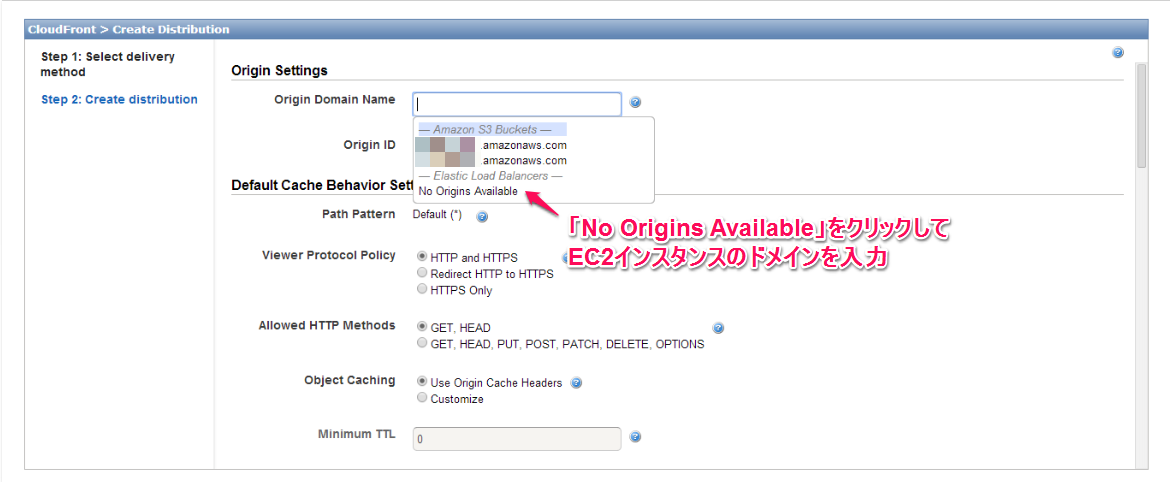
3.「Origin Domain Name」の項目をクリックすると、出力先一覧が表示されます。
EC2インスタンスをELBに紐づけている時は一覧から該当のインスタンスを選択、ELBを使ってない時は「No Origins Available」を選択し、EC2インスタンスの「Public DNS」を入力してください。
![Origin Setings\] ](/images/2014/03/20140327-01-006.png)
※Origin Domain Nameを入力した時に「Origin ID」が自動で入力されていない場合はEC2インスタンスの「Public DNS」を入力します。
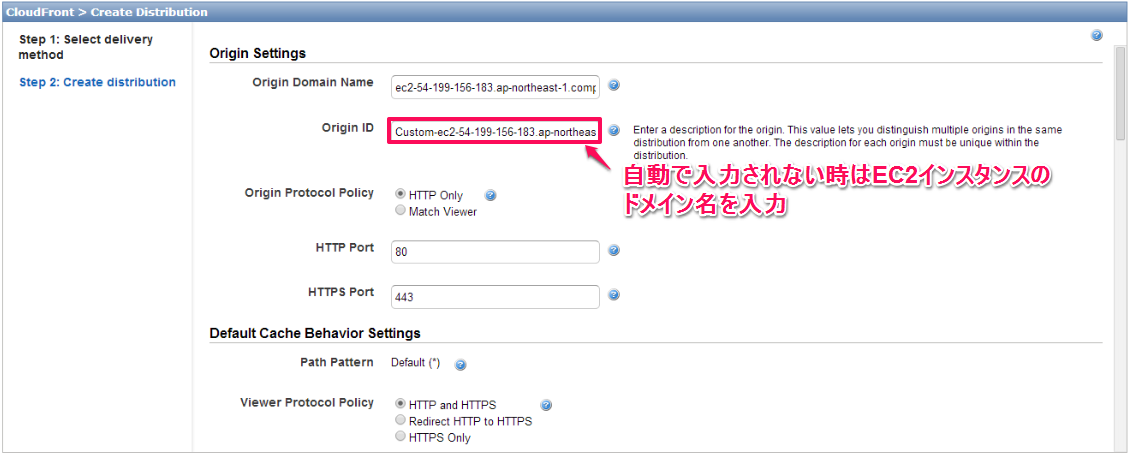
その他詳細設定の項目は、今回はデフォルトのままとします。
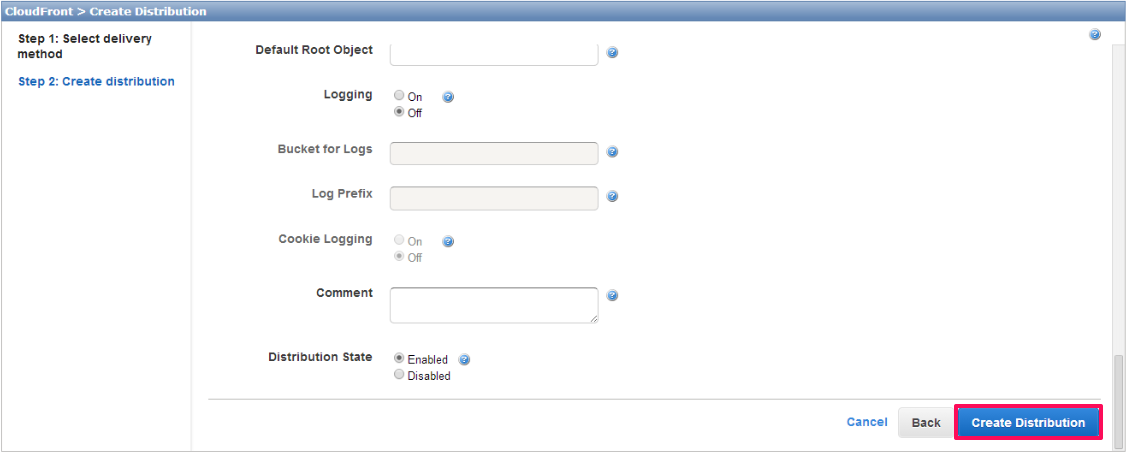
4.設定が完了しましたら、「Create Distribution」をクリックします。
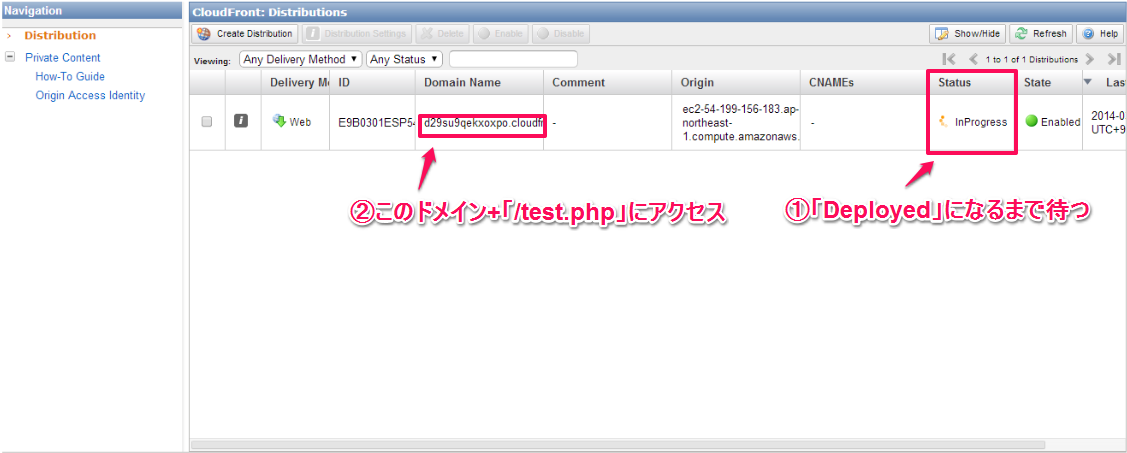
立ち上げた直後は「Status」がInProgressになっているのでDeployedになるまで待ちます。(数分かかります)
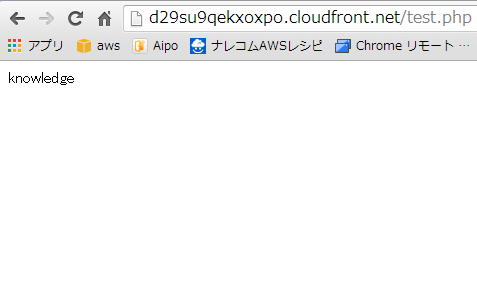
準備が完了しましたら、「Domain Name」+「/test.php」にアクセスします
CloudFrontのドメインからknowledgeが表示されていれば成功です!
今回はテストということで簡単なプログラムを配信しましたが、より詳細に設定を行うことで、キャッシュ時間の設定や動的・静的コンテンツ出力先の切り替えを行うことが可能です。
次回もお楽しみに!!!