1. Security Groupの作成
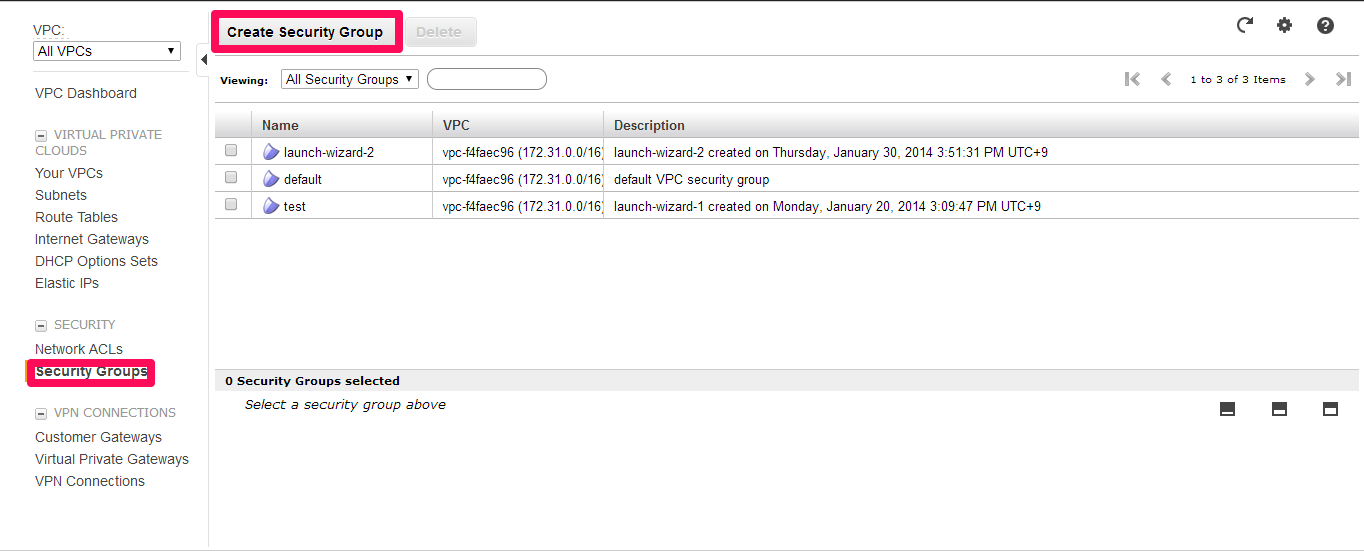
まずはDB Security Groupを作成します。
RDSのコンソール画面からは開けないのでVPCのコンソール画面から「Security Groups」を開きます。
![VPC Console\] ](/images/2014/03/20140328-01-001.png)
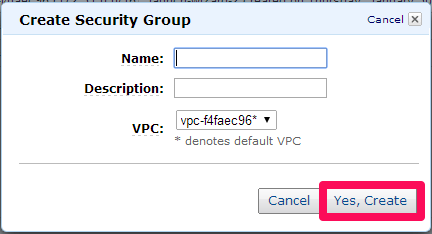
項目を任意に入力し、作成します。
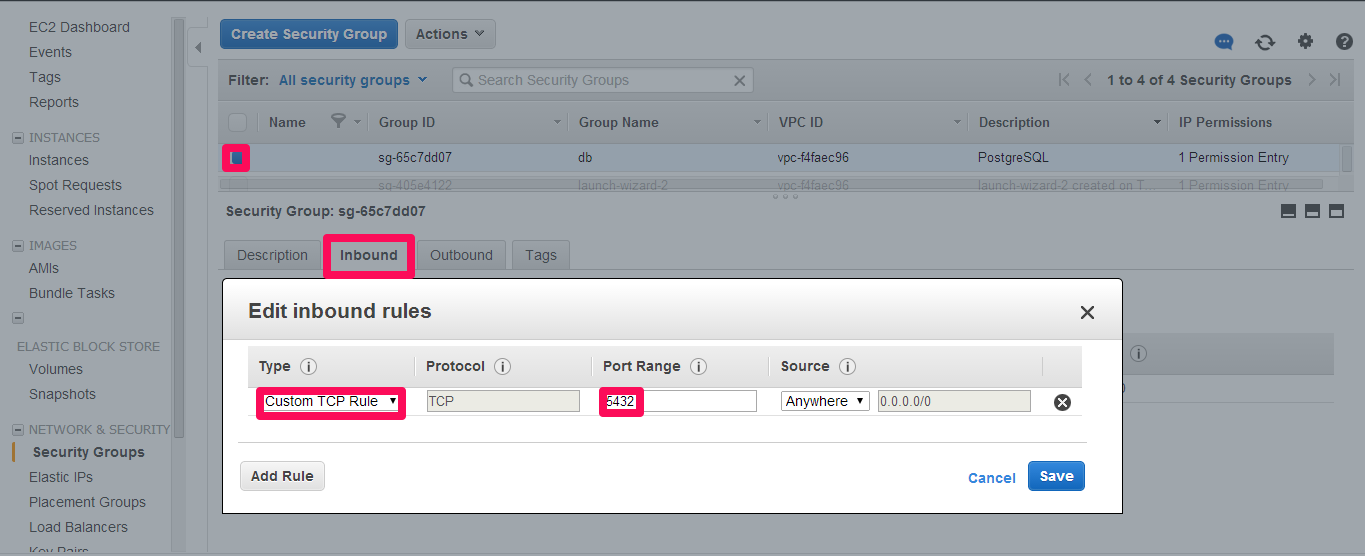
作成したSecurity Groupのinboundを開き、PostgreSQLのデフォルトポート番号である5432を開放します。
2. Parameter Groupの作成
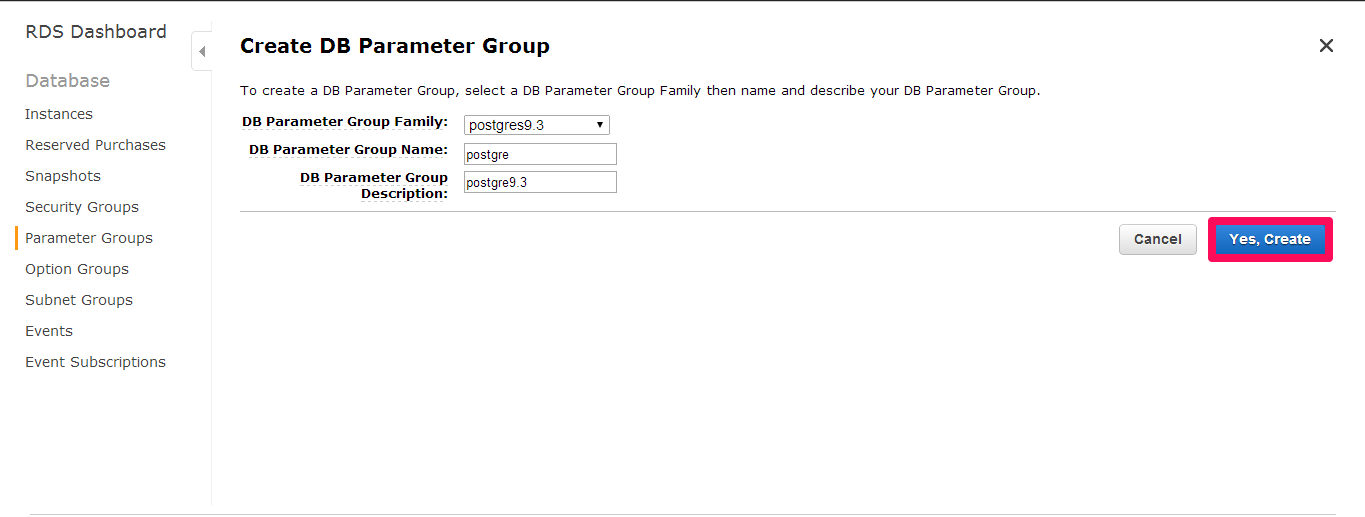
次にParameter Groupを作成します。RDSのコンソール画面から「Parameter Groups」を開きます。
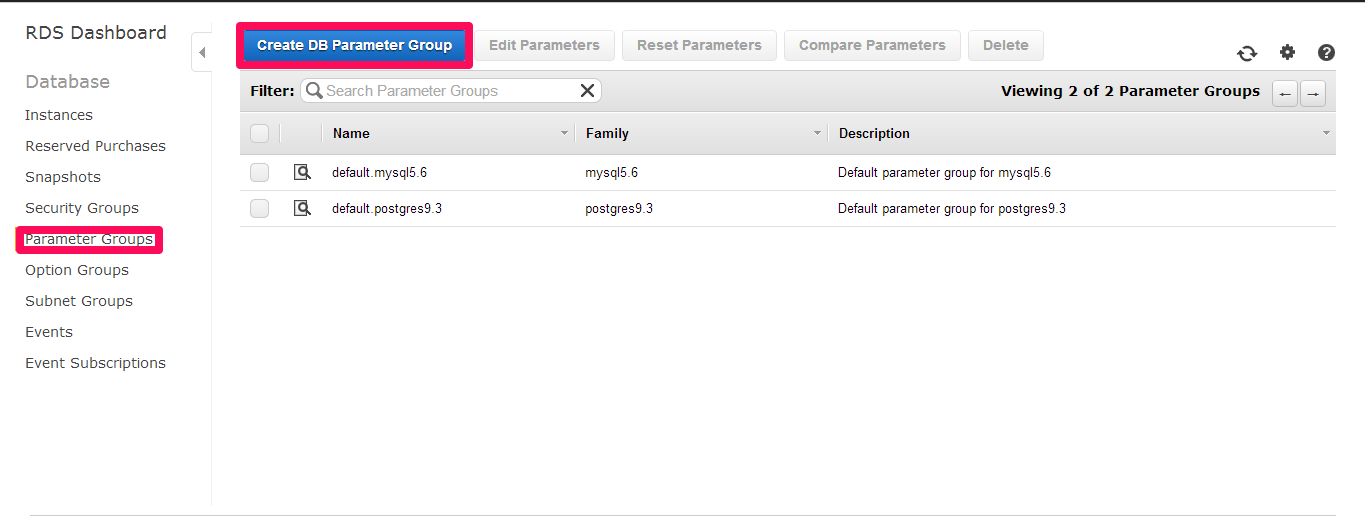
利用するDBエンジンのバージョンを選択し、任意の名前・説明をつけます。
いよいよDBインスタンスを立ち上げます。
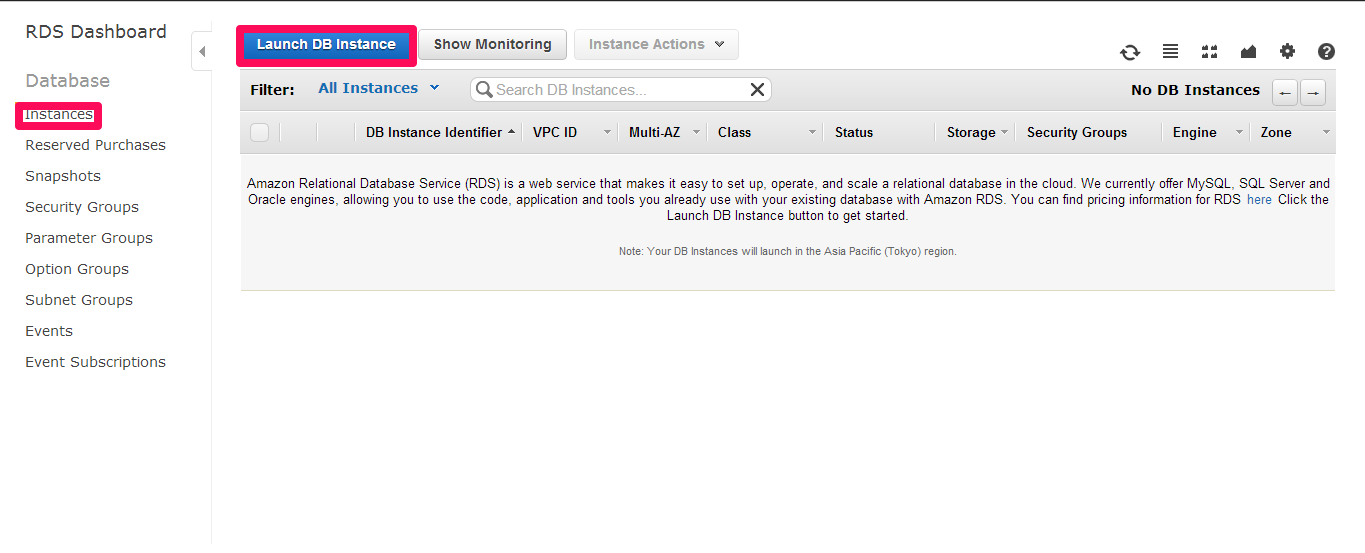
左メニューから「Instances」を選択し、「Launch DB Instance」をクリックします。
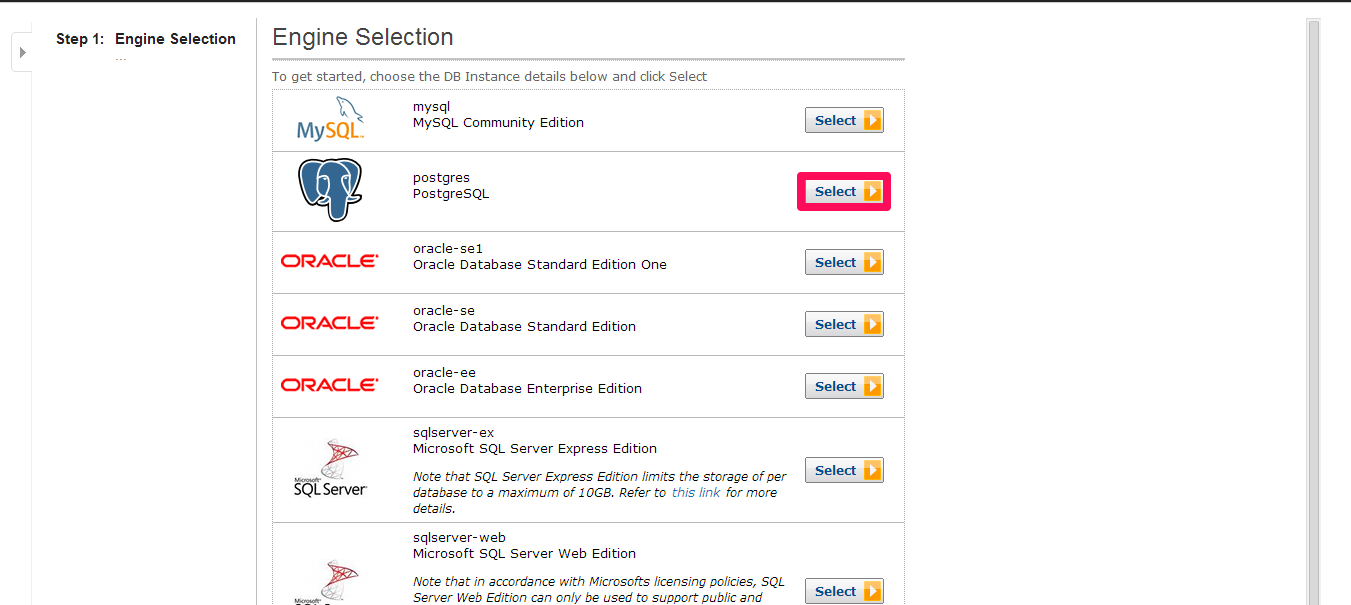
今回はPostgreSQLを選択します。
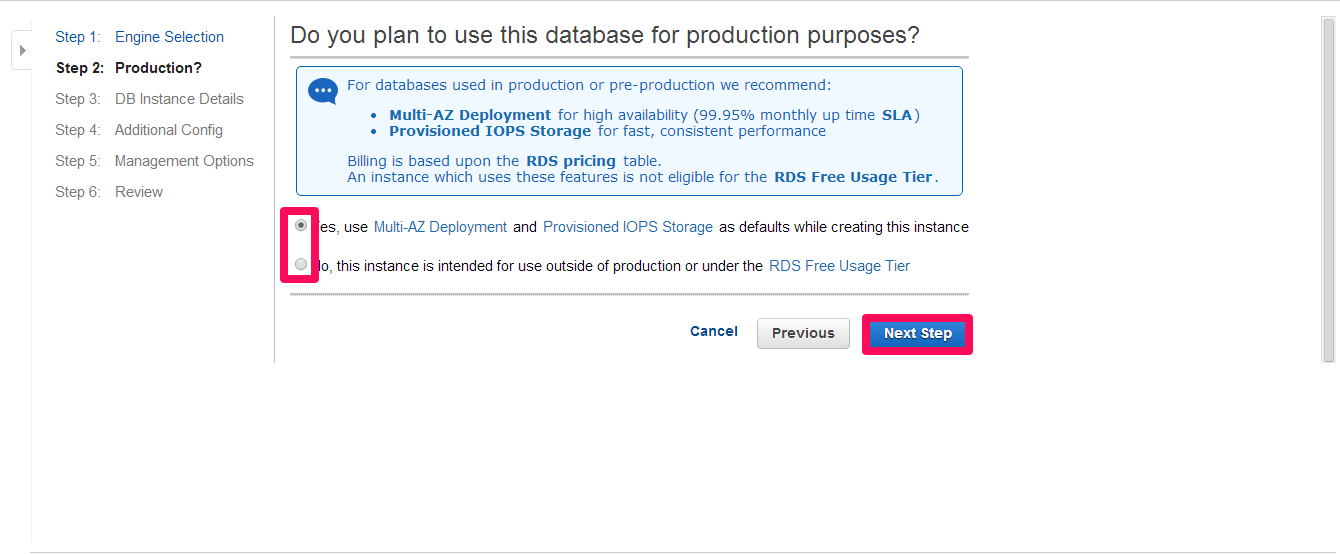
multi-AZやプロビジョンドIOPSを使う場合は「Yes」を、使わない場合は「No」を選択し、Next Stepをクリックします。
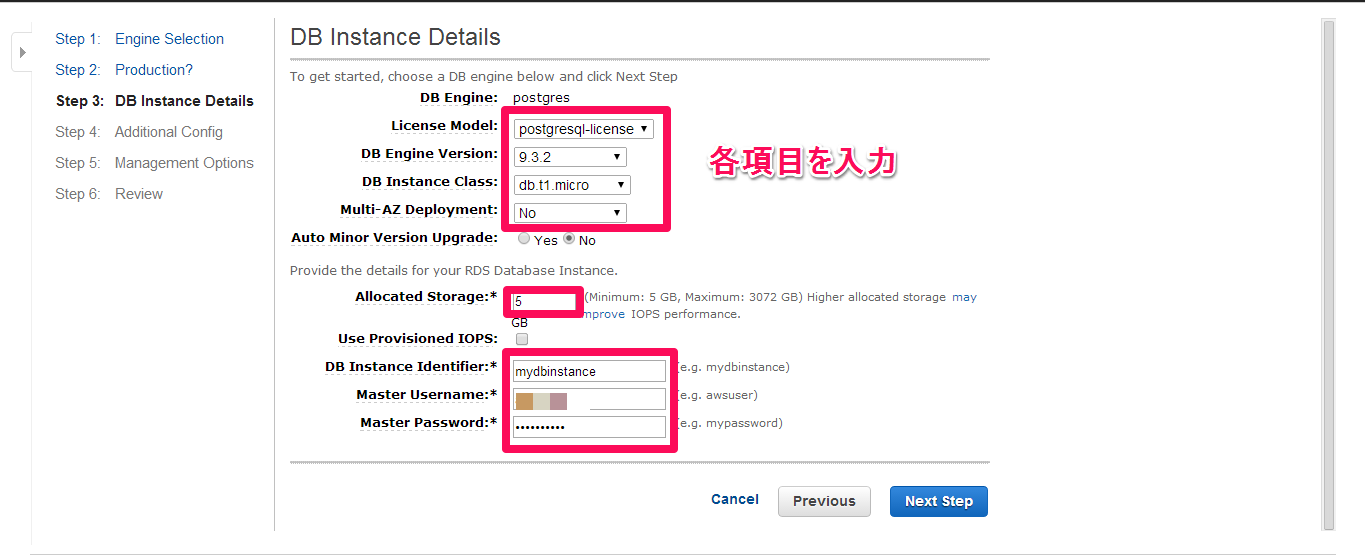
インスタンスの設定をしていきます。
必要に応じてバージョン、インスタンスサイズ、ストレージ容量などを設定します。
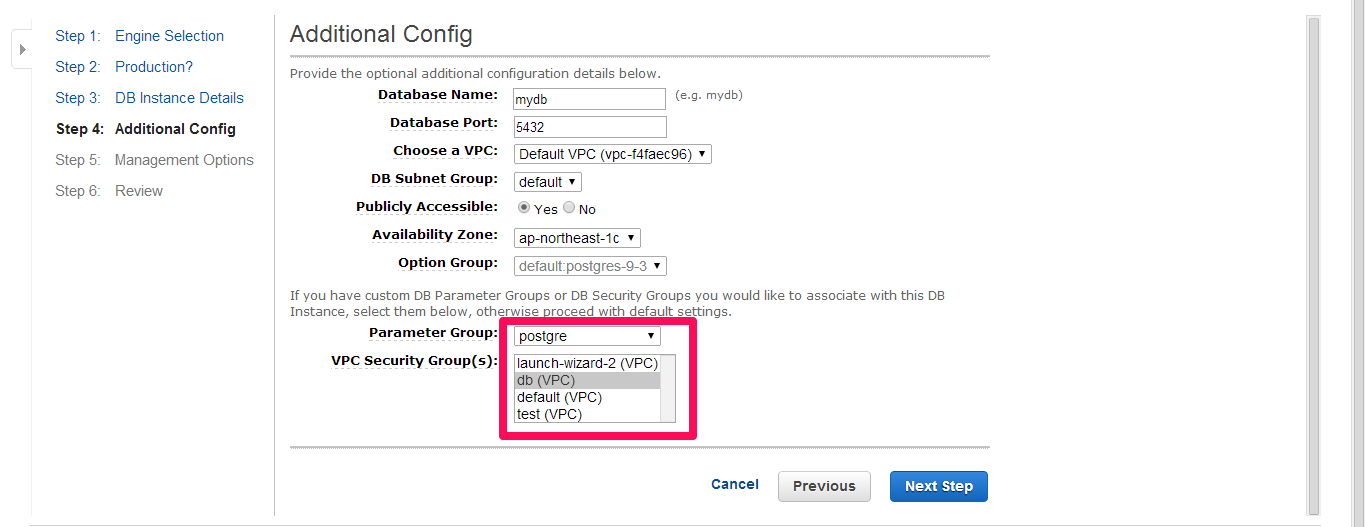
先ほど設定したParameter Groupなどを設定します。
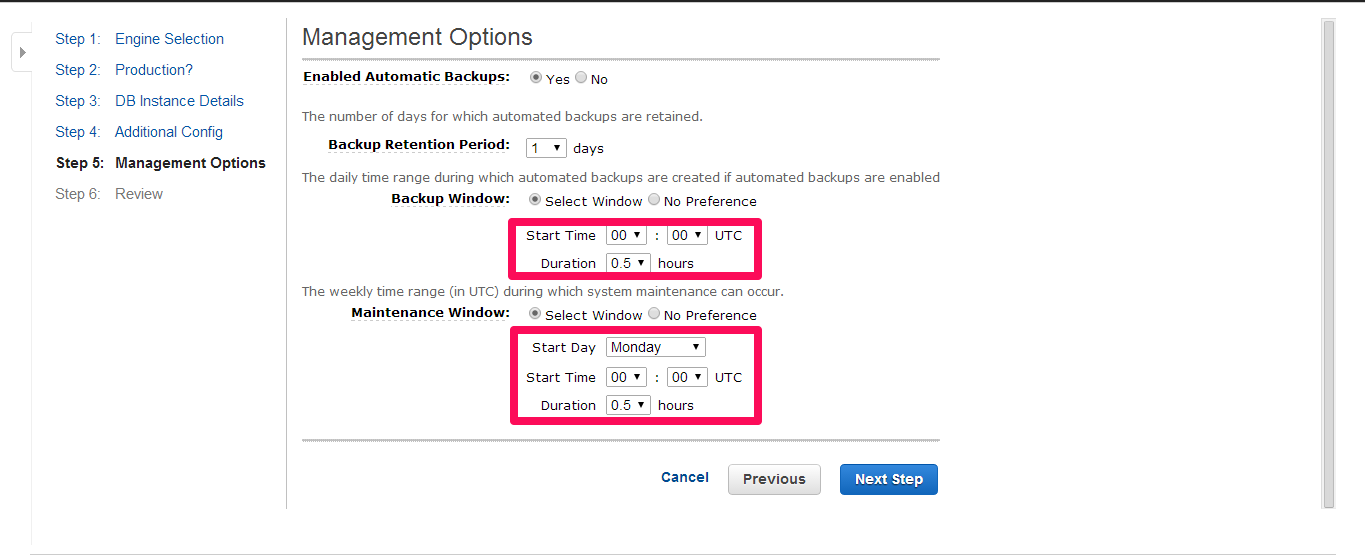
自動バックアップの設定や臨時メンテナンス時間の指定を行います。
※UTC時間での指定ですのでご注意ください。(日本時間はUTC+9)
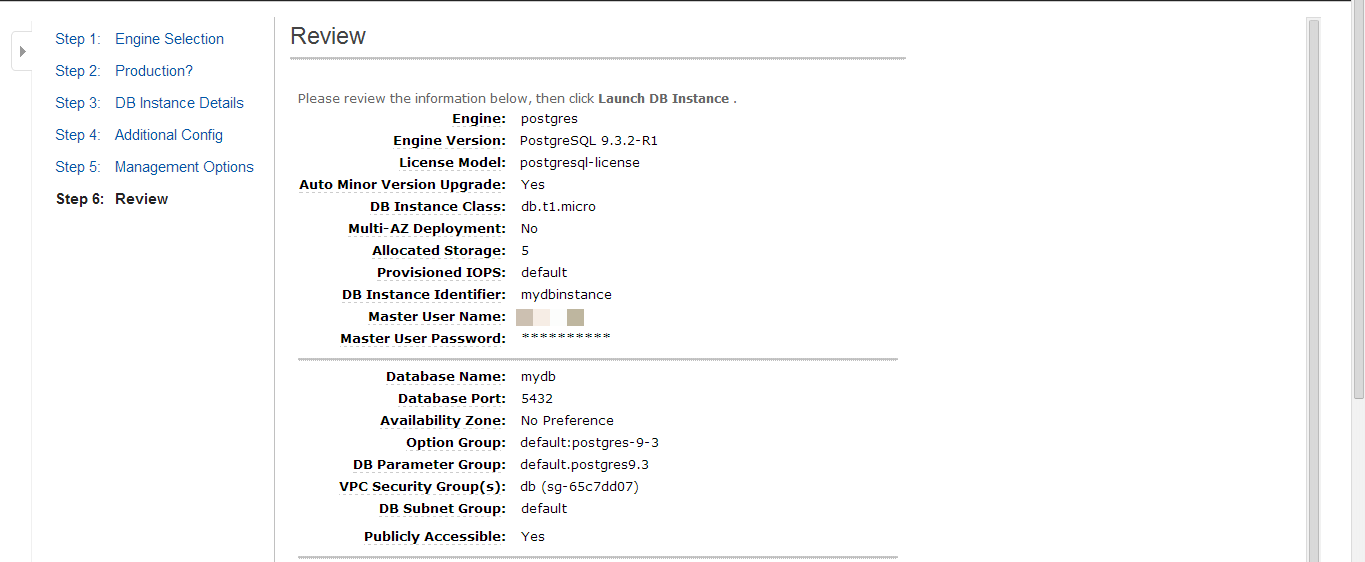
設定内容を確認して、「Launch DB Instance」をクリックします。
「Close」をクリックします。
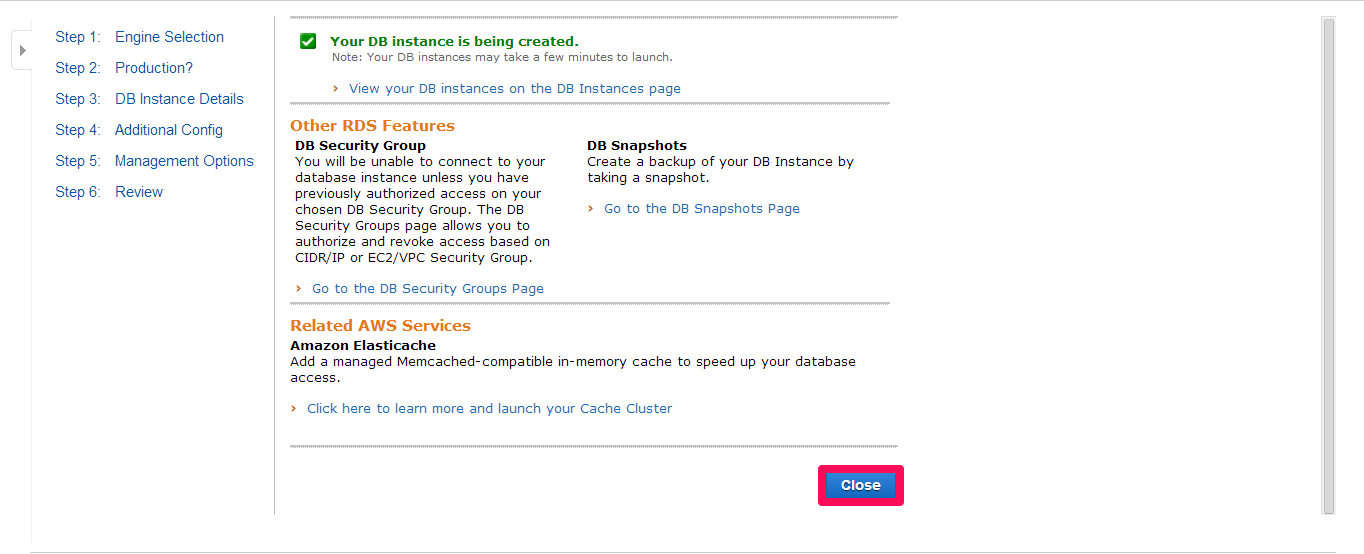
これでDBインスタンスの立ち上げが完了しました。
DBインスタンスへの接続
DBインスタンスへの接続をするには2つの方法があります。
(1)「pgAdmin」を使う。
…pgAdminはオープンソースのPostgreSQL用管理・開発ツールです。
ツールをダウンロードして利用します。
(2)「pspl」を使う。
…psqlはPostgreSQLの機能の一部として提供されている管理・開発ツールです。
PostgreSQLそのものかpsqlクライアントをインストールする必要があります。
今回は(1)の「pgAdmin」をダウンロードして接続します。
…こちらからダウンロードできます。 http://www.pgadmin.org/.
1.pgAdminの設定
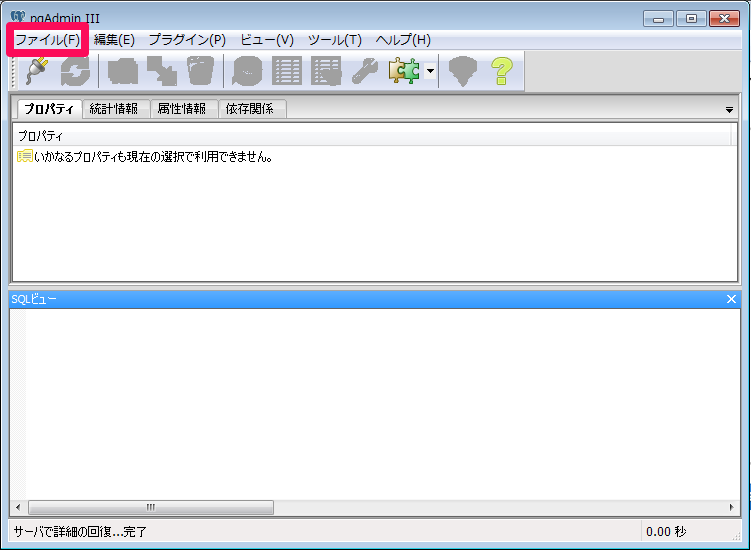
ダウンロードしたpgAdminを開き、ファイルメニューから「サーバの追加」をクリックします。
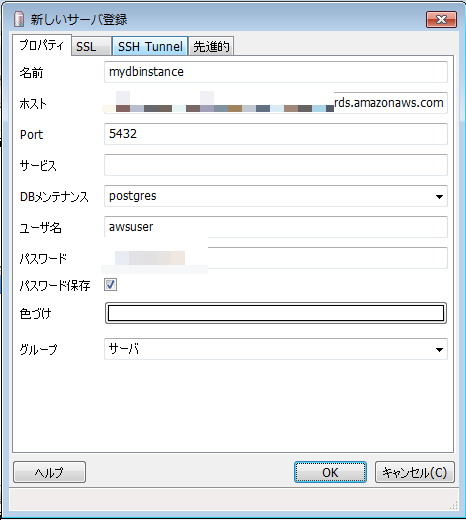
DBインスタンスの設定時に入力した名前・ホスト名・開放しているポート・ユーザー名・パスワードを入力します。
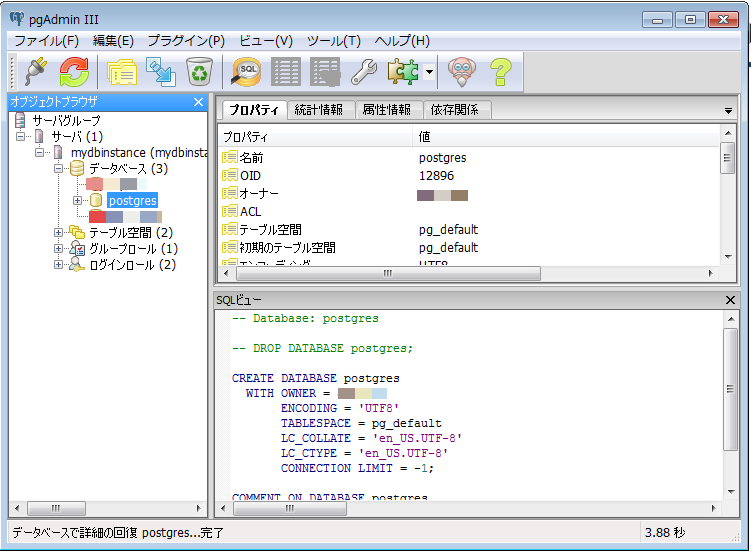
入力が完了するとサーバグループに追加されます。
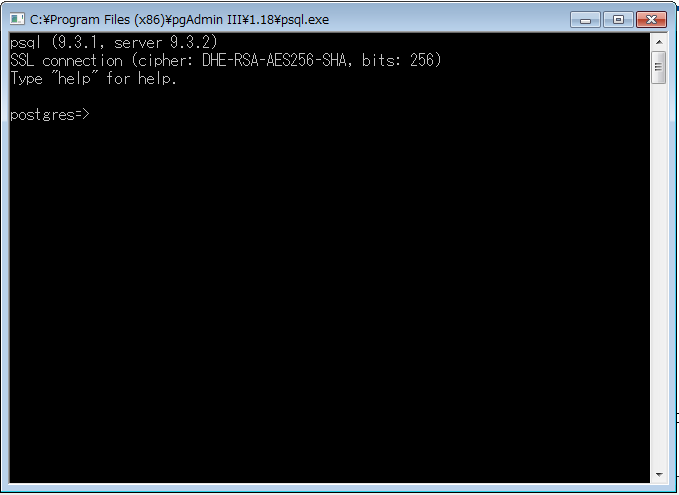
作成したDBインスタンスを選択し、プラグインアイコンから「PSQL Console」をクリックします。
以下のようなコマンドライン画面が開ければ接続が確認できます。
以上の方法でPostgreSQLもRDSとしてAWSシステムに組み込むことができます。
次回は「 Amazon CloudFront編~EC2からコンテンツを配信してみよう~ 」と題して、EC2からCloudFroutへ動的コンテンツを配信する方法についてお話したいと思います。
お楽しみに!!!