
こんにちは!HALです。
AWSの請求関連で非常に便利なツール「AWS Billing Console」についてご案内していきます。機能も盛りだくさんなので、今回は以下のようにご案内していきたいと思います。
第1回 概要
第2回 レポートについて
第3回 Cost Explorerについて
第4回 Billing Alertについて
第5回 Cost Allocation and Tagging について
本日は概要になります。まだ使ったことない人、使っているけど、月の利用額しか見ていない人など、是非ご参照頂ければ幸いです。
「AWS Billing Console」とは?
AWS Billing Consoleとは、AWSでどのくらい課金されているか、GUIの画面で確認することが可能な機能になっております。
日本語にも対応しており、この画面から請求書の取得や支払履歴、未払い料金の処理も可能になってます。
「AWS Billing Console」へのアクセス方法
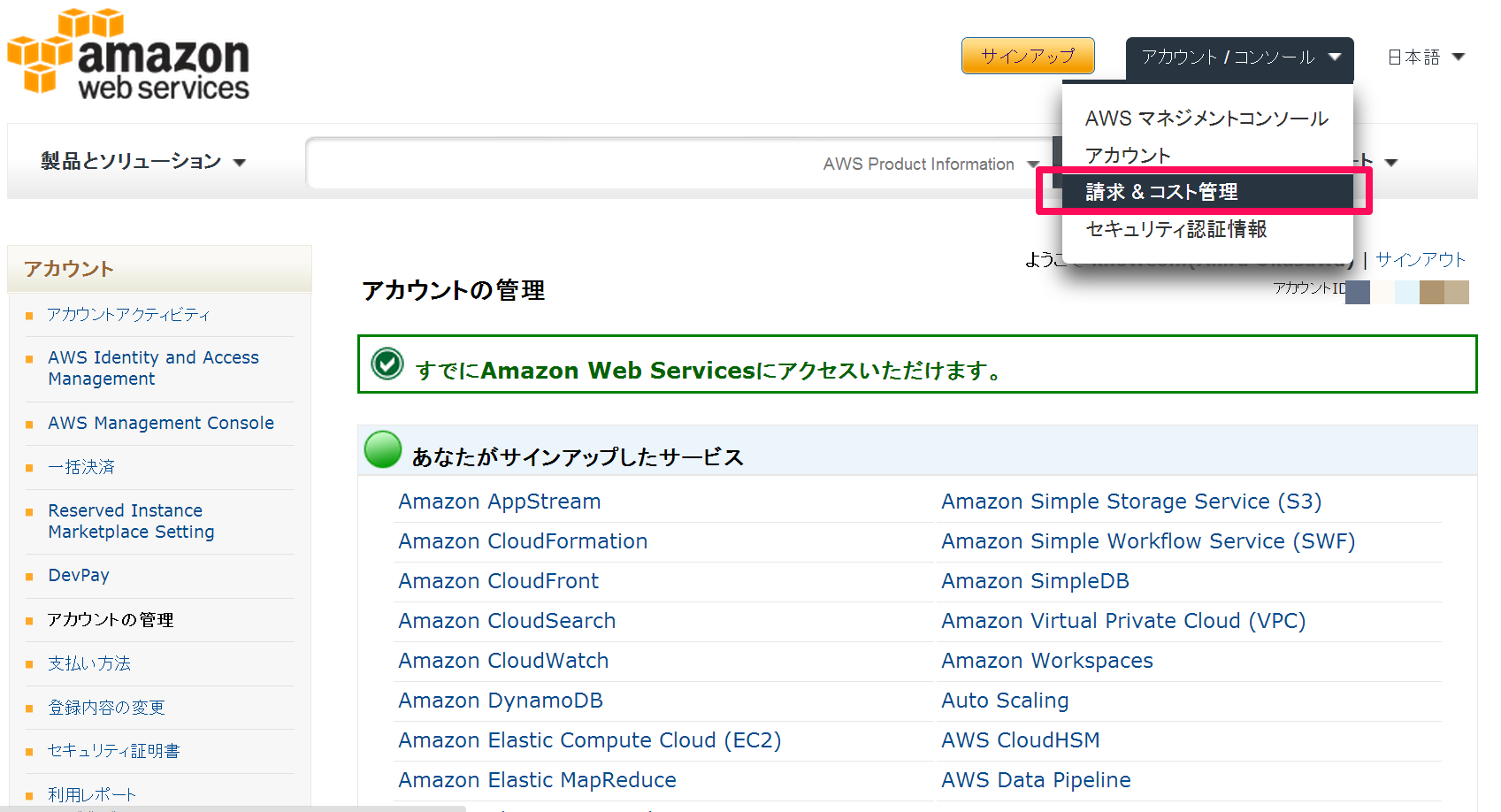
①マネージメントコンソールにログインしたら右上のタブの”Billing & Cost Management”をクリックします
ダッシュボードの画面から言語を選択することができます。ここでは日本語を選択します。
日本語に選択したら、各タブが日本語になるので、それぞれ必要なタブをクリックして確認致します。
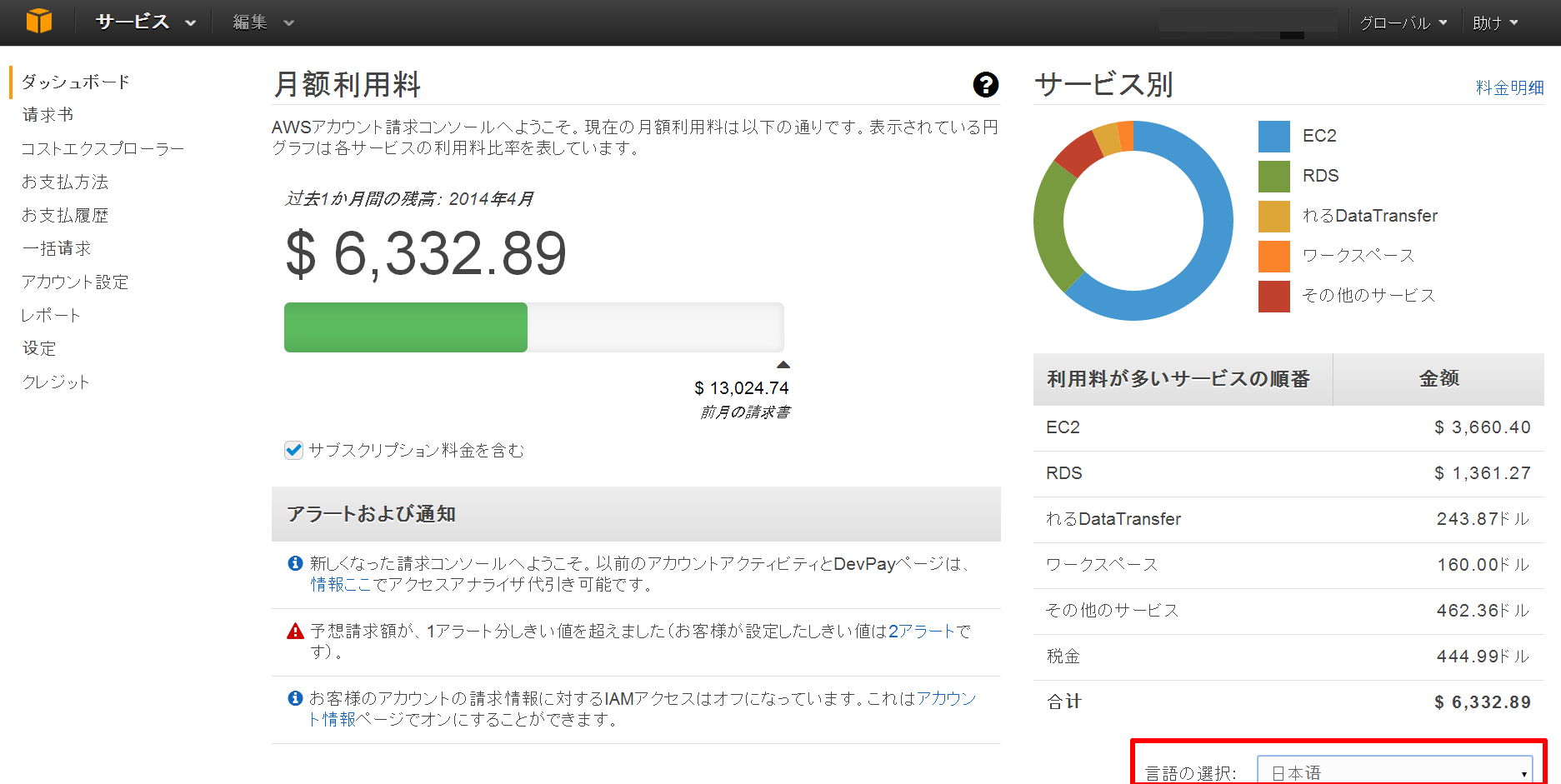
ダッシュボードでは月のAWSの利用料金、利用料が多いサービス、アラートの通知などが確認できます。
④請求書
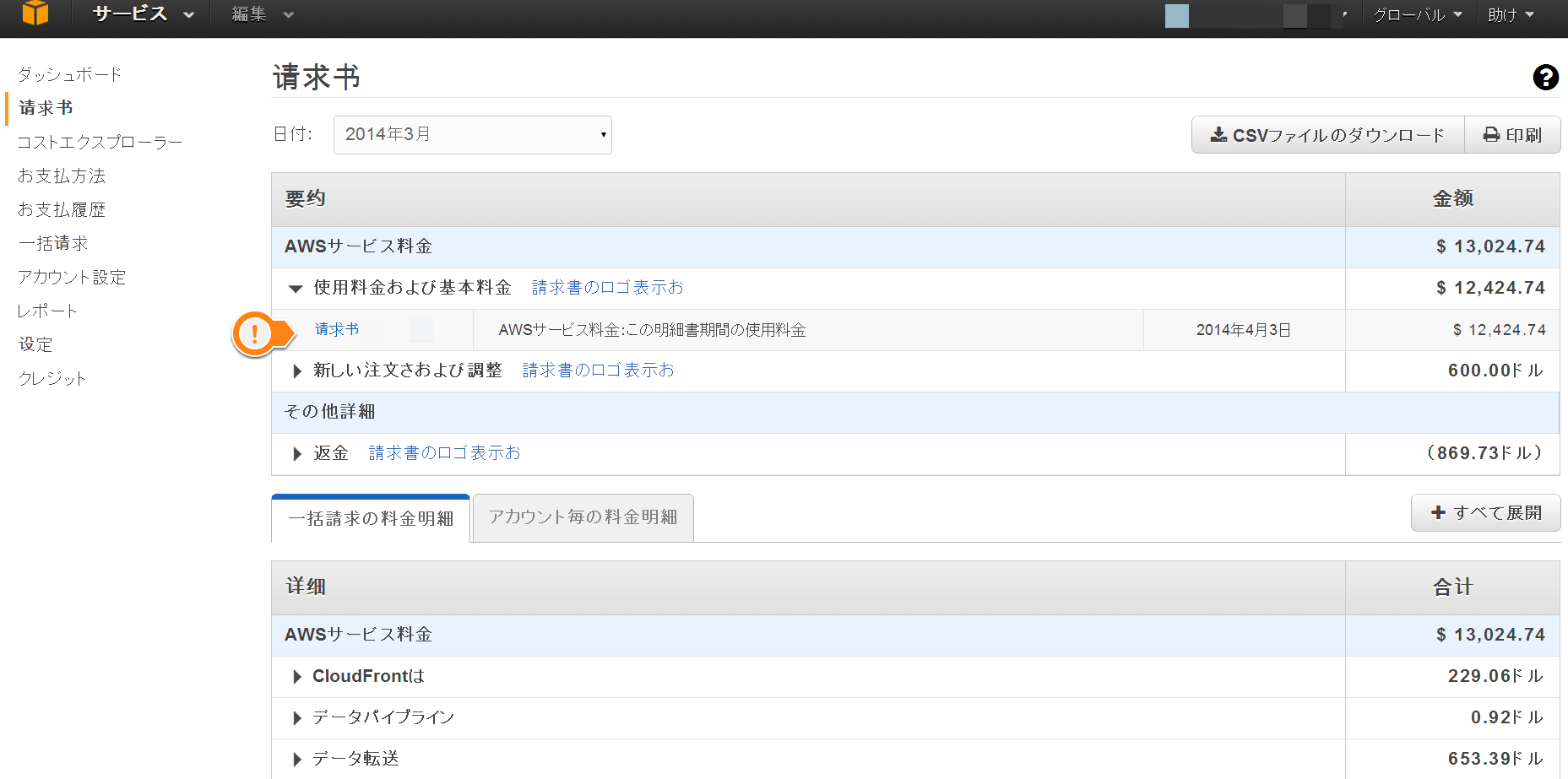
上部の日付タブから対象月を選択します。選択した月の利用料金の確認、請求書の取得が可能になります。
“第3回 Cost Explorerについて”で説明致します。
⑥お支払方法
お支払い方法の設定ができます。
⑦お支払履歴
お支払い履歴の確認ができます。
⑧一括請求
一括請求を使用すると、複数のAWSアカウントの支払いを 1 つの支払アカウントでまとめて支払うことができます。このページでは、他の AWS アカウントを一括請求へ招待する事ができます。
⑨アカウントの設定
アカウトの設定を行うことができます。
⑩レポート
EC2の利用状況や、リザーブドインスタンスの利用状況のレポートを確認することができます。詳細は、”第2回 レポートについて”でご案内致します。
⑪設定
請求書を電子メールで受け取る設定や、利用料金に関するアラートの設定を行うことができます。
⑫クレジット
プロモーションコードを入れられるようです。
いかがでしたでしょうか。
今回は概要のみですが、次回より各項目いついて、もう少し詳細のご案内をさせていただきます。次回は、第2回 レポートについて になります。

