
こんにちは!中の人です!
WorkSpacesをVPCで接続し、社内のプリンターを利用する方法を紹介します。今回はネットワーク接続でのプリントの方法を紹介します。
※WorkSpaces環境と社内はVPCで接続している前提となります。
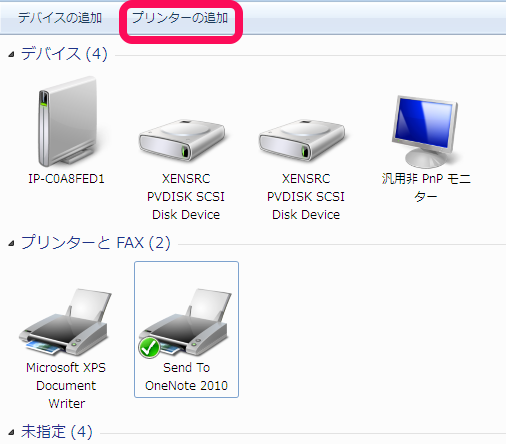
- コントロールパネルからプリンターの追加を選択します。
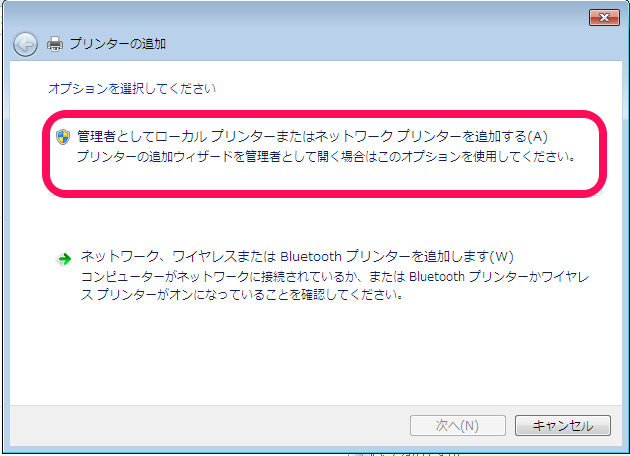
- “管理者としてローカルプリンターまたはネットワークプリンターを追加する”を選択して「次へ」をクリック。
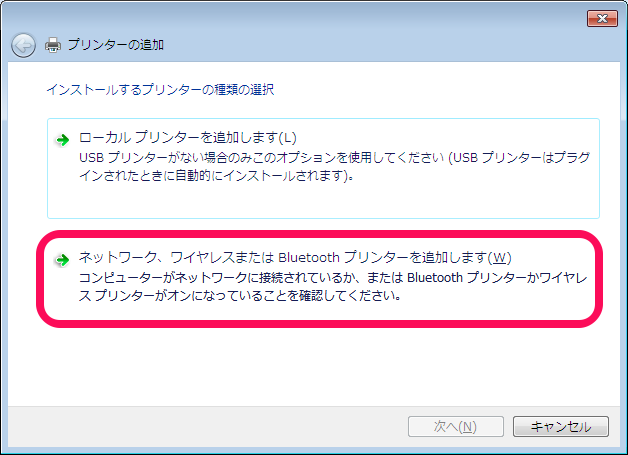
- “ネットワーク、ワイヤレスまたはBluetoothプリンターを追加します”を選択して「次へ」をクリック。
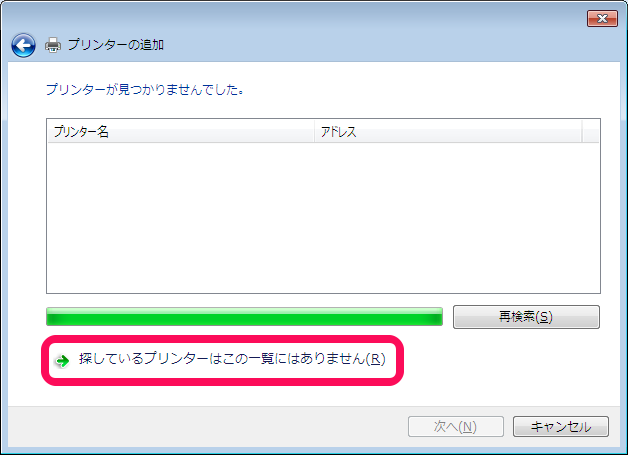
- 同一ネットワーク上には無いので、「探しているプリンターはこの一覧にはありません」をクリック。
1. “TCP/IPアドレスまたはホスト名を使ってプリンターを追加する”を選択してクリック
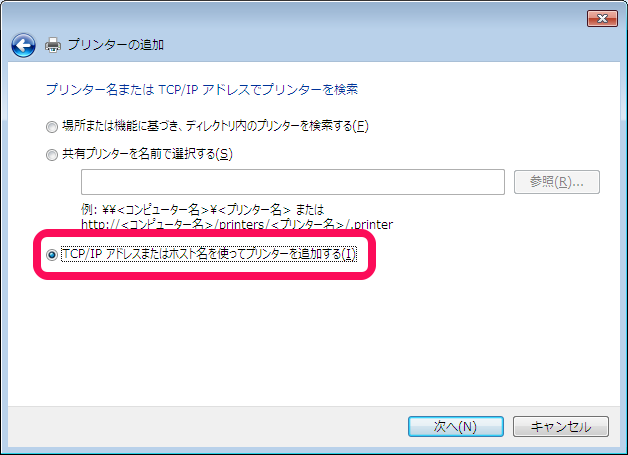
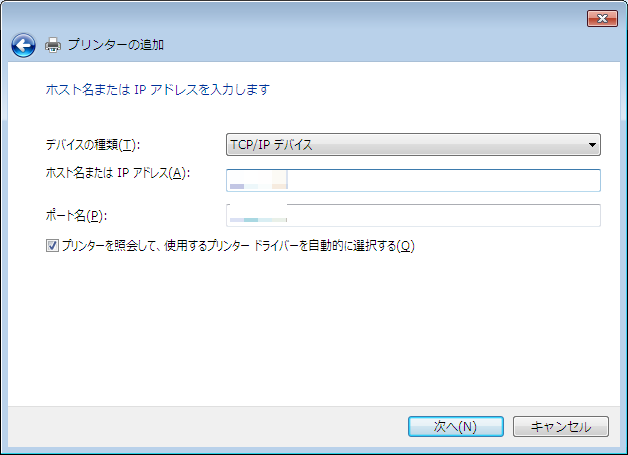
2. デバイスの種類:TCP/IPデバイス
ホスト名またはIPアドレス:プリンターのIPアドレス
ポート名:未入力
ホスト名またはIPアドレス:プリンターのIPアドレス
ポート名:未入力
を入力して「次へ」をクリック。
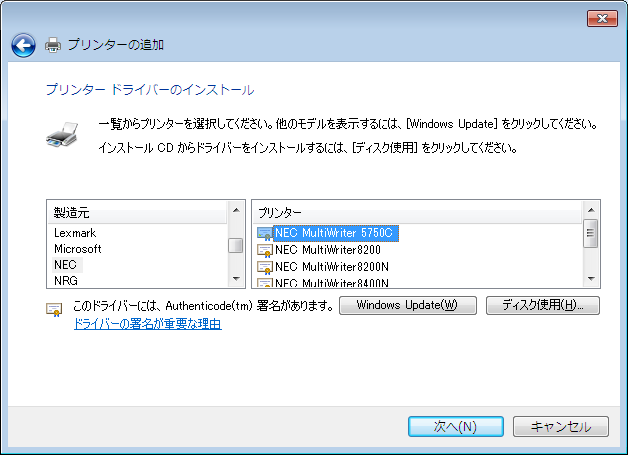
- 一覧から最適なドライバーを選択します。
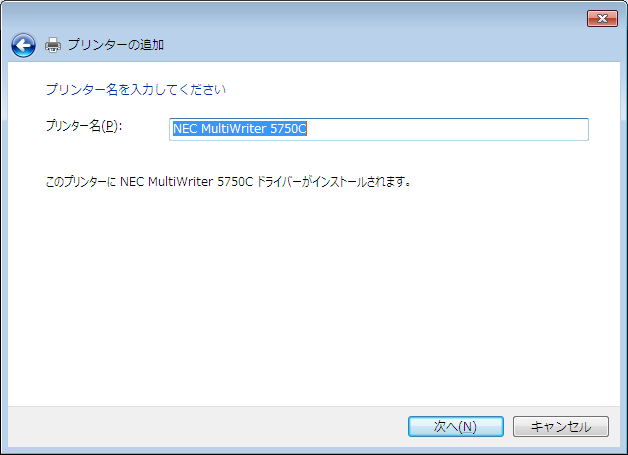
- PC上に表示されるプリンター名を入力します。
3. 特に共有の必要が無ければ、“このプリンターを共有しない”を選択して「次へ」をクリック
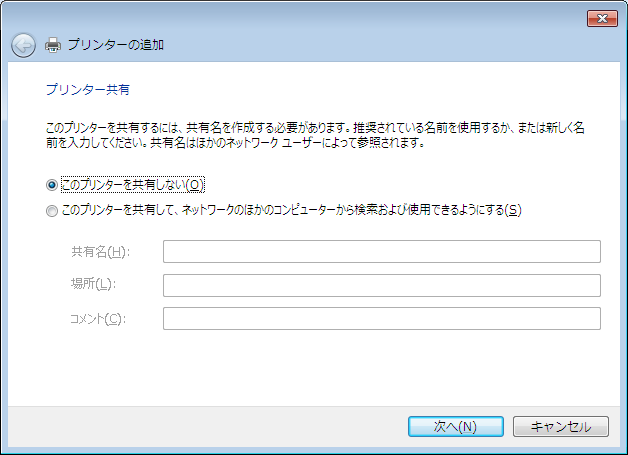
- 以上で設定完了です。
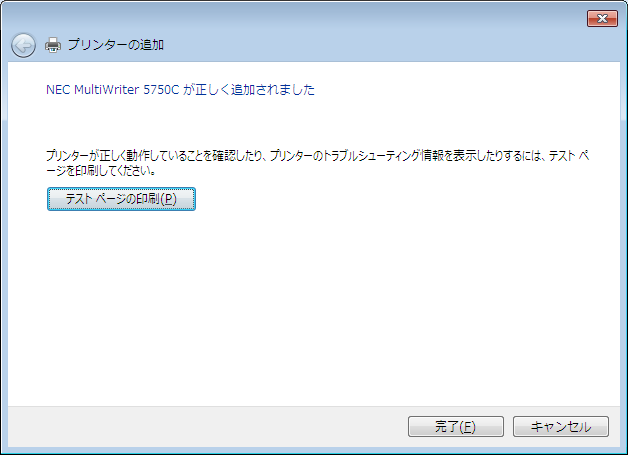
早速テストページを印刷すると社内のプリンターから印刷されることが確認できると思います。
いかがでしたでしょうか?
プリンターの設定をすることで、海外(WorkSpaces)から日本(自分のオフィス)にキューを飛ばして印刷することができます。
大量に印刷はしていないものの、特に遅い!ということも無いです。
ぜひ、興味ある方は試してみてください。
次回もお楽しみに!!
※この記事はVPC経由で接続したWorkSpaces上のWordやキャプチャを利用して作成しています。

