
こんにちは!中の人です。
前回の パート① では、『EC2⇔EC2間でのフェールオーバー設定方法について』をお話しました。
今回のパート②は、『EC2⇔S3間でのフェールオーバーの設定方法について』をお話していきたいと思います!
その前に、『Amazon Route53』に関する情報をご紹介します。
パート① では、Amazon Route53にフェールオーバー機能が追加されたと紹介させていただきましたが、Amazon Route53に追加された機能がもう1つあります。
それは、ヘルスチェック機能です!!
これにより、定期的にエンドポイントの状態を検査して、そのチェック結果をDNSクエリに対する応答を決定する際に使用するようにRoute53に設定をすることができます。
今回新たに追加された2つの機能によって、ますます、Amazon Route53が便利になりますね!
今回新たに追加された2つの機能によって、ますます、Amazon Route53が便利になりますね!
さて、ここから本題に入りまして、今回のパート②では『EC2 ⇔ S3間でのフェールオーバーの設定方法』をお話していきましょう!
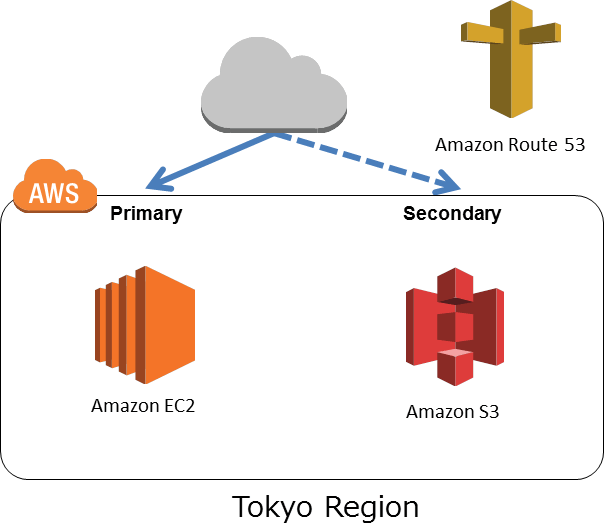
- EC2のHealth Checkは既に作られている前提で話を進めます。
**※Health Checkの設定方法については パート① の記事を参照してください。
**
- 「Hosted Zone」を選択し、該当ドメインの編集画面に遷移します。
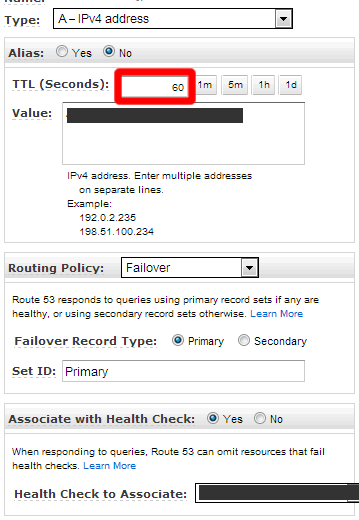
- EC2に対するゾーン設定は前回の記事を参考に以下のように入力します。
TTL デフォルトの300秒から推奨の60秒に変更します。
Routing Policy Failoverを選択します。
Failover Record Type 正系:Primary
Set ID 標準のままで問題ありません。
Associate Record Set with health check YESを選択します。
Health Check to Associate Step1で作成したHealth Checkを選択します。
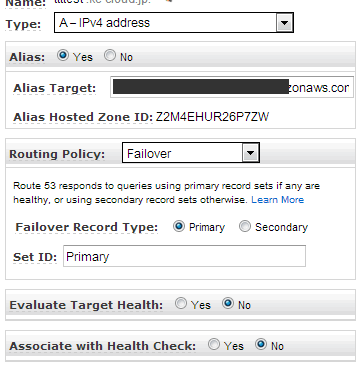
- S3に対しては以下の様に設定を行います。
(Record) Type A – IPv4 addressを選択
Alias Yesを選択
Alias Target S3のドメイン名を選択
Routing Policy Failoverを選択します。
Failover Record Type 正系:Primary
Set ID 標準のままで問題ありません。
Associate Record Set with health check NOを選択します。
パート① 同様、Health Checkに設定しているURLをアクセスできない状態にすることで簡単にフェールオーバーの確認をおこなうことができます。
直接サイトを見て確認することもできますし、nslookupで確認することもできます。
いかがでしたでしょうか?
以上の設定をおこなっておくだけで、もしPrimaryのEC2に障害が発生してしまった場合にも、
twitterのくじらページなどと同じように別のページでアナウンスすることが可能です。
メンテナンスの時などにも利用することができます。
是非、1度ご確認のうえ、設定をおこなってみてください!
次回は「 Amazon Route53編~GSLB(グローバルサーバロードバランシング)~ 」と題して、Amazon Route53を利用した『Global Server Load Balacing』についてご紹介をしたいと思います。
お楽しみに!

