
まずは、Syncの同期がどのようになされるかをクライアントPC側・WorkSpaces側の双方から見ていきます。
①PC側のファイルを変更する
まず、PC側のファイルを変更すると、どれくらいの時間でWorkSpaces側に同期されるかを検証してみます。
今回は「synctest」フォルダの「synctest」テキストファイルを更新します。
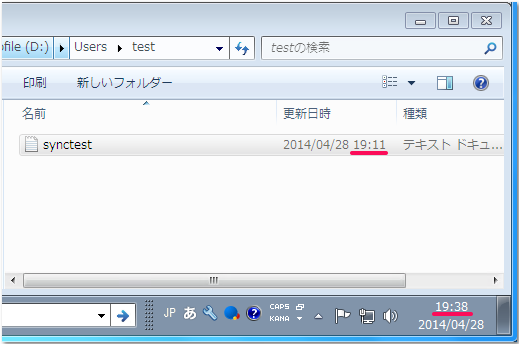
現時点で同期しているWorkSpaces側のフォルダはこの状態です。
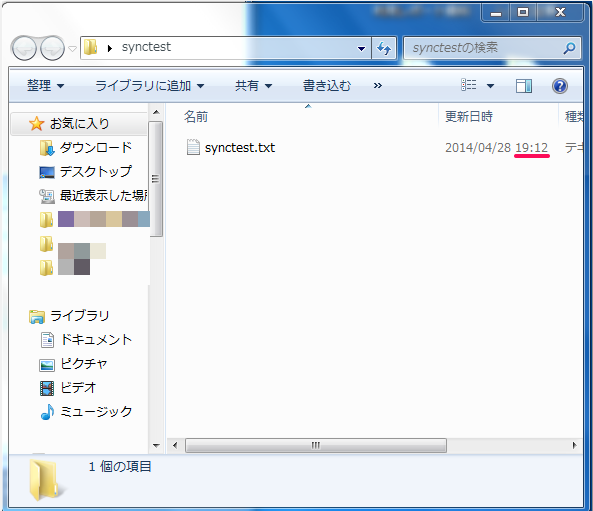
PC側を更新しました。
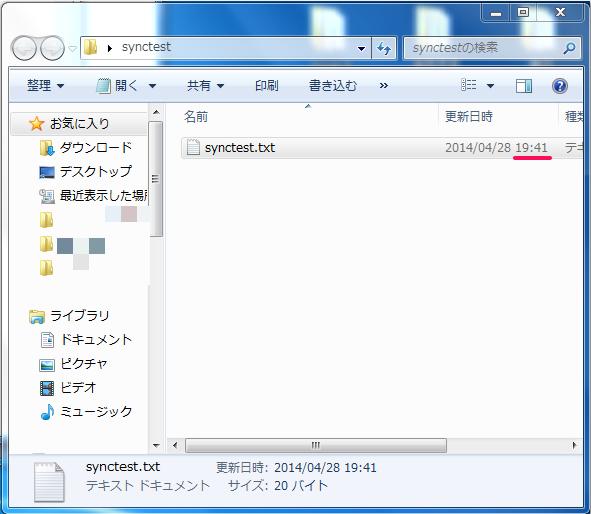
すると、30秒ほどでWorkSpaces側に反映されました。
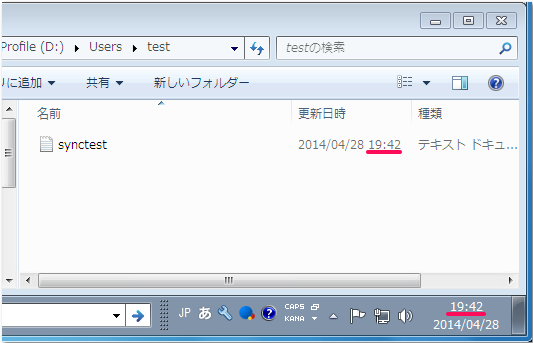
続いて、今度はWorkSpaces側を変更します。
「synctest」フォルダに「testtesttest」テキストファイルを作成しました。
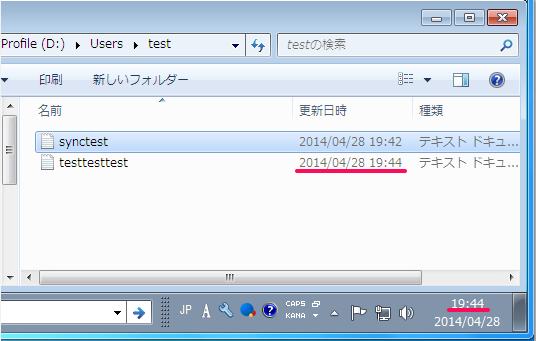
こちらも30秒ほどでPC側に反映されました。
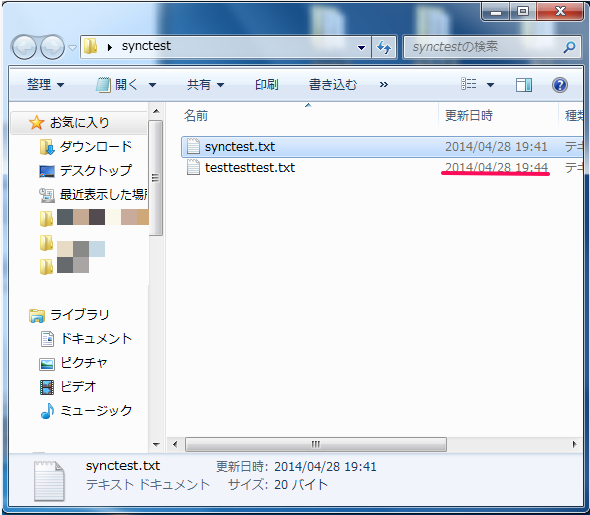
以上のことから、SyncはPC・WorkSpacesの双方に常駐していて、双方向での同期を行っていることが確認できると思います。
外部メディアとの同期
では、今度はUSBメモリやインストーラーCDと同期できるか検証します。
①USBメモリとの同期
クライアントPCにUSBメモリを接続した状態から、USBメモリの中身をWorkSpaces側に同期できるか検証します。
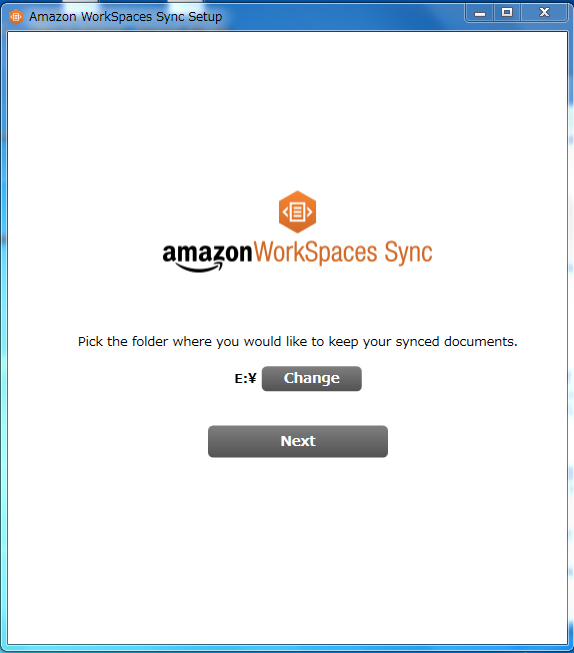
クライアントPC側のSync設定は以下の通り、接続したUSBメモリ全体です。
同期開始から15分ほど経ったのがこちらです。
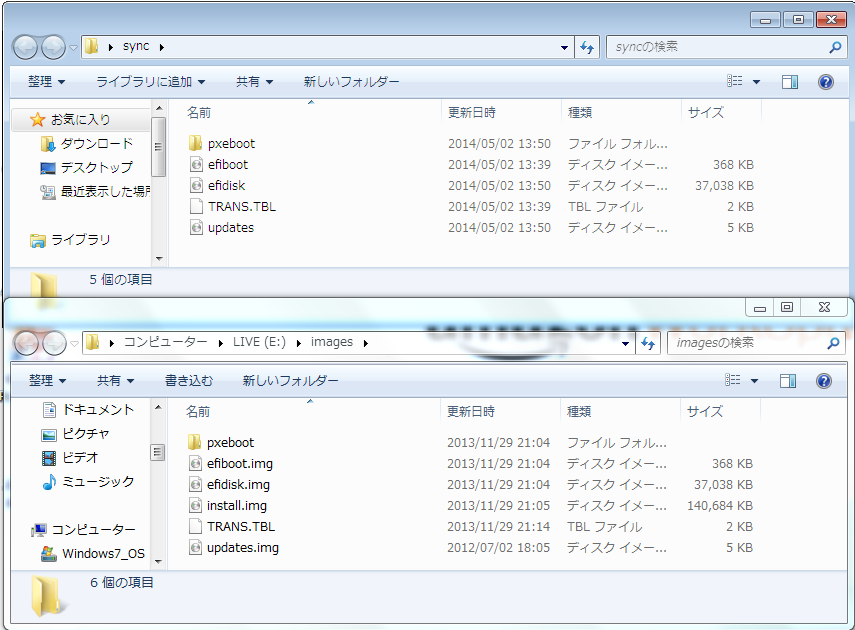
USBメモリ側にまだ同期途中のファイルがありますが、USBメモリから同期は可能なようです。
その後、1時間30分ほど経って、残りの大容量ファイルも同期されました。
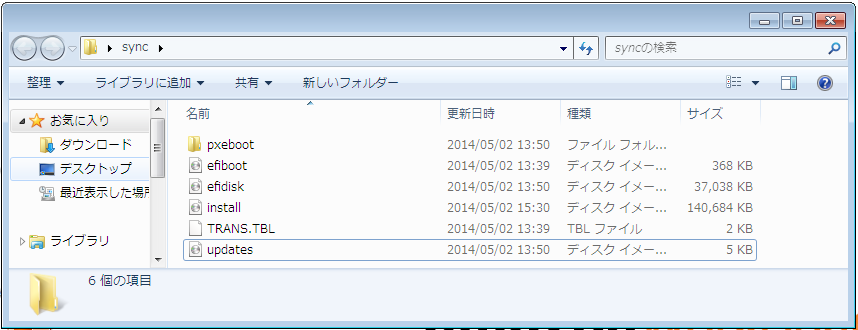
このように、USBメモリからの同期は可能なようです。
外部メディアに置いていたファイルもクライアントPCに戻すこと無くWorkSpacesに送れるので環境移行がスムーズにできます。
②インストーラーCDとの同期
続いてクライアントPCにインストーラーCDを入れて、その中身をWorkSpaces側に同期できるか検証します。
クライアントPC側のSync設定は以下の通り、インストーラーCD全体にします。
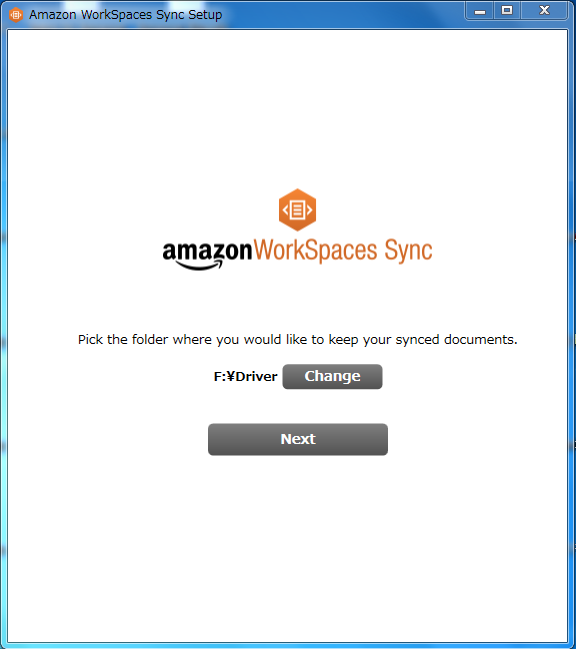
同期できませんでした。
Sync設定先のフォルダを変えてみましたがSyncが始まりませんでした。
インストーラーCDがWorkSpacesに同期できれば、CDのアプリケーションを移行させることができたのですが、どうやら出来ないようです。
今回の同期検証は以上となります。
次回もお楽しみに!

