
こんにちは、中の人です。
今回は新サービスWorkSpaces ConnectでAD連携する方法を紹介します。
ちょっとしたトライアルで利用するユーザーを除いて、コチラの方法で利用するユーザーが大半だと思います。
AD連携するためには以下が必要となります。
・ WorkSpacesがあるネットワークからActive Directory間の通信が出来る(ポートの開放)
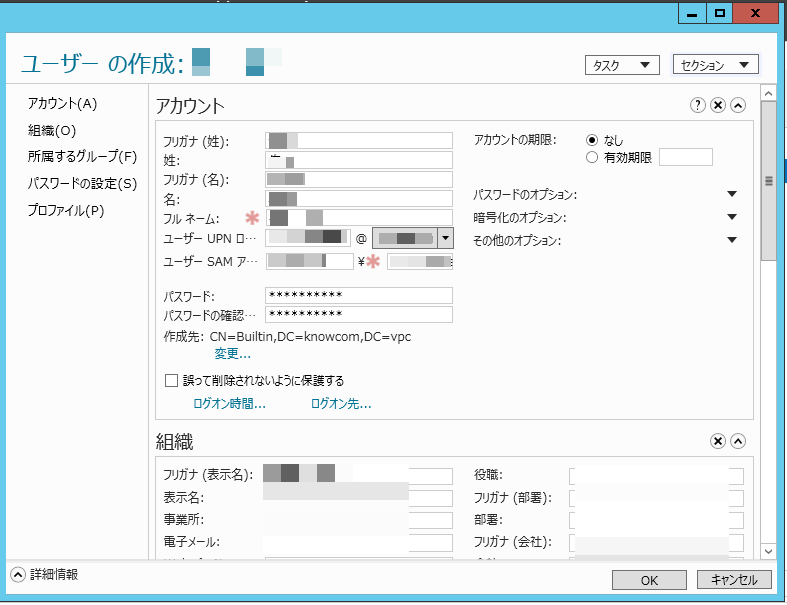
・ WorkSpaces側に追加するユーザーを管理するActiveDirectoryユーザーを用意する。
- WorkSpaces内のアカウントを管理するためのユーザーをActive Directory内に作成します。
以後WorkSpacesを起動するユーザーはこのアカウントの配下のユーザー、グループ等に所属させる必要があります。
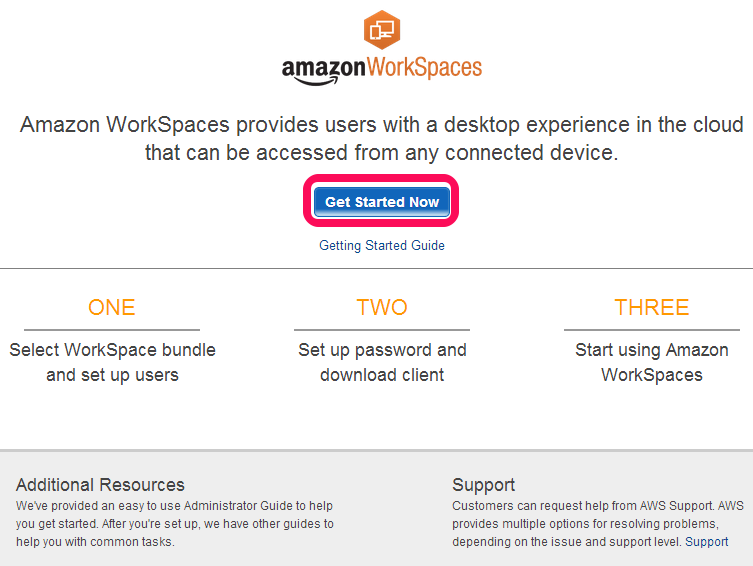
1. Management Console > WorkSpaces
WorkSpacesの「Get started Now」をクリックします。
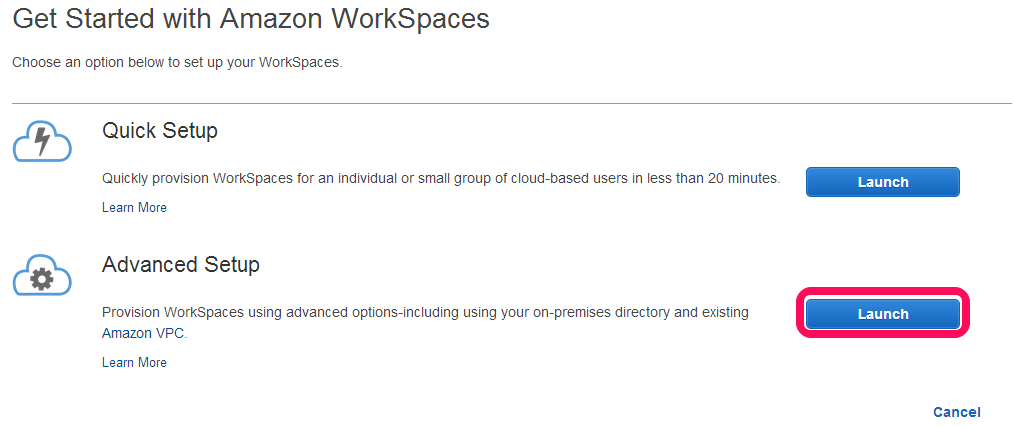
- Get Started with Amazon WorkSpacesで、「Advanced Setup」をクリックします。
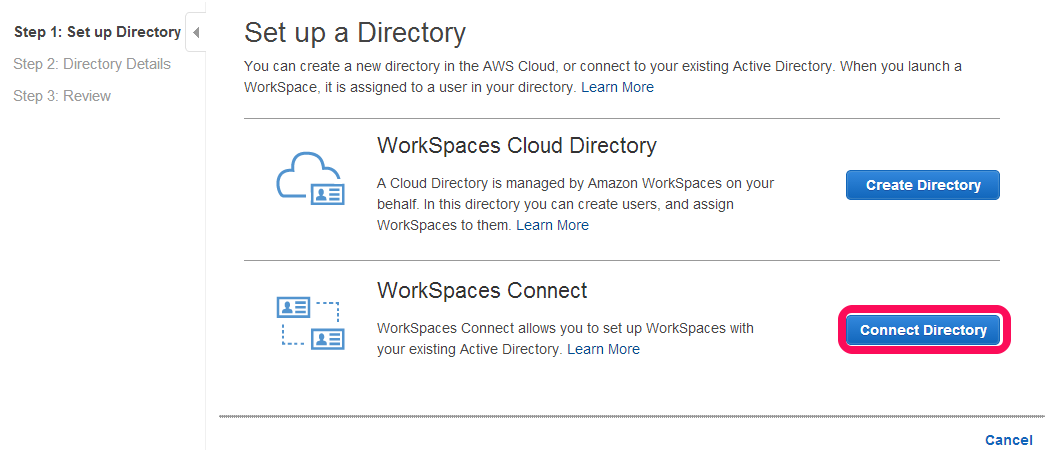
- ”Set up a Directory”から「WorkSpaces Connect」を選択します。
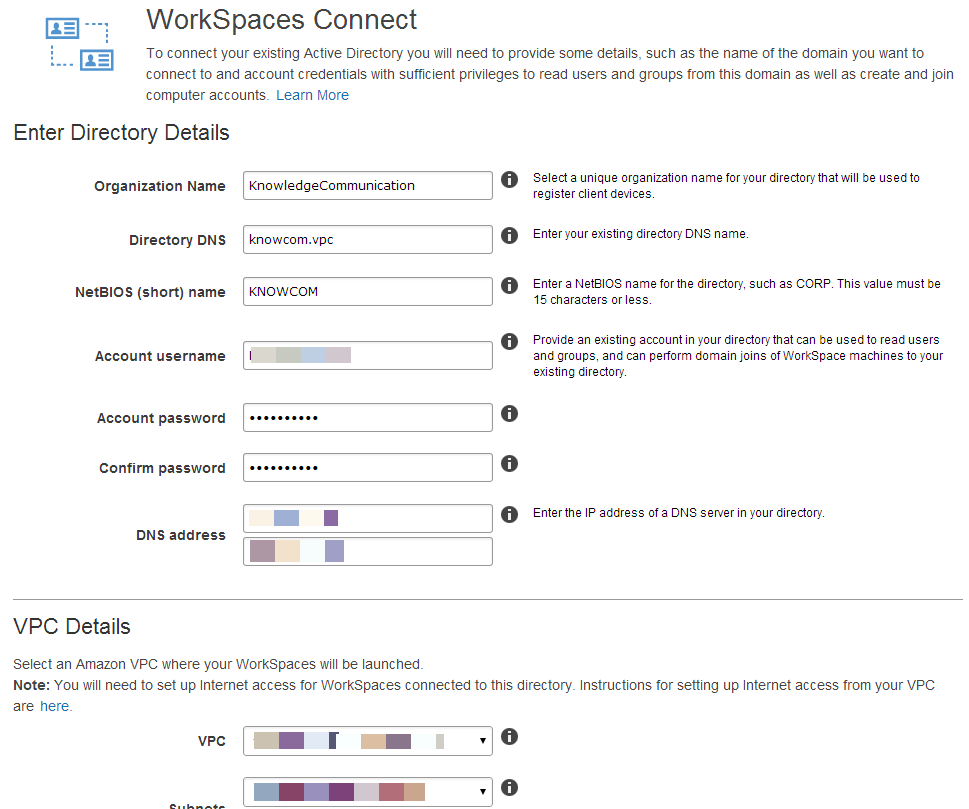
- WorkSpaces Connectで必要項目を入力します。
| Organization Name | ユニークな組織名 |
| Directory DNS | 連携先のディレクトリ名を入力 |
| NetBIOS(short) name | NetBIOS名 |
| Account Username | ステップ0で作成したユーザー名 |
| Account Password | ステップ0で設定したパスワード |
| DNS Address | ステップ0のDNSのアドレス |
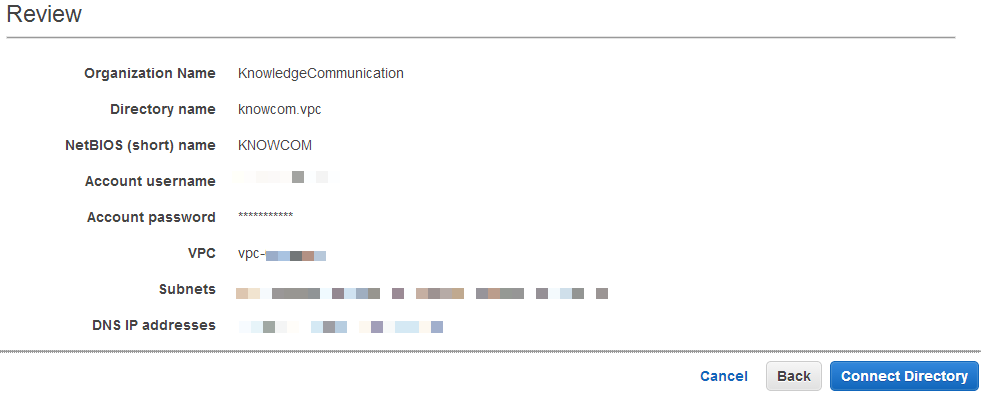
- ”Review”に間違いがなければ、「Connect Directory」をクリックします。
- ディレクトリ一覧画面でDirectory typeが「Connect directory」となっていることが確認できます。
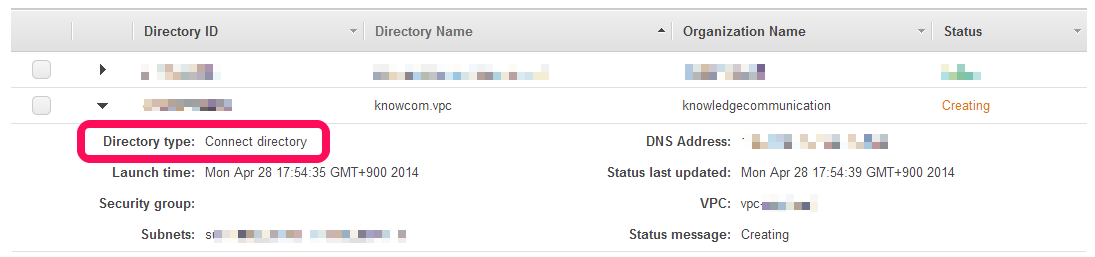
- ディレクトリのステイタスが”Active”になれば完了です。

以上でDirectory Connectが完了しました。
次回はActive Directoryで作成したユーザーを使って、WorkSpacesを起動させてみましょう。
次回をお楽しみに!

