
通常、ローカル環境のサーバをNagiosで監視する場合は
メインコンフィグファイル(/usr/local/nagios/etc/nagios.cfg)内に
Definitions for monitoring a Windows machine
#cfg_file=/usr/local/nagios/etc/objects/windows.cfg
という行があるので、アンコメントして
Windows用コンフィグファイル(/usr/local/nagios/etc/objects/Windows.cfg)に監視設定を書き込むのが基本です。
ですが、今回は、全設定を一括するディレクトリを作り、そこに監視設定を書き込んでいきます。
AWSでは複数のリージョンで複数のサーバを扱うことができるので、一括して管理するのがオススメです。
Nagiosの設定
NagiosがインストールされているLinuxサーバにPuttyで接続します。
まずはメインコンフィグファイルを設定します。
1# vi /usr/local/nagios/etc/nagios.cfgコンフィグファイル内にある行をアンコメントします。
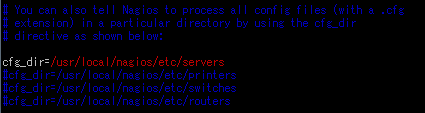
続いてWindowsサーバへのPing監視を避けるためのコマンドを設定します。
1# vi /usr/local/nagios/etc/objects/commands.cfg以下の設定を追加します。
1# 'check-dummy' command definition2define command{3 command_name check-dummy4 command_line $USER1$/check_dummy 05 }続いて一括設定先のディレクトリを作成して、移動します。
1# mkdir /usr/local/nagios/etc/servers23# cd /usr/local/nagios/etc/serversサーバ設定ファイルを書きます。
1# vi testwindows.cfg今回、中身は以下のようにしています。
※Windows用コンフィグファイル(/usr/local/nagios/etc/objects/Windows.cfg)にテンプレートがあります。
1define host{2 use windows-server3 host_name testserver4 alias testserver5 address 監視対象アドレス6check_command check-dummy7 contact_groups アラート通知先8 }910define hostgroup{11 hostgroup_name windows-servers12 alias windows-servers13 }1415define hostextinfo{16 host_name testserver17 notes "test"18 notes_url "test"19 }2021define service{22 use generic-service23 host_name testserver24 service_description HTTP25 check_command check_nt!PROCSTATE!-d SHOWALL -l httpd.exe26 check_period 24x727 max_check_attempts 328 normal_check_interval 329 retry_check_interval 130 notification_interval 6031 notification_period 24x732 notification_options c,r,u33 contact_groups アラート通知先34 }書き込んだら、エラーが出ないか確認します。
1# /etc/rc.d/init.d/nagios configtestエラーが出なかったらNagiosを再起動します。
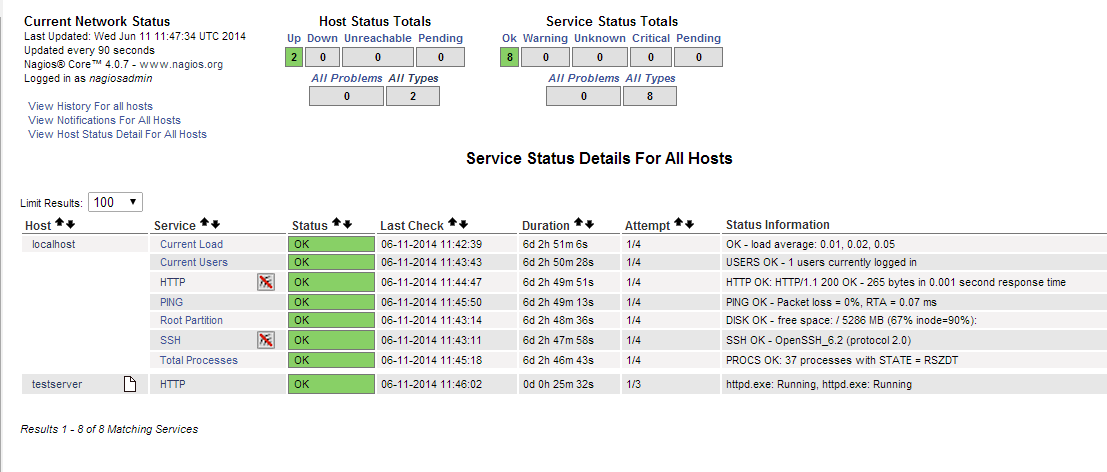
1# /etc/rc.d/init.d/nagios restartブラウザから「http://localhost/nagios/」にアクセスして、ユーザー名(nagiosadmin)とパスワードを入力します。
Service画面に追加されているのが確認できたら成功です。
Nagiosと組み合わせることでAWSのWindowsサーバの監視が簡単にできます。
次回もお楽しみに!!

