
こんにちは!Narimasaです!
前回は「 Trusted Advisor編~コンソールアップデート~ 」と題して、新しくなったTrusted Advisorについて紹介しました。
今回は「Amazon Zocalo編~デスクトップ同期アプリケーション~」と題して、PC上のフォルダをAmazon Zocaloに同期させる方法を紹介します。
▼Amazon Zocaloに関する過去の記事はこちら
Amazon Zocaloとは
Amazon ZocaloはAWSで提供されているファイル共有サービスです。
Zocaloへファイルをアップロードするには、Web ブラウザで、[コンテンツの追加] ボタンをクリックして 1 つ以上のファイルを選択するか、デスクトップからご使用のブラウザへ直接ファイルをドラッグアンドドロップするという手順がありますが、他にも「デスクトップ同期アプリケーション」を用いて、デスクトップ上のフォルダと同期させることで一度に複数ファイルをアップロード・ダウンロードすることが可能です。
デスクトップ同期アプリケーションは以下のリンクからダウンロードできます。
http://amazonzocalo.com/clients
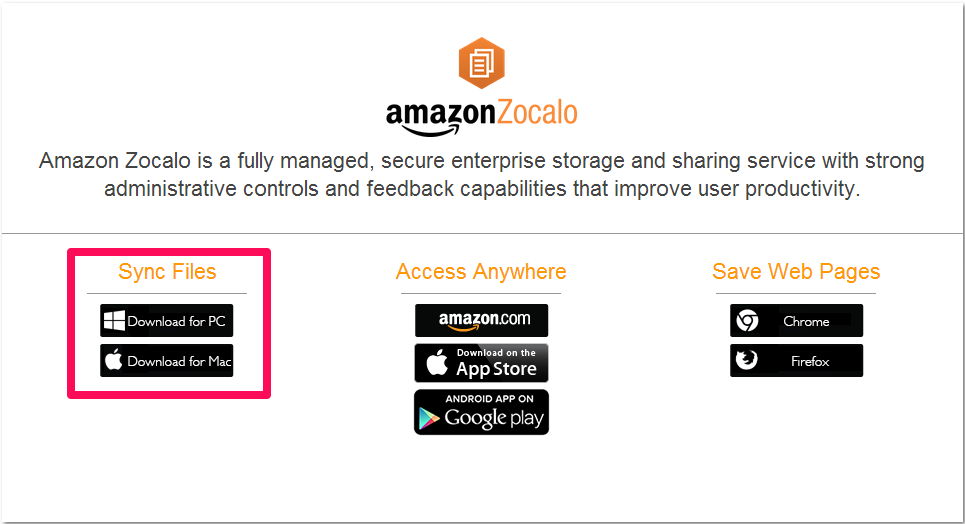
ちなみにこの画面では、iPad、Kindle Fire、Android 用 Amazon Zocaloアプリや、WEBページを共有する為のブラウザアプリのダウンロードも行えます。
デスクトップ同期アプリケーションインストール
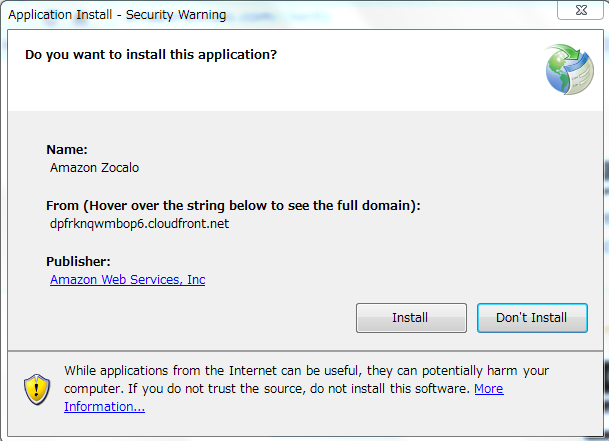
アプリケーションをダウンロードし、インストールを開始します。
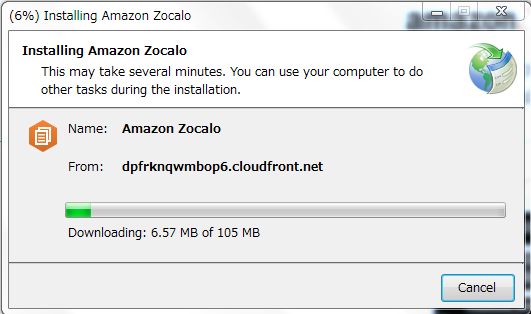
インストールには数分かかります。
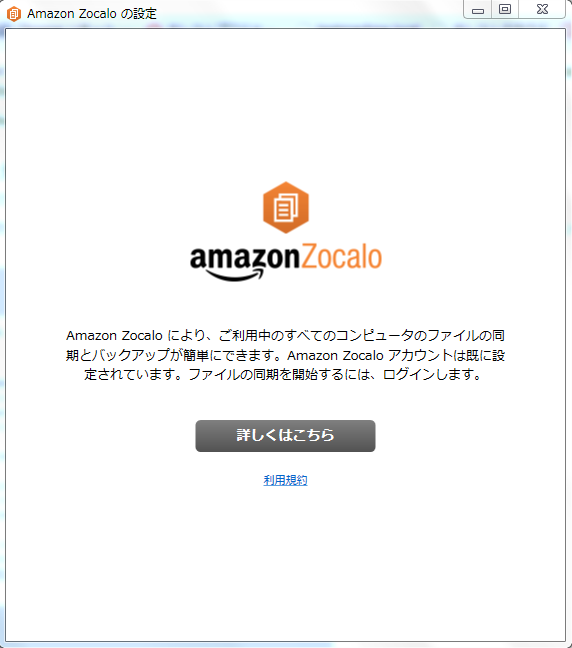
インストールが終わったら、設定を行います。
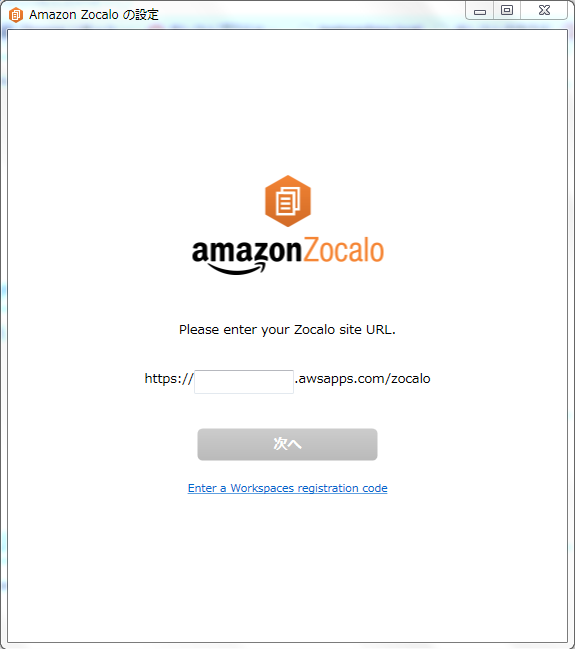
現在稼働しているZocaloのURLを入力します。
※WorkspacesとZocaloを同期させる場合は下部の「Enter a Workspaces registration code」をクリックします。
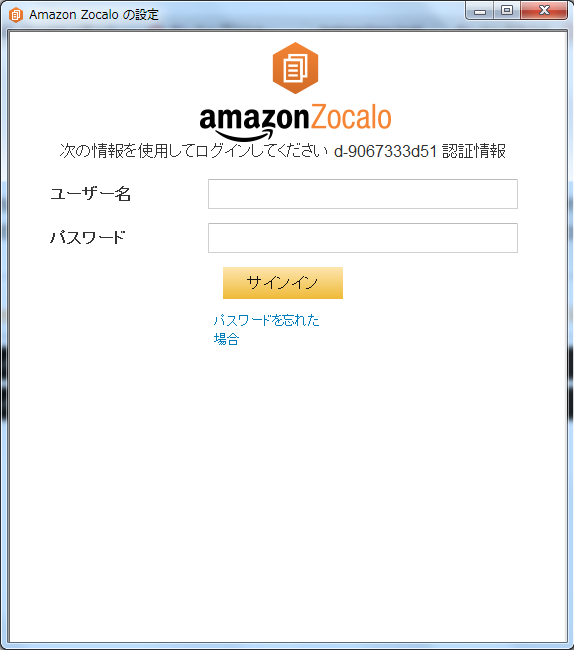
続いて、Zocaloへのログインを行います。
ユーザー名とパスワードを入力します。
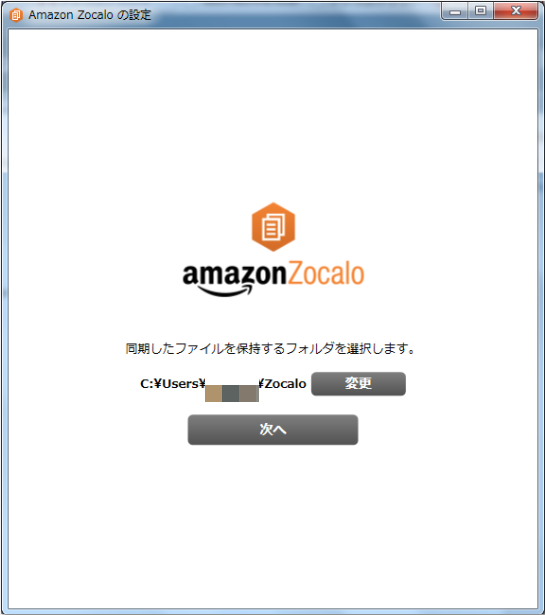
同期させたいフォルダを選択します。
デフォルトでは、ユーザーディレクトリ配下に「Zocalo」というフォルダを自動で作成します。
この画面が表示されれば設定が完了です。
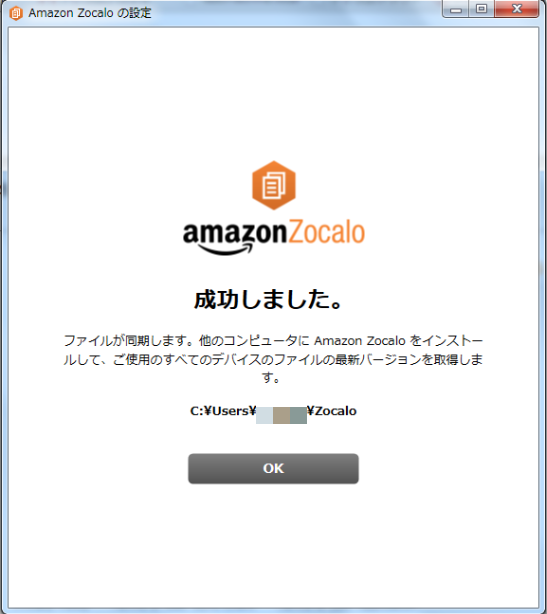
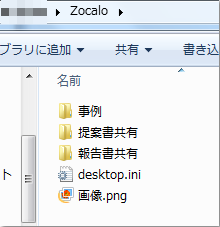
同期作業が完了すると先ほど指定したフォルダにZocaloのファイルが同期されています。
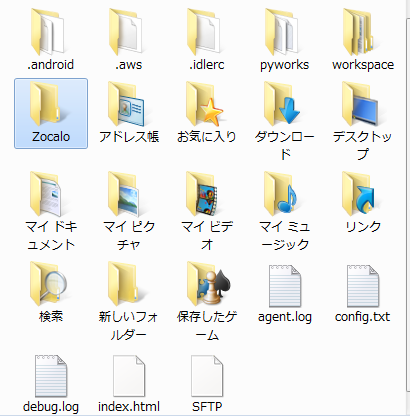
では、このフォルダにZocaloにアップロードしたいファイルを入れます。
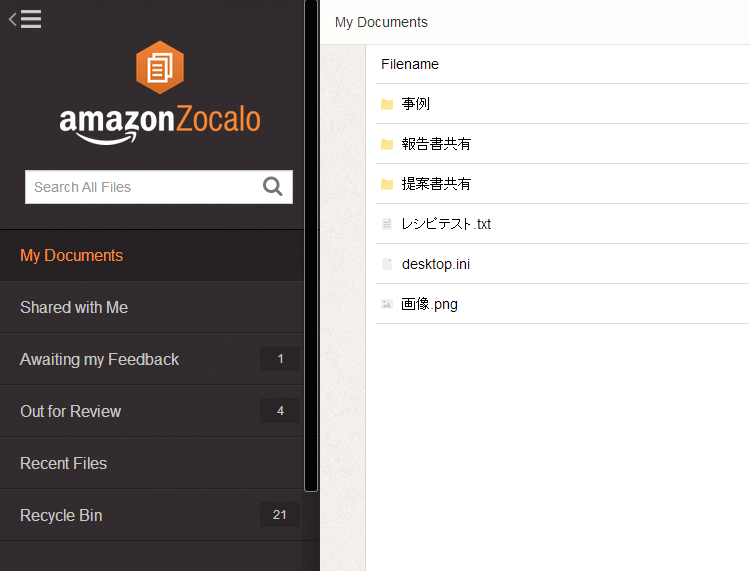
今回はテスト用に作った「レシピテスト.txt」を入れます。
Zocalo上から確認してみます。
次回はWorkspaces~Zocalo間の同期と、デスクトップ同期アプリケーションの詳細についてを紹介します。
お楽しみに!!

