
こんにちは!beardです!
今回は、Windows Server 2012 R2 BaseのEC2でIISを使ってみます。
Windowsで静的なWEBサーバーの機能を使用するには、Internet Information Services(IIS)を利用します。
Windowsのインスタンスへの接続方法は『 Amazon EC2編~EC2インスタンスにRemote Desktopで接続してみよう!(Windows Server2012編)~ 』の記事を参照してください。
- まずEC2でWindowsServer2012R2のインスタンスを起動します。

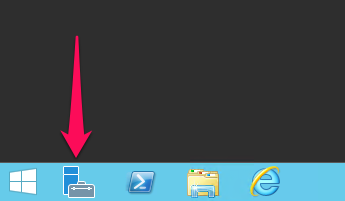
- リモートデスクトップで接続できたら、画面左下のQuick LaunchアイコンからServermanagerを起動します。
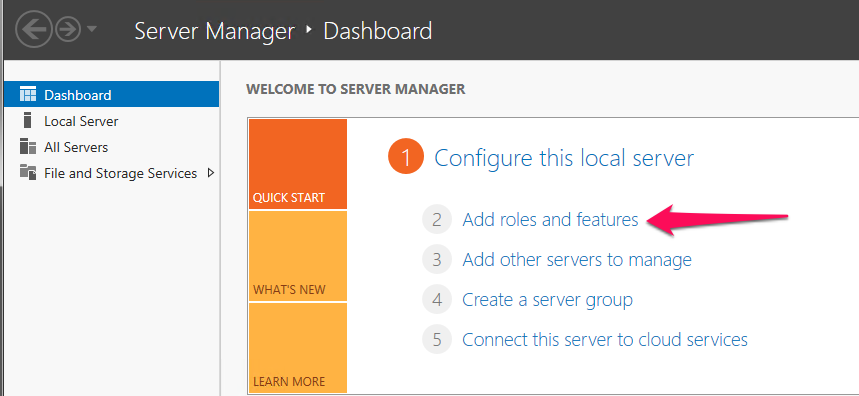
- Servermanagerの「Add roles and features」をクリックします。
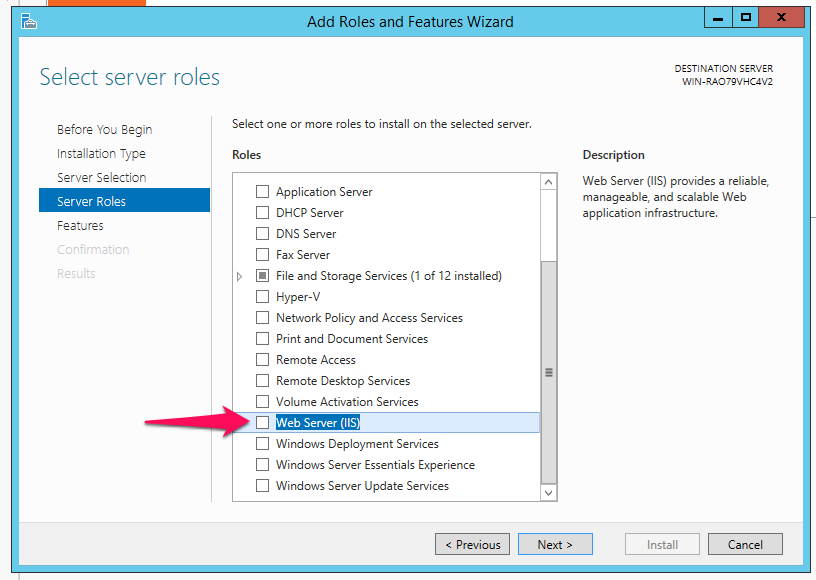
- クリックするとウィザードが立ち上がりますので、ServerrolesまでNextを押します。
そこで「WebServer(IIS)」にチェックをいれます。
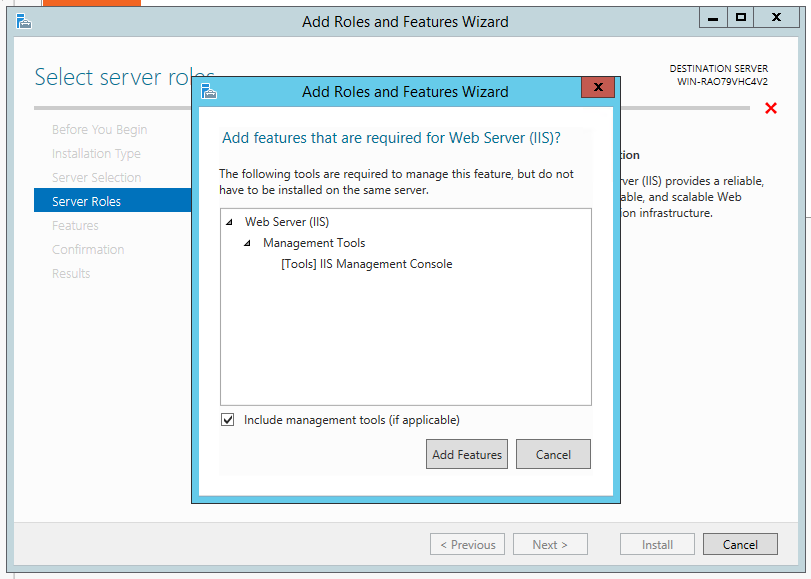
- 「include management tools」にチェックを入れて「Add features」をクリックします。
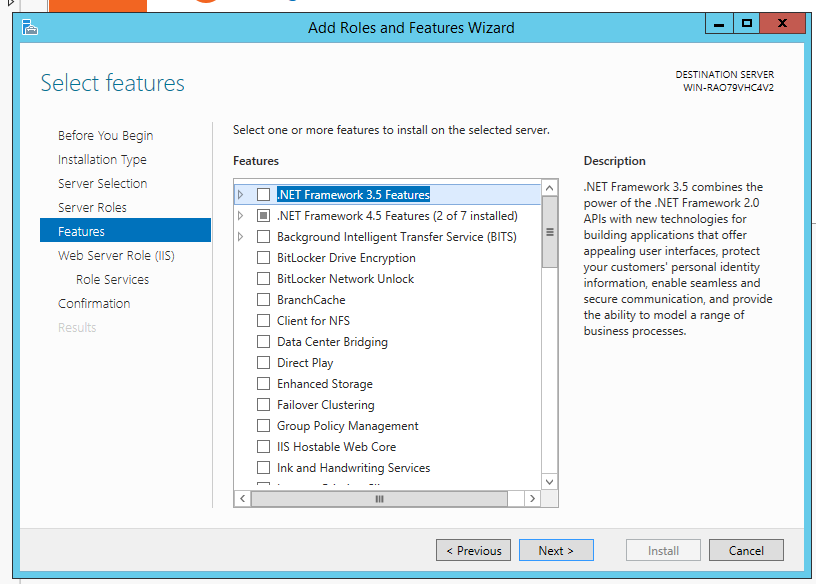
- これ以降は必要なものが自動で選択されているので「Next」をクリックしていくだけです。
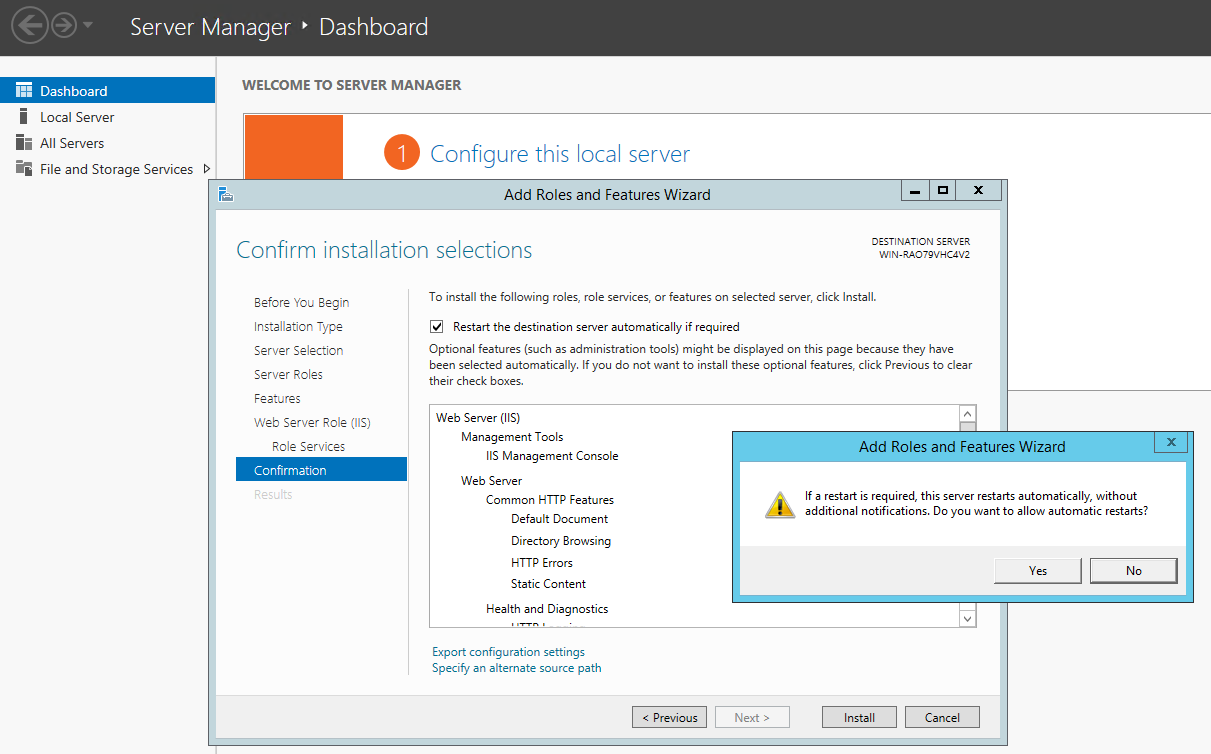
- 「Restart~」にチェックを入れると再起動が必要な場合は自動で再起動しますが、WEBサーバーだけの場合は、再起動は必要ないようでした。
「Install」をクリックします。
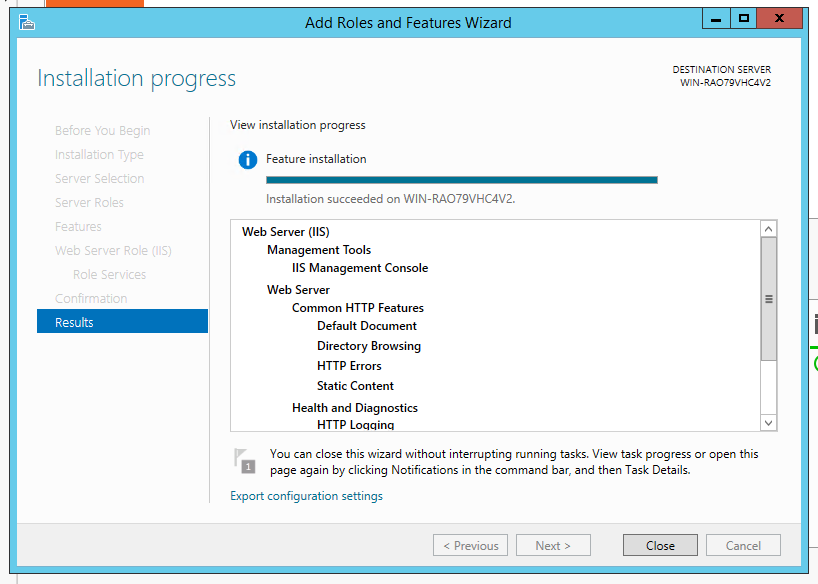
- インストールの処理が完了したら「Close」をクリックします。
- WEBServerは自動で起動していますので、ブラウザからサーバーのIPアドレスにアクセスして「ようこそページ」が表示されれば成功です。
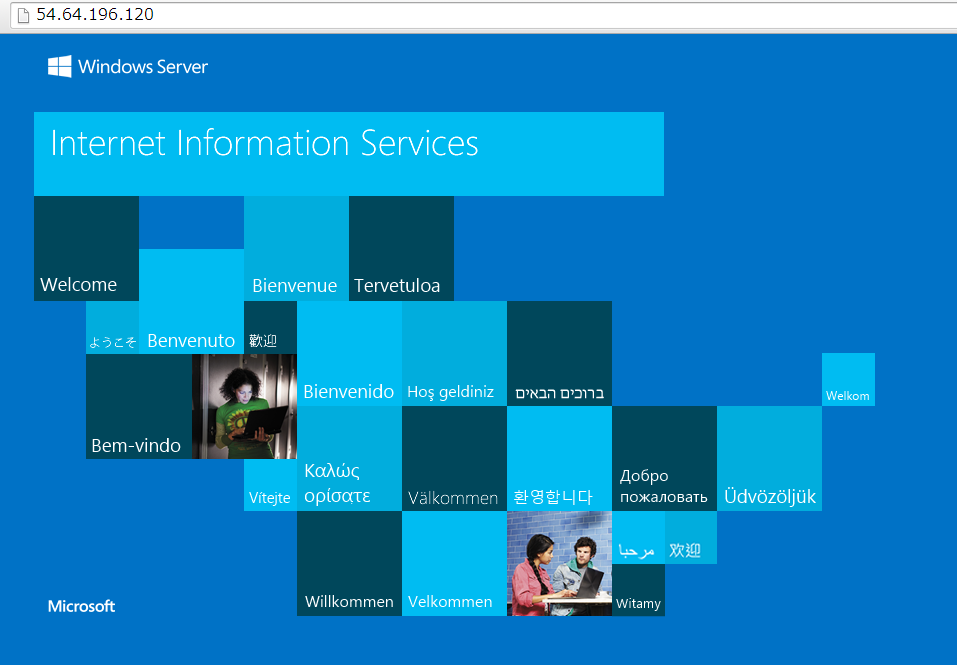
なおデフォルトの公開フォルダは「C:\inetpub\wwwroot」となっております。
いかがでしたか。
WindowsならばGUIだけでWEBサーバーを設定することが可能です。
次回もお楽しみに!!

