
こんにちは!中の人です。
前回のレシピに引き続き、今回もAmazon Route53編ということでお話していきます!
前回は「 Amazon Route53編~GSLB(グローバルサーバロードバランシング)~ 」と題してお話をしましたが、今回はRoute53を使ったラウンドロビンについてお話したいと思います。
とその前に、今回は少しお知らせがあります!!
弊社も出展する、2013/06/05~2013/06/06の2日間でおこなわれるAWS summit Tokyo 2013の受付が開始されています。
AWSを既に使っている方はもちろん、興味のある方や、現在は他のサービスを利用しているけど情報収集に…という方も、是非お越しください!
さて、ここから本題に入りまして、「DNSラウンドロビンの設定について」お話していきたいと思います。
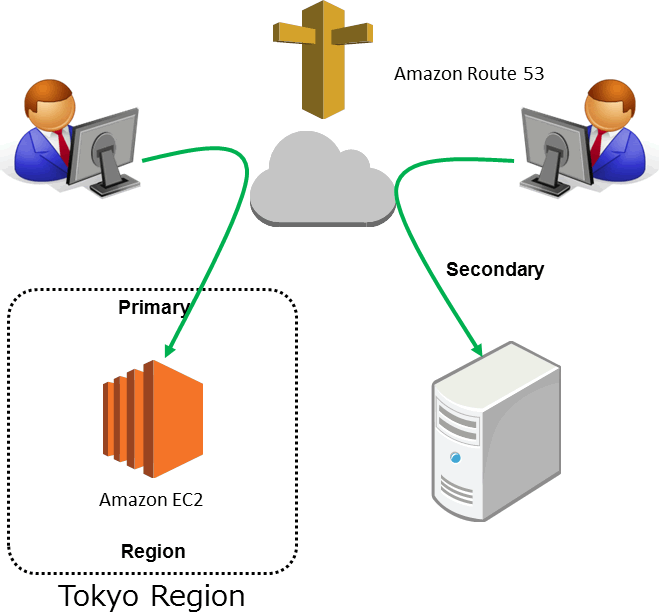
まず全体の構成ですが、以下のようになります。
AWS外にある既存のオンプレサーバとの並行利用などを行うことができ、少しずつウェイトを変える事で安全に切り替えることができます。
- Management ConsoleよりRoute53に移動し、「Hosted Zone」を選択し、該当ドメインの編集画面に遷移します。
2. Aレコードを例に説明しますと、以下の様に設定を行います。
書いてて気づいたのですが、日本語入力が出来ました!
書いてて気づいたのですが、日本語入力が出来ました!
管理する時に日本語も使えると便利ですよね。
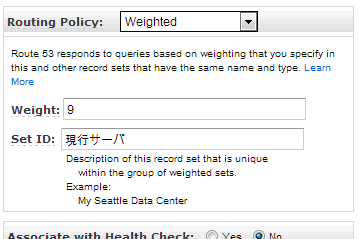
・Routing Policy→Weightedを選択します。
・Weight→数値を入力します。
・Set ID→任意の名称を入力して下さい。
【Weightの考え方】
IPアドレス:A x / IPアドレス:B yと設定すると
IPアドレス:A x/(x+y)*100%
IPアドレス:B y/(x+y)*100%
となります。いくつか例を挙げると
両方共1に設定した場合
IPアドレス:A 50% IPアドレス:B 50%
Aに対して3、Bに対して1を設定した場合、
IPアドレス:A 75% (3/4*100%)
IPアドレス:B 50% (1/4*100%)
となります。
3. たったこれだけでラウンドロビンの設定が完了です!!
オンプレ環境からAWSに対して、1:10などからはじめ徐々に付加をかけながら移行することなども容易に出来ます。
それでは最後にきちんと確認がされているか、「nslookup」コマンドで確認してみましょう。
1# nslookup ****.kc-cloud.jp2~~3Non-authoritative answer:4Name: ****.kc-cloud.jp5Address: ***.***.***.2036Name: ****.kc-cloud.jp7Address: ***.***.***.106登録したものが表示されます。
次にAWSのDNSから参照すると参照するタイミングで以下のように登録したIPアドレスが帰ってくることが確認できます。
1# nslookup ****.kc-cloud.jp ns-**.awsdns-**.com2~~3Name: ****.kc-cloud.jp4Address: ***.***.***.10656# nslookup ****.kc-cloud.jp ns-**.awsdns-**.com78~~9Name: ****.kc-cloud.jp10Address: ***.***.***.203いかがでしたでしょうか?
たったこれだけを行うだけで、ラウンドロビンを行うことができるので、ぜひ行なってみて下さい。
次回は、「 Amazon IAM編~IAMを使ってみよう!パート①~ 」と題して、AWSのアカウントおよびアクセスコントロール機能であるIAM(Identity and Access Management)についてお話します。
お楽しみに!

