
マネジメントコンソールからS3を選択してS3の操作画面に入りましょう。
マネジメントコンソールからS3を選択してS3の操作画面に入りましょう。
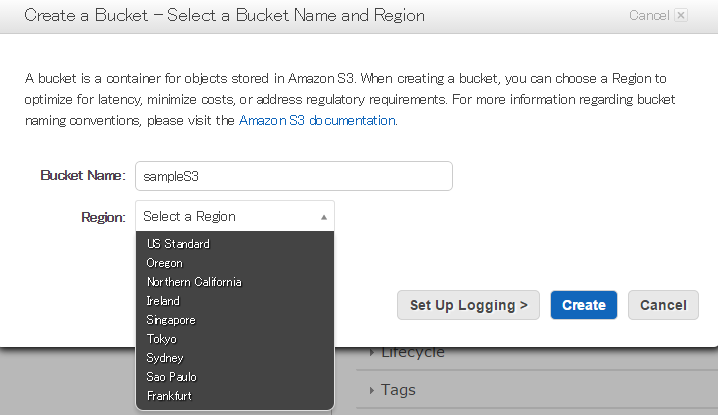
まず、Create Bucketを選択してオブジェクトを格納するためのバケットを作成しましょう。

マネジメントコンソールからS3を選択してS3の操作画面に入りましょう。
まず、Create Bucketを選択してオブジェクトを格納するためのバケットを作成しましょう。
作成する際リージョンを選べるので料金、転送速度、災害対策などを考えて
作成が完了したら作成したバケットに入ります。
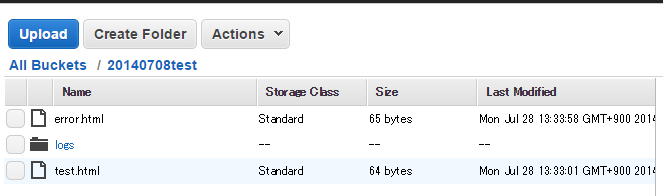
左上にUploadボタンがあるのでそこからオブジェクトをS3に保存しましょう。
Create Folderで細かくフォルダを作って管理することも可能です。
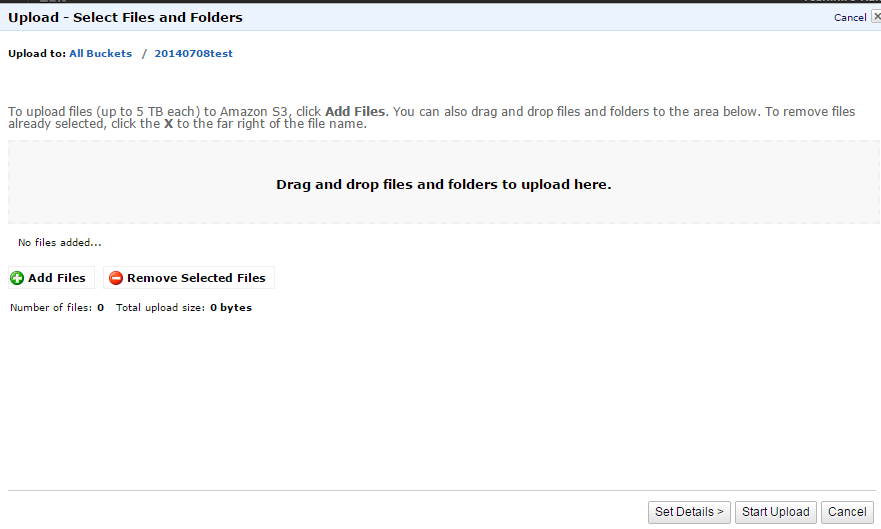
Upload画面ではあげたいファイルをドラッグするだけで選択することができます。
この時複数選択も可能です。
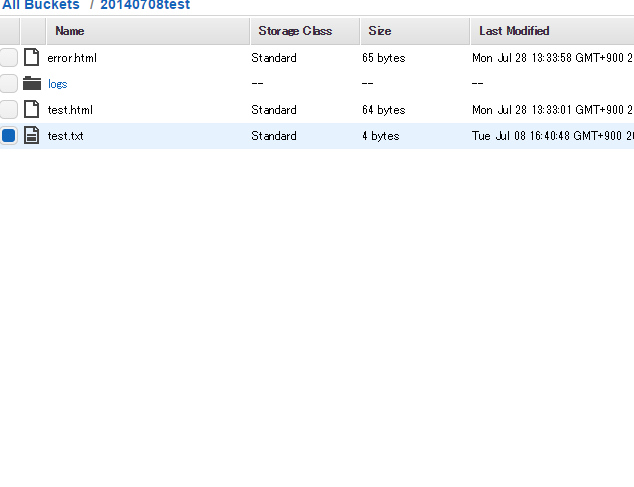
保存しているオブジェクトは右クリックからOpenで中身の確認、Downloadで引き出すことが可能です。
消したい場合はDeleteを選択しましょう。
URLを使って公開したい場合は右上のpropertiesを選択してpermissionを選択します。
Every oneで一般公開、Authenticated Usersで全AWSアカウント、Log Deliveryでは自分のIAMでこの権限を付けたユーザに対して発行できます。
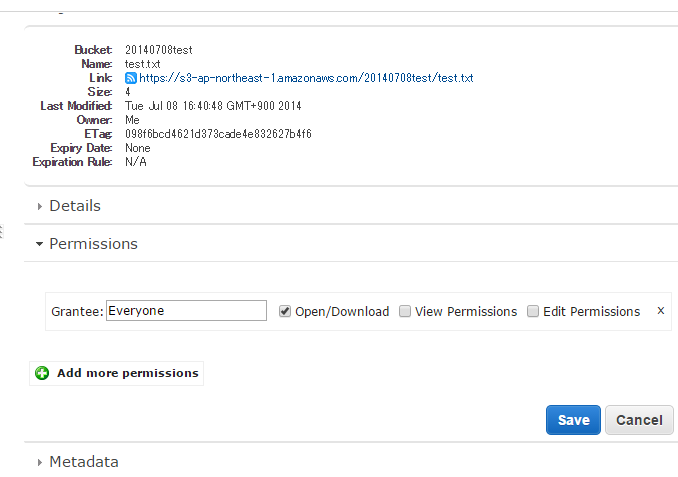
Open/Downloadで閲覧ダウンロード許可、View Permissionで閲覧設定の閲覧許可、Edit Permissionsでpermissionの編集許可を与えられます。
いかがでしたでしょうか。
今回は最低限のS3の使用方法を説明しました。
次回をお楽しみに!

