
こんにちは、TKです。
今回はAWS初心者の方のためのS3のコンソール画面の説明をしたいと思います。
まずはコンソール画面を見てみましょう。
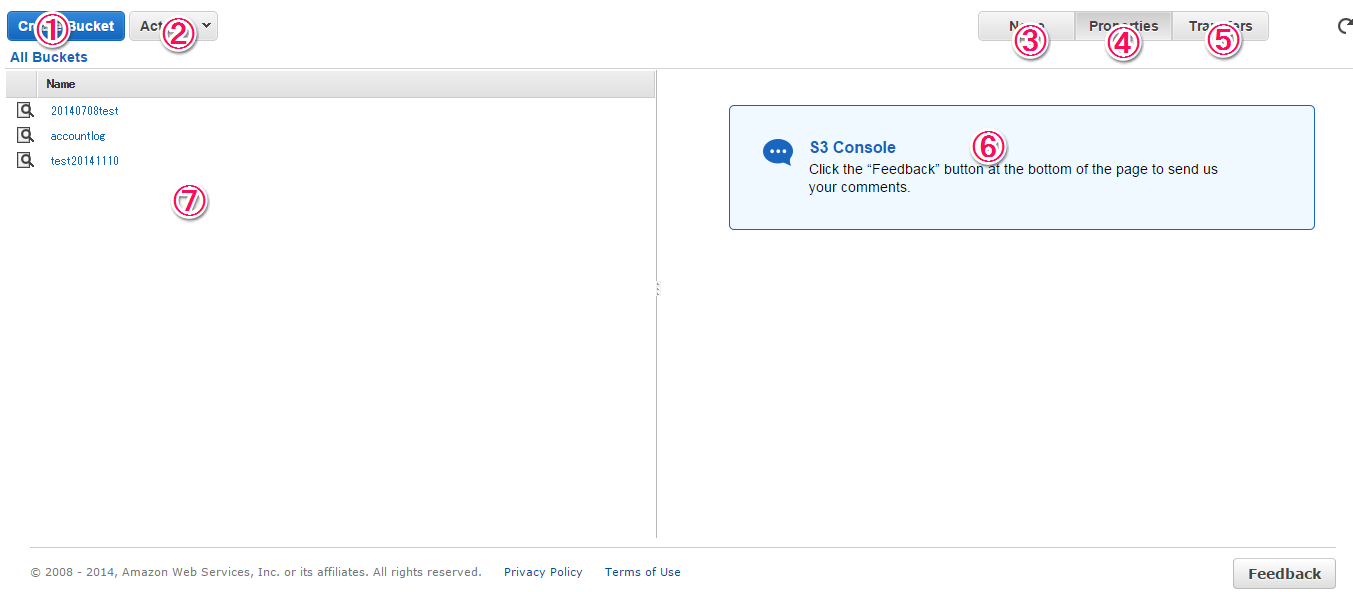
① は保存するオブジェクトを置くためのバケット作成ボタンです。
PCのフォルダの作成のようなものです。
② はS3のメニューです。
① のCreate Bucketや作成したバケットを消去するdeleteなどがあります。
③ は⑥のスペースを消して画面全体に⑦の情報を表示します。
④ はバケットやオブジェクトに対しての詳細設定を行うボタンです。
この後詳細を詳しく説明します。
⑤ は転送設定です
別の場所に移した場合ファイルを削除するかの設定を行います。
⑥ は選択したバケットやオブジェクトの詳細画面です。
⑦ は現在のバケットのリストが表示されます。
次はバケットの詳細設定を説明します。
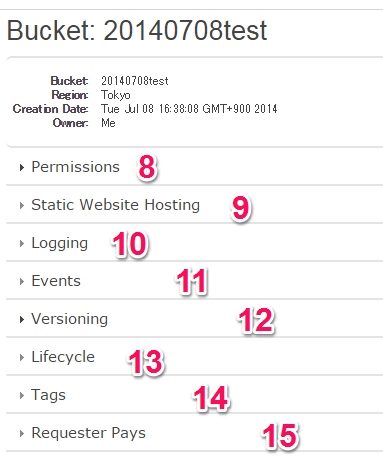
⑧ 公開設定です。
このバケットにアクセスできる権限を設定できます。
⑨ URLでこのバケットにアクセスできるかの設定を行います。
⑩ このバケットの状態のログの保管場所の設定をします。
⑪ このバケットに何かが起きた場合通知する設定を行います。
⑫ 間違ってオブジェクトを消してしまった場合の対策として過去の状態を保存する設定を行います。
⑬ バケットに保存しているオブジェクトに期限を設定し、消去や長期保存に移行するか野設定ができます。
⑭ 検索用にタグを付けて管理することができます。
⑮ データにアクセスした利用者に使用量を請求する設定を行います。
次はバケットの中について説明します。
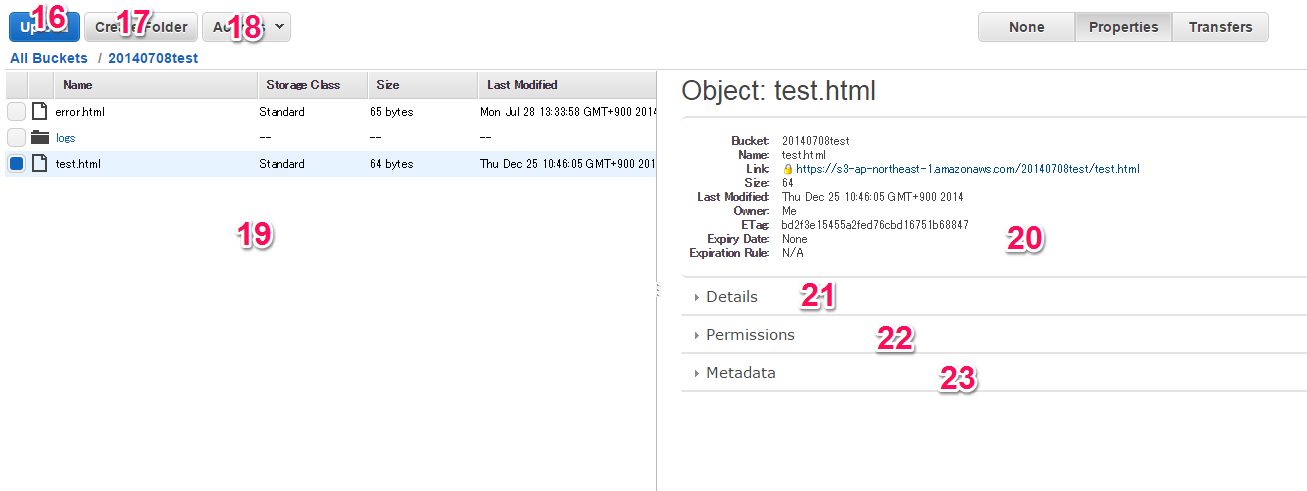
⑯ はオブジェクトをS3にアップロードするボタンです。
⑰ はバケットの中にフォルダを作成することができます。
⑱ はファイルやオブジェクトに対する項目を選択するメニューです。
フォルダ作成、削除等ができます。
⑲ バケットやフォルダ内の保存しているオブジェクトやフォルダの情報が表示されます。
⑳ 対象のオブジェクトの詳細情報が表示されます。
21 保存状態の変更を行います。
Storage classでは保全性を変えることができます。
server side encryptionでは暗号化して保存するか選択できます。
22 公開設定です。
URLの閲覧許可、オブジェクトの詳細情報の閲覧許可、オブジェクト情報の設定許可について設定できます。
23 情報のメタデータを設定する項目です。
いかがだったでしょうか。
今回は簡単にですが、S3の画面とその簡単な説明を致しました。
次回もお楽しみに!

