
こんにちは!中の人です。
前回までのレシピでは、Amazon Route53編ということでお話していたかと思いますが、
今回からはAWSのAmazon IAM(Identity and Access Management)を使ってみよう!
ということで具体的な設定例を出しながら、2回にわたってお話していきます。
その前にAmazon IAMに関する情報をご紹介します!
先日、米AWSがAmazon IAMのアクセスポリシー言語を拡張したと発表がありました。
その中には変数のサポートも含まれています。
ポリシー変数 (Policy variables)により、個別のアクセス制御を含む一般的なポリシーの作成、管理がより簡単におこなえるようになります。
※ Amazon IAMのアクセスポリシーの詳細に関するAWS公式ブログ記事は[こちら](http://aws.typepad.com/aws_japan/2013/04/variables-in-aws-access-control-policies.html)
これによって、より簡単に、より詳細にユーザ等に対する権限設定がおこなえるようになるので、セキュリティ性も高まりますね!
さてここから本題に入りまして、Amazon IAMの使用について記述していきたいと思います。
Amazon IAM(Identity and Access Management)とは、ユーザのAWSサービスおよびリソースへのアクセスを安全にコントロールするためのものです。
Amazon IAMを使用すると、AWS のユーザーとグループを作成および管理し、アクセス権を使用してAWS リソースへのアクセスを許可および拒否ができます。
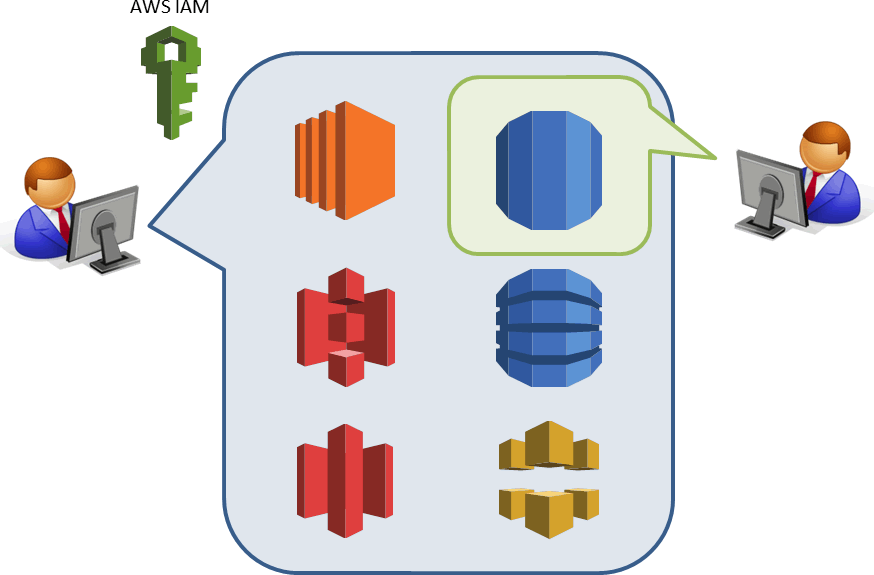
今回のパート①では、以下の様なユーザを設定例としてAmazon IAMを作成します。
・ S3+CloudFrontを利用したWebサイト「sample.com」の管理を行うアカウントの作成
・ S3のバケット「sample.com」に対してのみアクセス(フルコントロール)できる
・ コンテンツ更新時にキャッシュを手動削除できるように、CloudFrontからInvalidationを行える
- Management Consoleから「IAM」を選択して下記画面にて、以下の項目のように設定をおこないます。
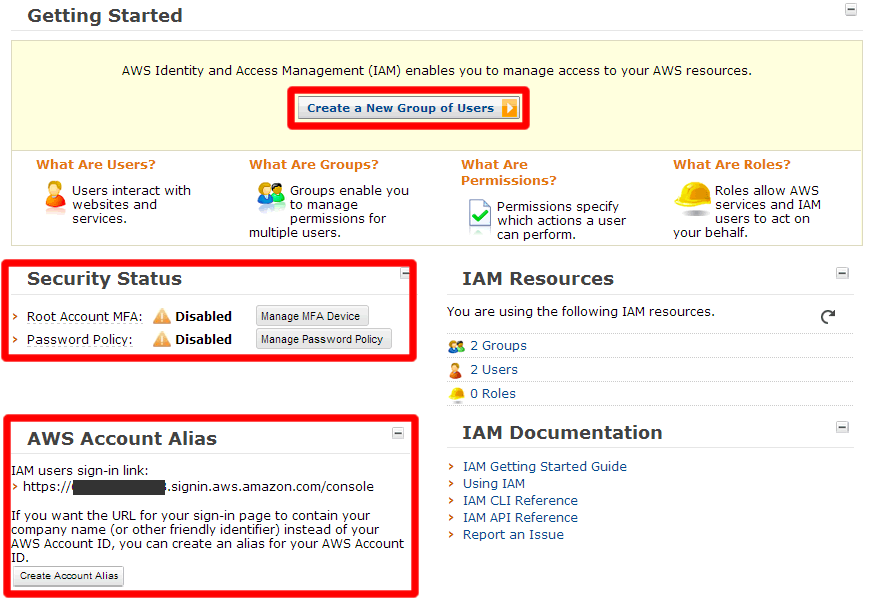
・Create a New Group of Users:新しくユーザーを作成します。
・Security Status :MFAやパスワードポリシーの設定状況が表示されます。
・AWS Account Alias :IAMユーザーがログインするURLです。
Aliasを設定することで変更可能です。
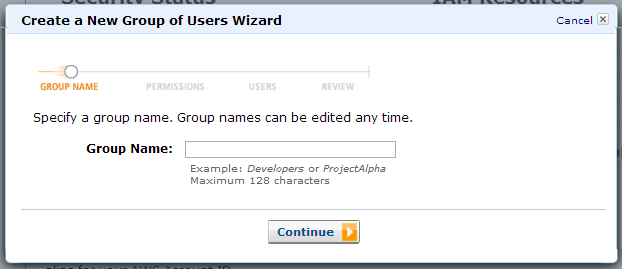
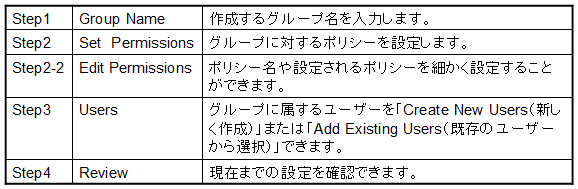
2.「Create a New Group of User」をクリックするとウィザードが立ち上がります。
ステップ通りに進めることでIAMの設定をすることができます。
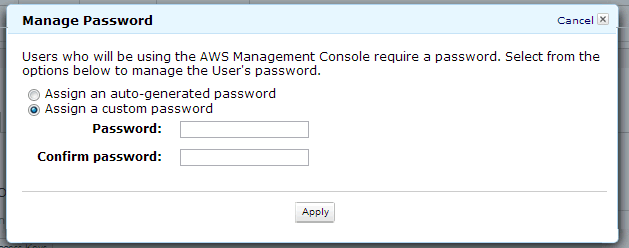
なお、パスワードでのログインを許可する場合には、「Users > Security Credentials」から設定を行うことができます。
最後に、Manage Passwordをクリックするとパスワード設定ウィザードが立ち上がります。
自動生成または指定のパスワードを設定することができます。
次回も引き続き、 Amazon IAM編~IAMを使ってみよう!パート②~ と題して、今回のパート①と同様にユーザの設定例をあげてIAMの設定をおこなっていきたいと思いますので、お楽しみに!

