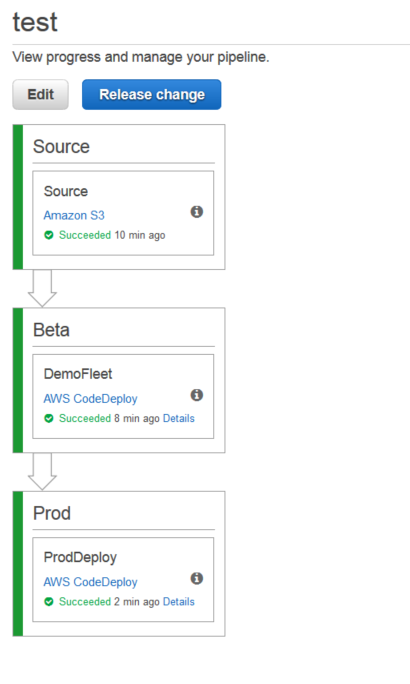
今回は前回の環境にProductionとして本番環境を想定したStageを追加してみたいと思います。
1.AWS CodeDeployの追加
Production用のAWS CodeDeployを準備します。
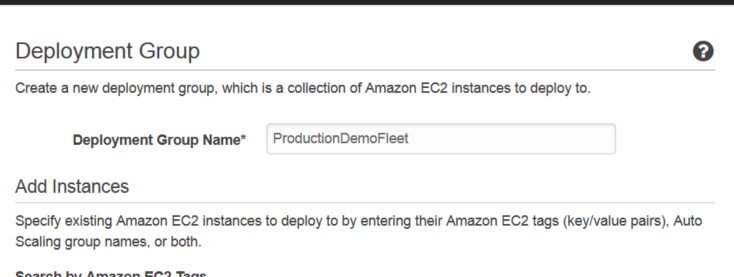
準備したProduction用のCodeDeployに対してのデプロイをするStageを追加してみます。
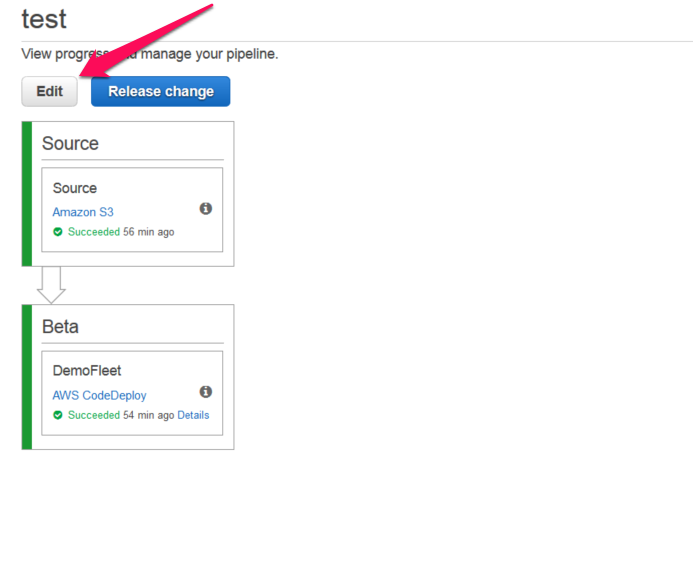
該当のPipelineで「Edit」を選択します。
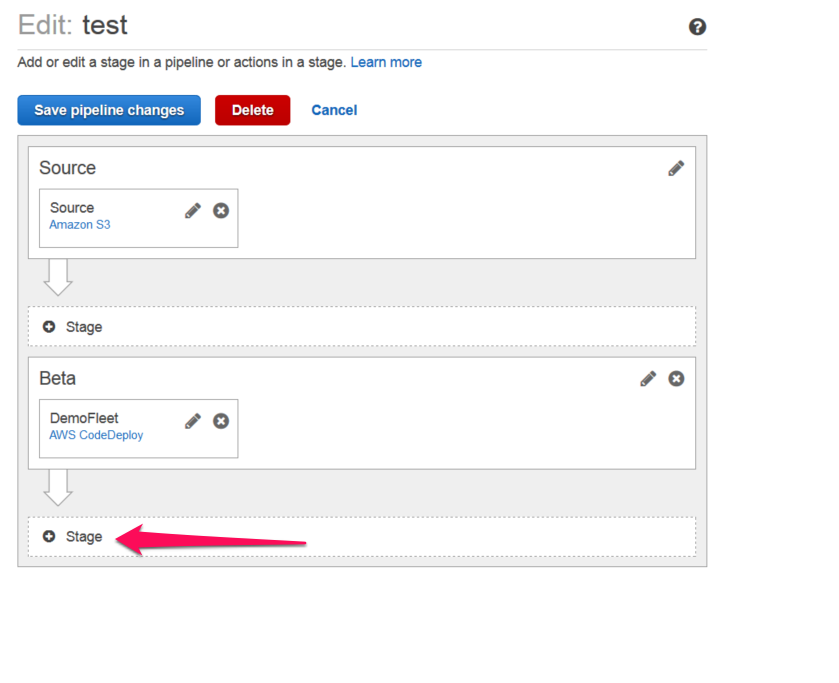
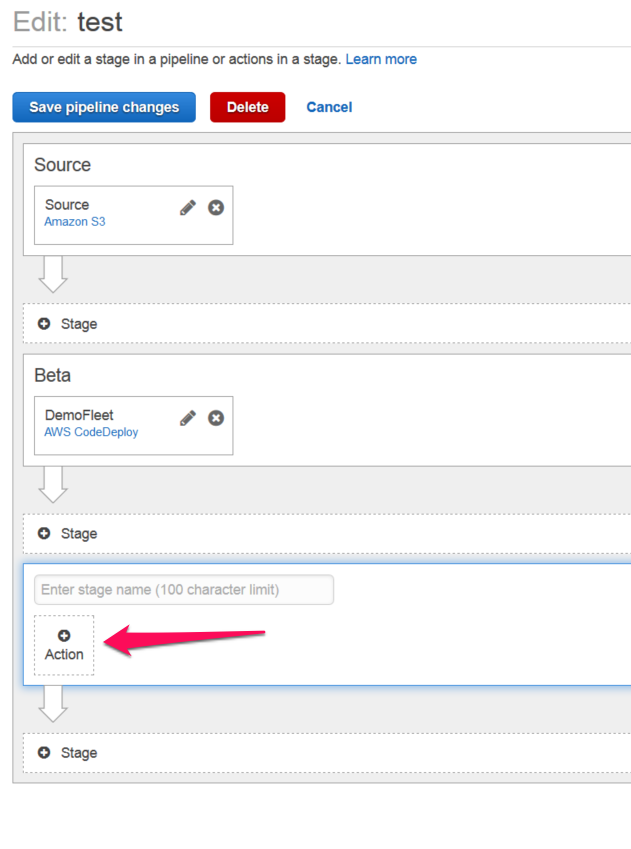
「Beta」Stageの後ろに新しいStageを追加します。
「Stage」をクリックします。
Stageの名前とActionを設定します。
追加したStageのActionをクリックします。
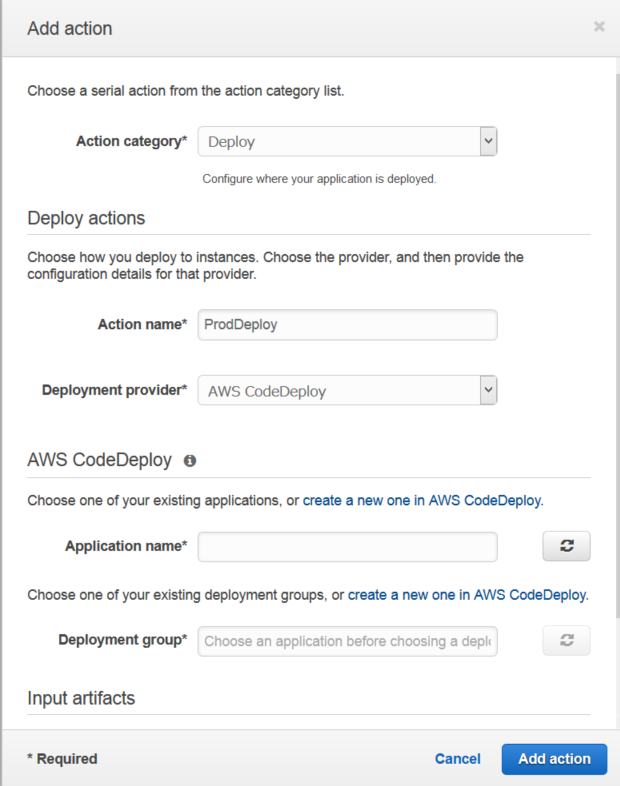
Actionを設定していきます。
今回はProd用のCodeDeployを設定します。
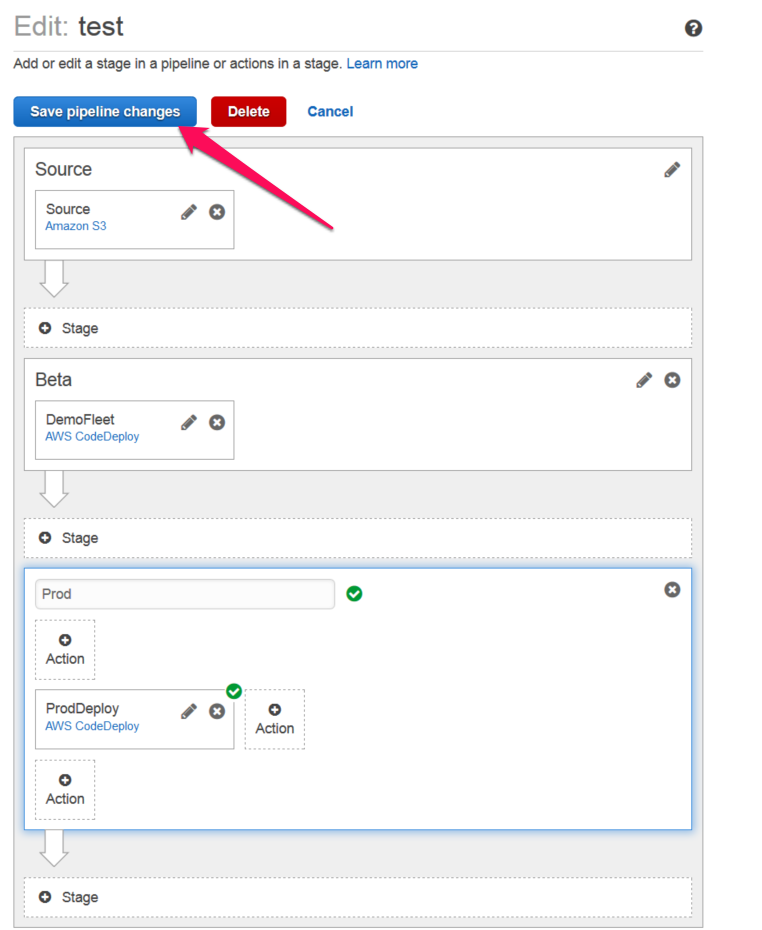
CodePipelineの変更を保存します。
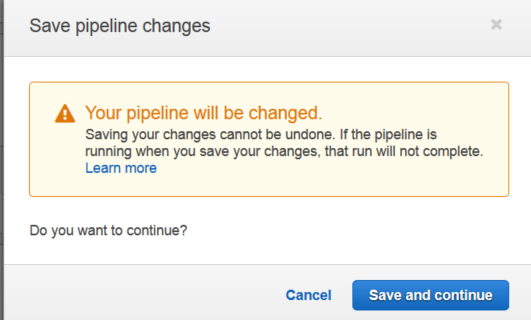
また、このタイミングではCodePipelineを変更しただけで
ソースコードを更新したわけではないので、CodePipelineの処理は走りません。
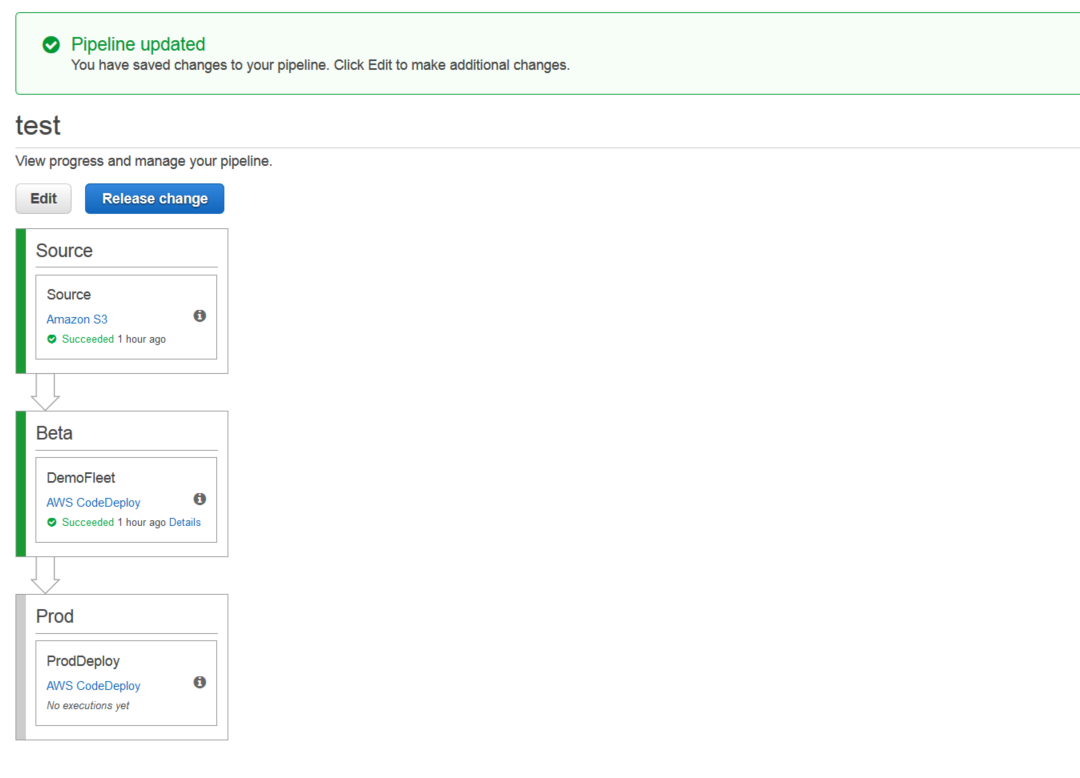
BetaとProdの間に手動での確認を追加してみます。
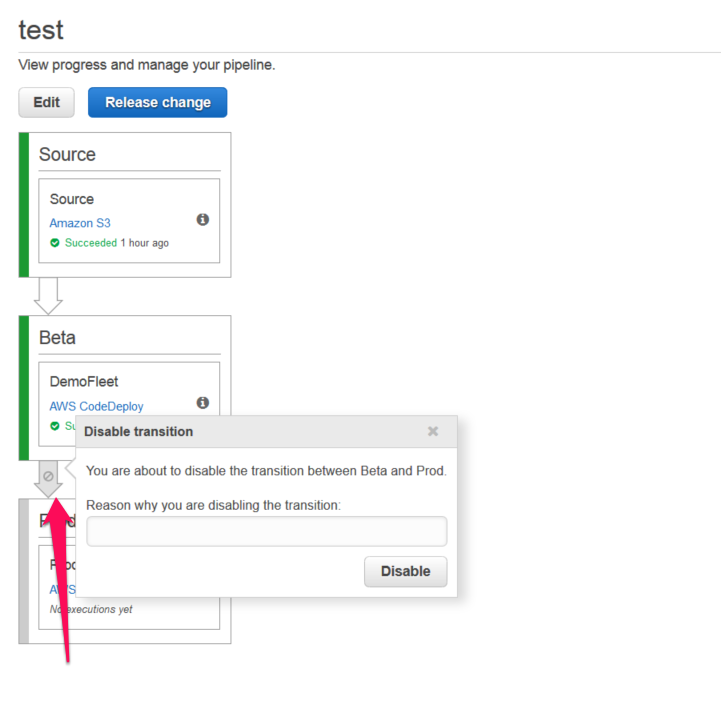
BetaとProdの間の自動化を無効にして手動で確認後に実施するようにします。
BetaとProdの間の矢印をクリックします。
表示されたDisabled Transitionを入力してDisableをクリックします。
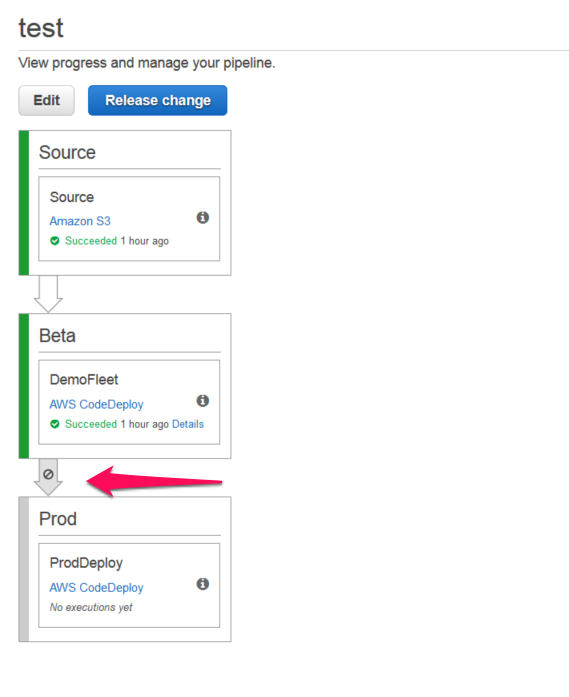
Disableになっているのがわかります。
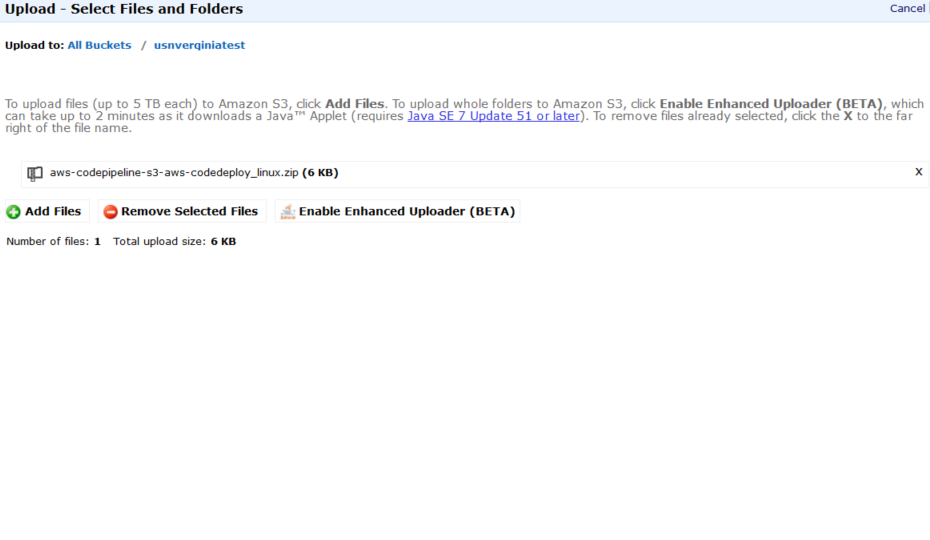
サンプルコードのindex.htmlを更新したバージョンをS3にアップします。
処理が始まったのが確認出来ます。
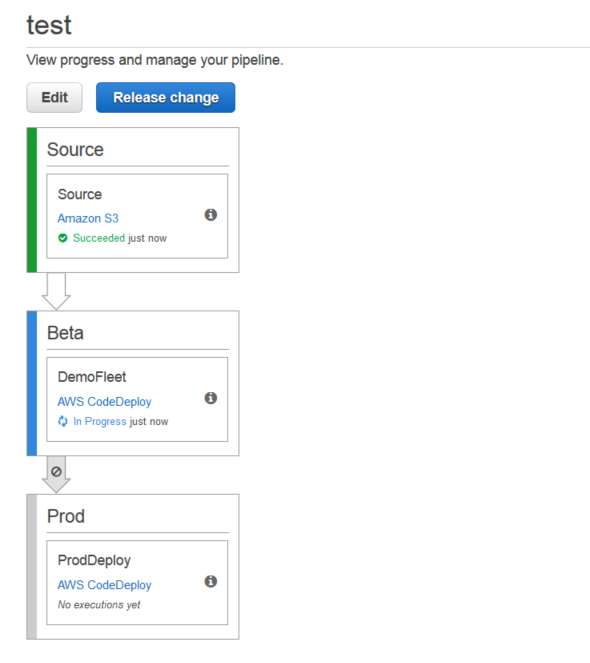
Betaで処理が止まっています。
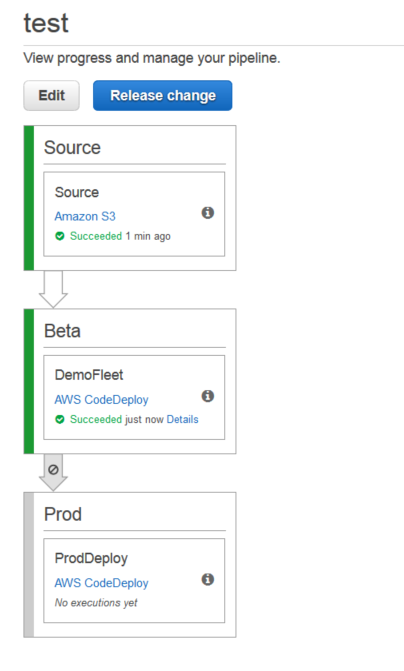
Betaで更新されたのを確認します。

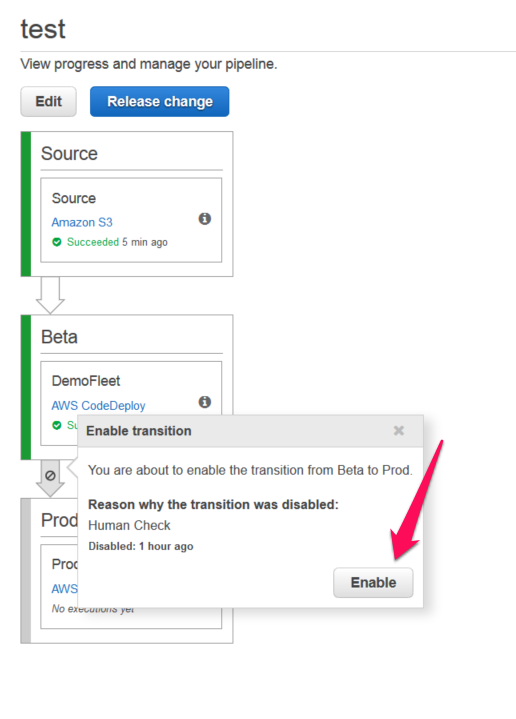
Prodにも反映するように更新を有効にします。
更新が走り始めるのがわかります。
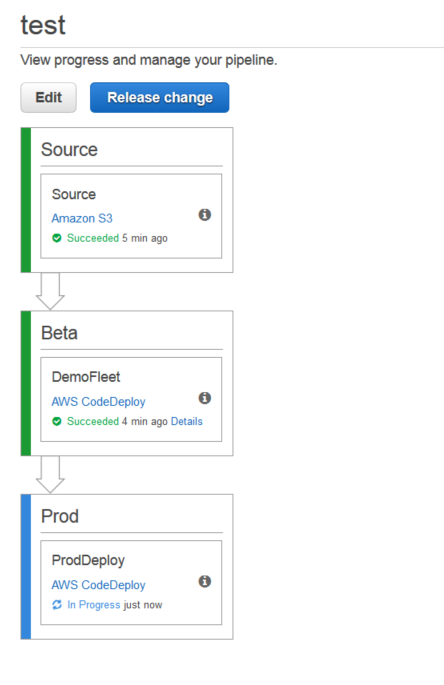
Prodも更新されたのがわかります。