
まずは前回登録したWindowsインスタンスからSimple ADへの接続設定を行うために機能を追加します。
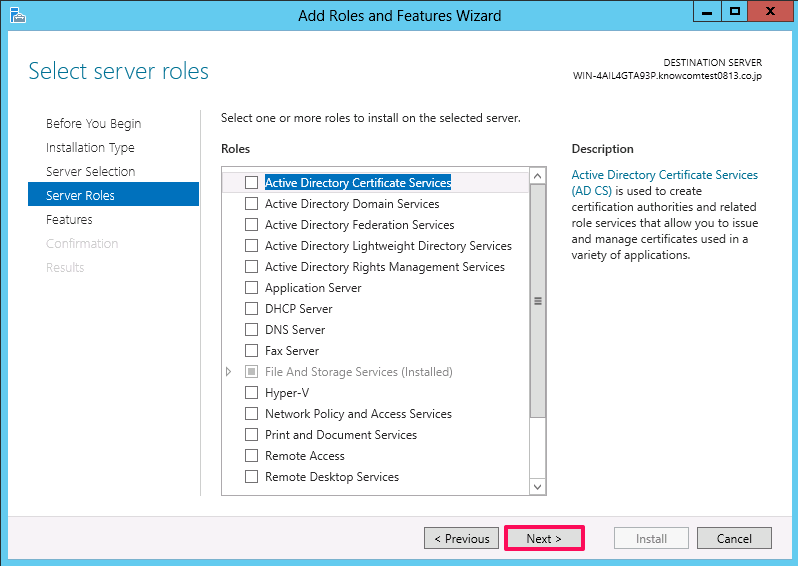
「Server Manager」を起動し、「Add roles and features」をクリックします。
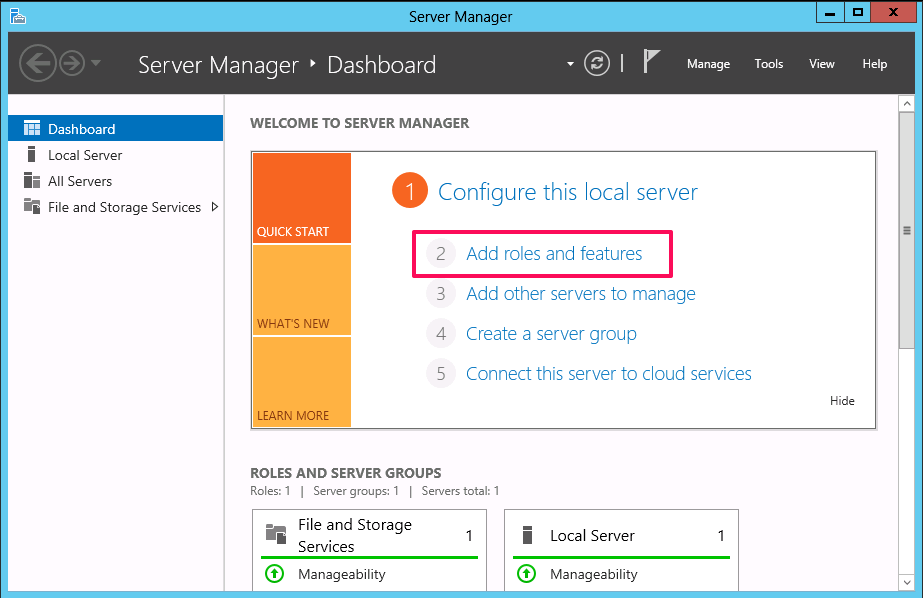
「Next」をクリックします。
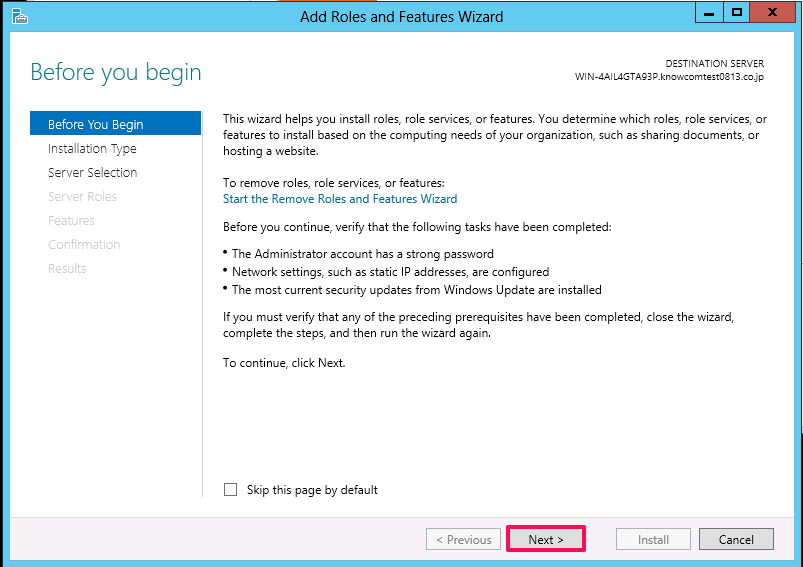
「Next」をクリックします。
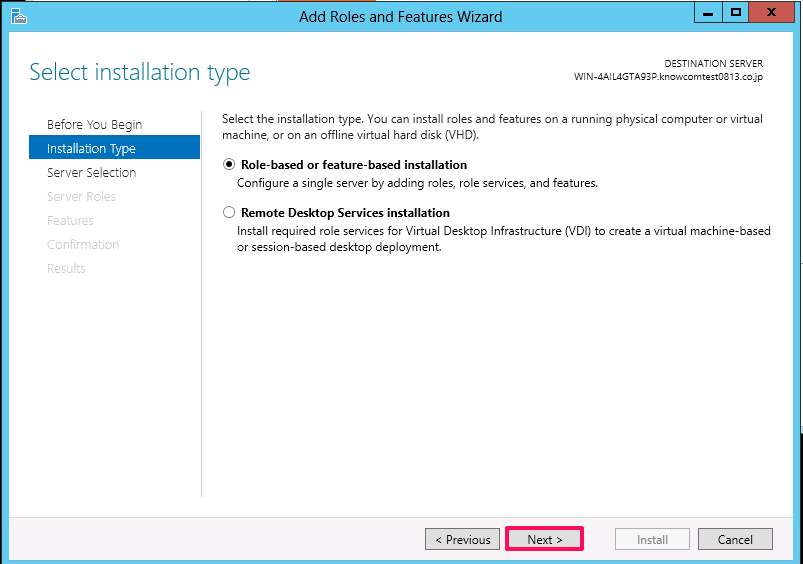
「Next」をクリックします。
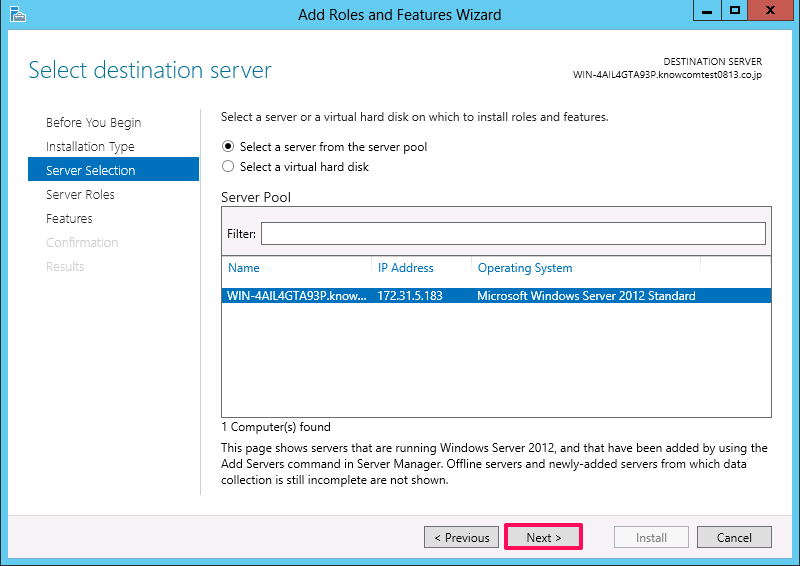
「Next」をクリックします。
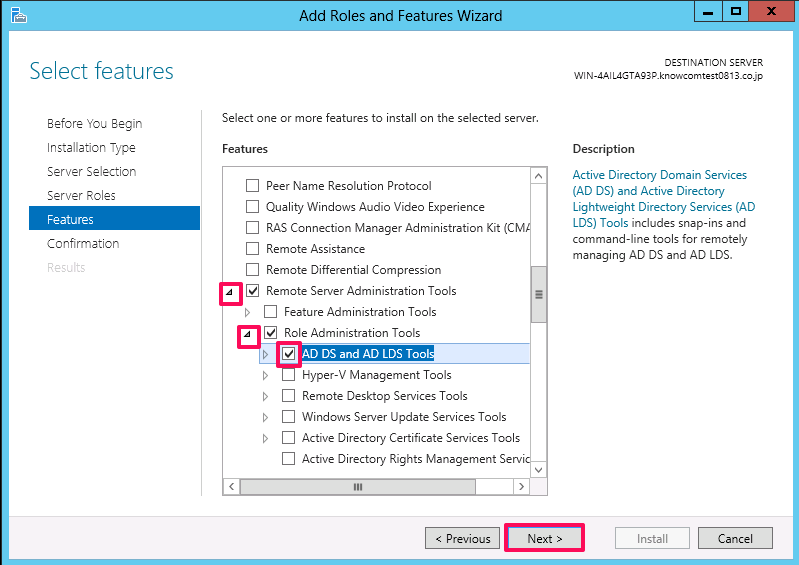
「Remote Server Adiministration Tools」→「Role Administration Tools」の順に展開し、「AD DS and AD LDS Tools」にチェックを入れます。
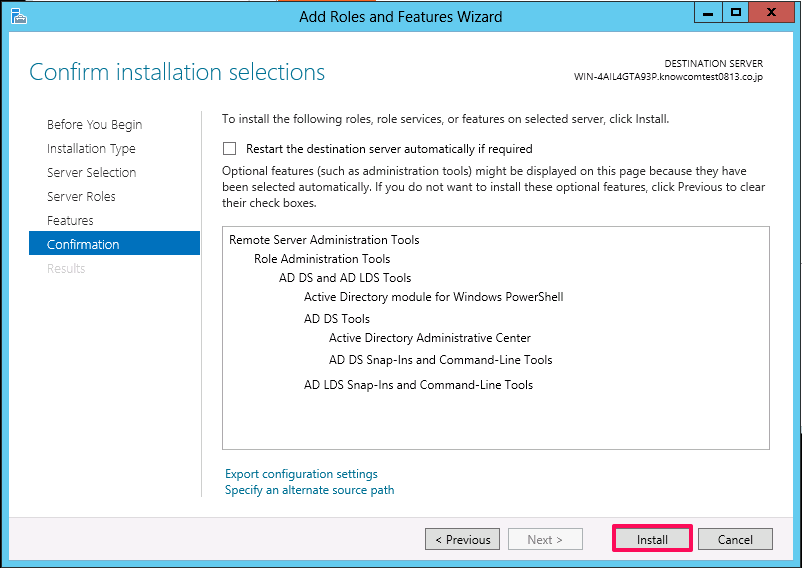
「Install」をクリックします。
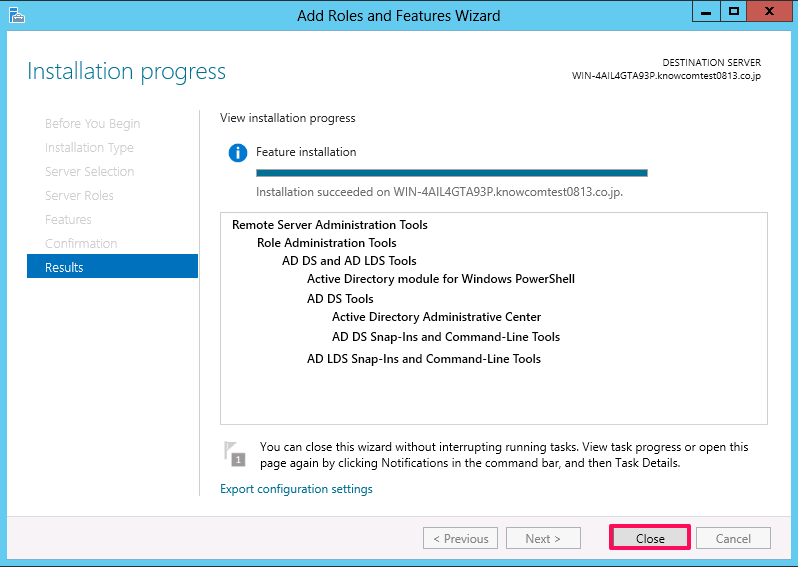
Installが完了したら「Close」をクリックします。
ディレクトリの参加権限の委任
続いて、Linuxインスタンスを登録する用のグループ・ユーザーを作成します。
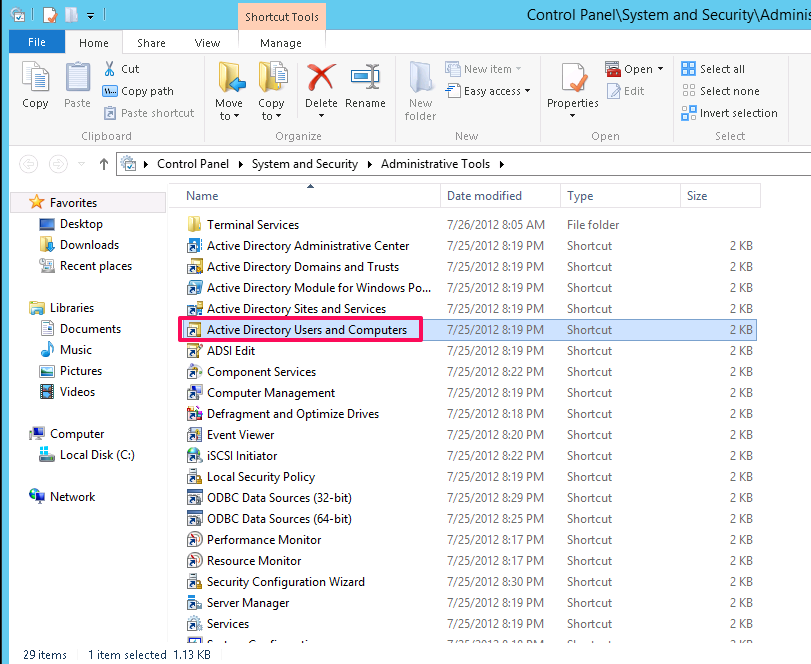
「Active Directory Users and Computers」を開きます。
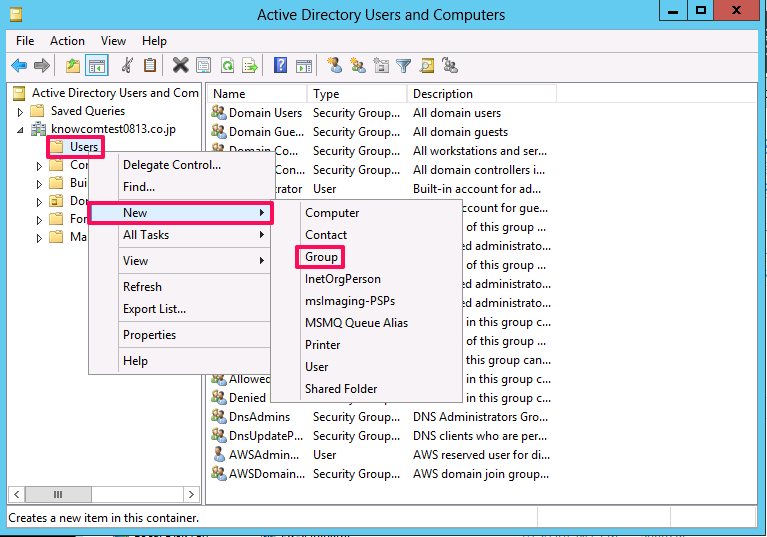
前回作成したADが登録されていることを確認したら、「Users」を右クリックし、グループの作成を行います。
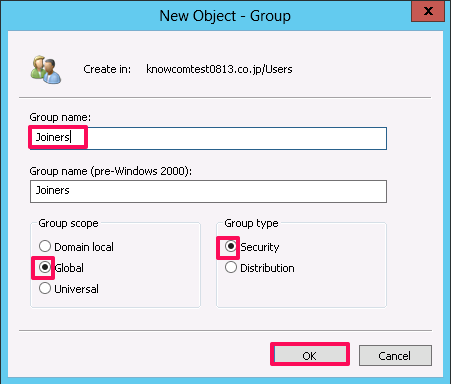
今回はグループ名を「Joiners」とします。
その他「Group scope」が「Glabal」になっていること、「Group type」が「Security」になっていることを確認したら「OK」をクリックします。
つづいて管理権限の委任を行います。
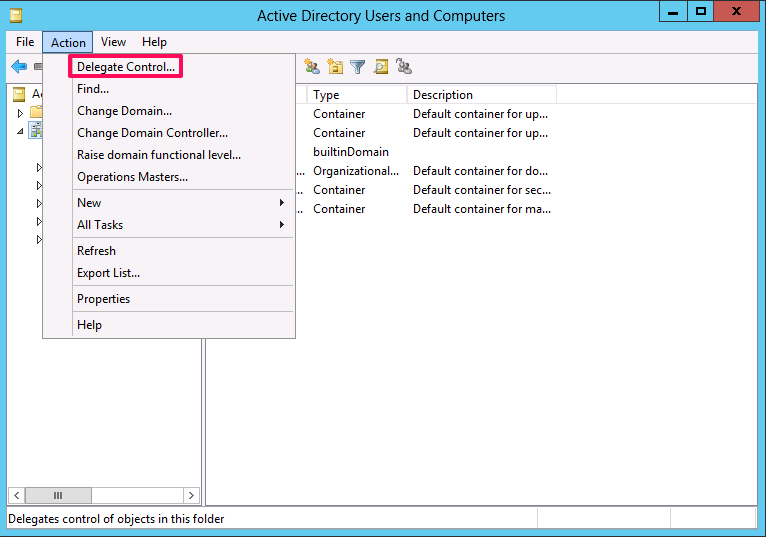
ADのルートディレクトリ(AD名で表示されているディレクトリ)をクリックした後、上部メニューの「Action」より「Delegate Contrl…」をクリックします。
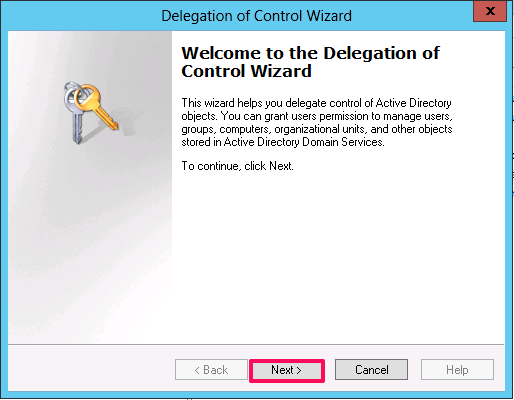
Wizardが立ち上がります。「Next」をクリックします。
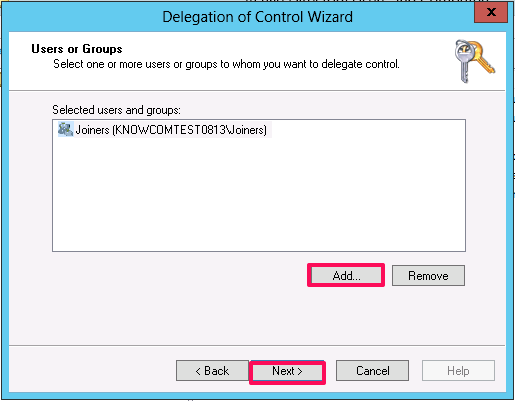
「Add…」をクリックし、先ほど作成したグループ「Joiners」を指定し「Next」をクリックします。
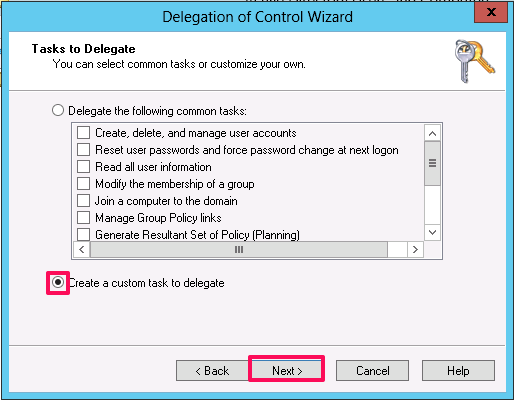
「Create a custom task to delegate」をマークし、「Next」をクリックします。
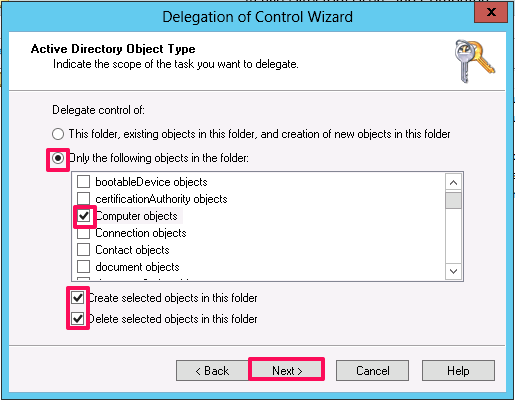
「Only the following objects in the folder:」をマークし、「Computer objects」にチェックを入れます。
また、「Create~」「Delete~」にもチェックを入れます。
「Property-specific」にチェックを入れ、「Permissions:」では「Read」「Write」にチェックを入れます。
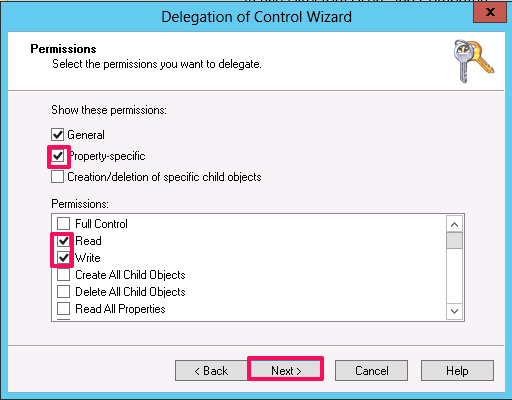
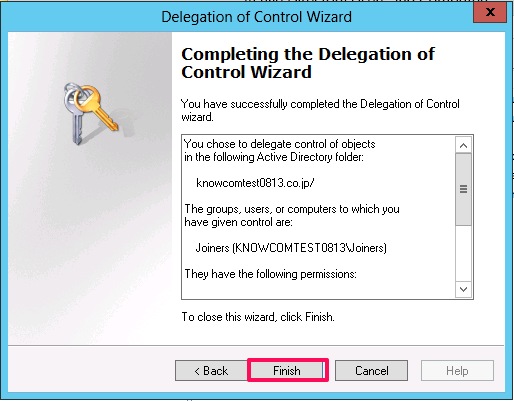
「Finish」をクリックすると権限の委任が完了します。
ユーザーの追加
最後にLinuxからログインする時に使うユーザーを作成します。
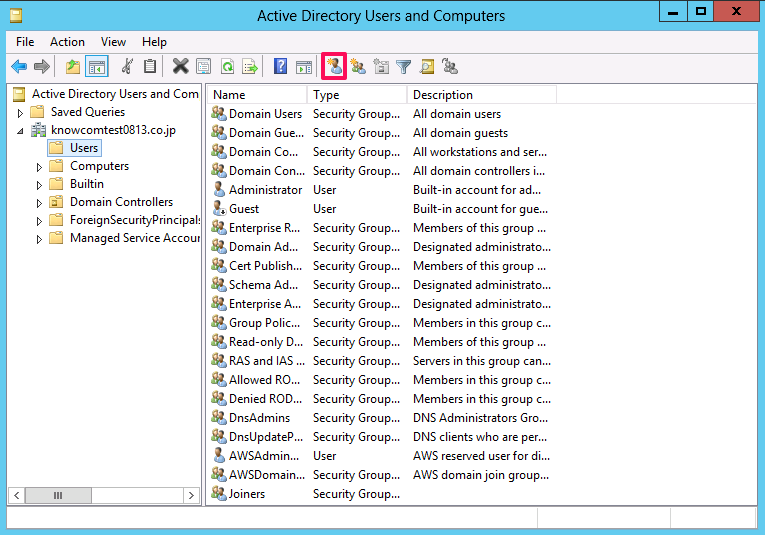
上部メニューのユーザー追加アイコンをクリックします。
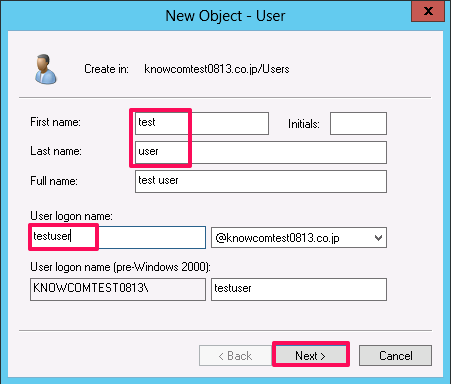
ユーザーを登録します。
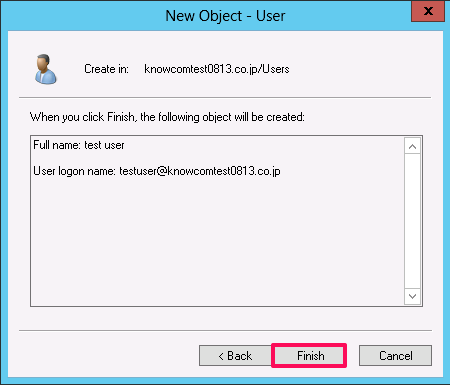
この際の「User logon name」をLinuxからログインする時に使用するので控えておいて下さい。
ユーザーのパスワードを登録します。
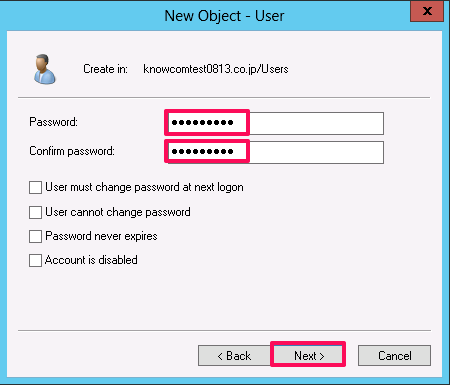
「Finish」をクリックすると作成されます。
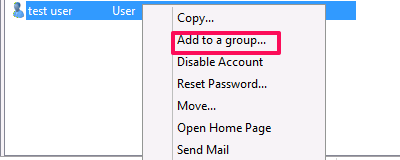
作成したユーザーを右クリックし「Add to a group…」をクリックします。
グループ「Joiner」を指定し、OKをクリックします。
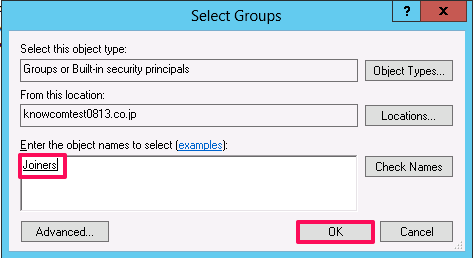
下記のウィンドウが表示されれば設定完了です。
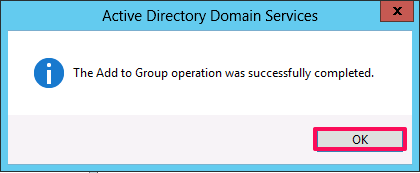
以上がWindowsサーバから行うドメイン管理の手順です。
※今回は下記のAWSドキュメントを参考にしました。
http://docs.aws.amazon.com/ja_jp/directoryservice/latest/simple-ad/directory_join_privileges.html
次回はこの設定を元にLinuxインスタンスを登録します。
お楽しみに!!

