
これで準備完了です。
Linuxインスタンスの登録
それではADへの登録を行います。
登録コマンドは下記となります。
1$ sudo realm join -U ユーザー名@ADドメイン名 ADドメイン名 --verbose「ユーザー名@AD名」の箇所は前回の記事で作成したADのユーザー名とそのAD名が入ります。
その為、今回の入力例は下記となります。
1$ sudo realm join -U testuser@knowcomtest0813.co.jp knowcomtest0813.co.jp --verboseパスワードを要求されるので、前回設定したパスワードを入力します。
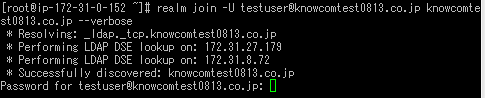
下記の様に表示されると成功です。

登録されたユーザーでのログイン
続いて「testuser」でLinuxインスタンスにログイン出来るように設定していきます。
まずはパスワードでのログインを許可します。
1$ sudo vi /etc/ssh/sshd_config下記項目を「no」から「yes」に変更します。
1#PasswordAuthentication no2PasswordAuthentication yessssdをスタートします。
1$ sudo service sssd startここで一度インスタンスを再起動し、ログインし直します。
ログインし直したら続いてADのユーザーがログインできるように設定変更します。
1$ sudo visudo -f /etc/sudoers一番下に下記を追加し保存します。
1## Add the domain administrators group from the example.com domain.2%Domain\ Admins@ADドメイン名 ALL=(ALL:ALL) ALLこの状態だとADの全ユーザーがインスタンスにログイン出来てしまうため、特定ユーザーのみに設定します。
1$ sudo realm permit ユーザー名@ADドメイン名一度sshdを再起動します。
1$ sudo service sshd restartこれで設定が完了しました。
改めて、SSHクライアントから秘密鍵を指定せずにログインしてみます。
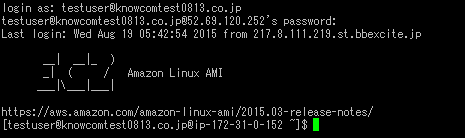
以上で、前々回から続くAWS Directory Serviceの使い方についての紹介が終了となります。
最近ではクラウド技術が1つのサーバ、1つのサービスだけでなく企業の情報システムの中核として利用できるように進化してきています。
今後もAWSの進化に遅れないようにしていきたいですね。
次回もお楽しみに!!
※今回は下記のAWSドキュメントを参考にしました。
http://docs.aws.amazon.com/ja_jp/directoryservice/latest/simple-ad/join_linux_instance.html

