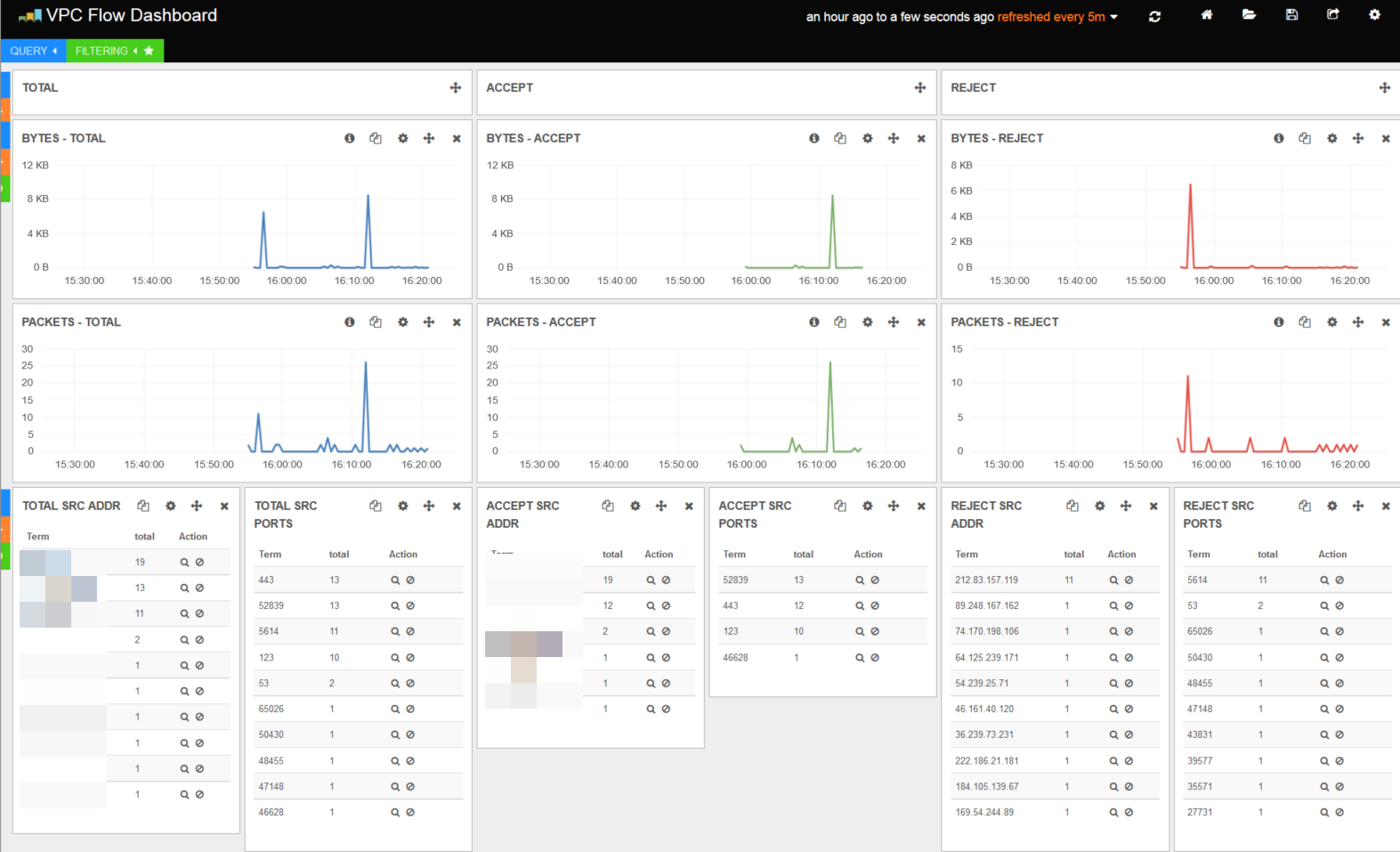
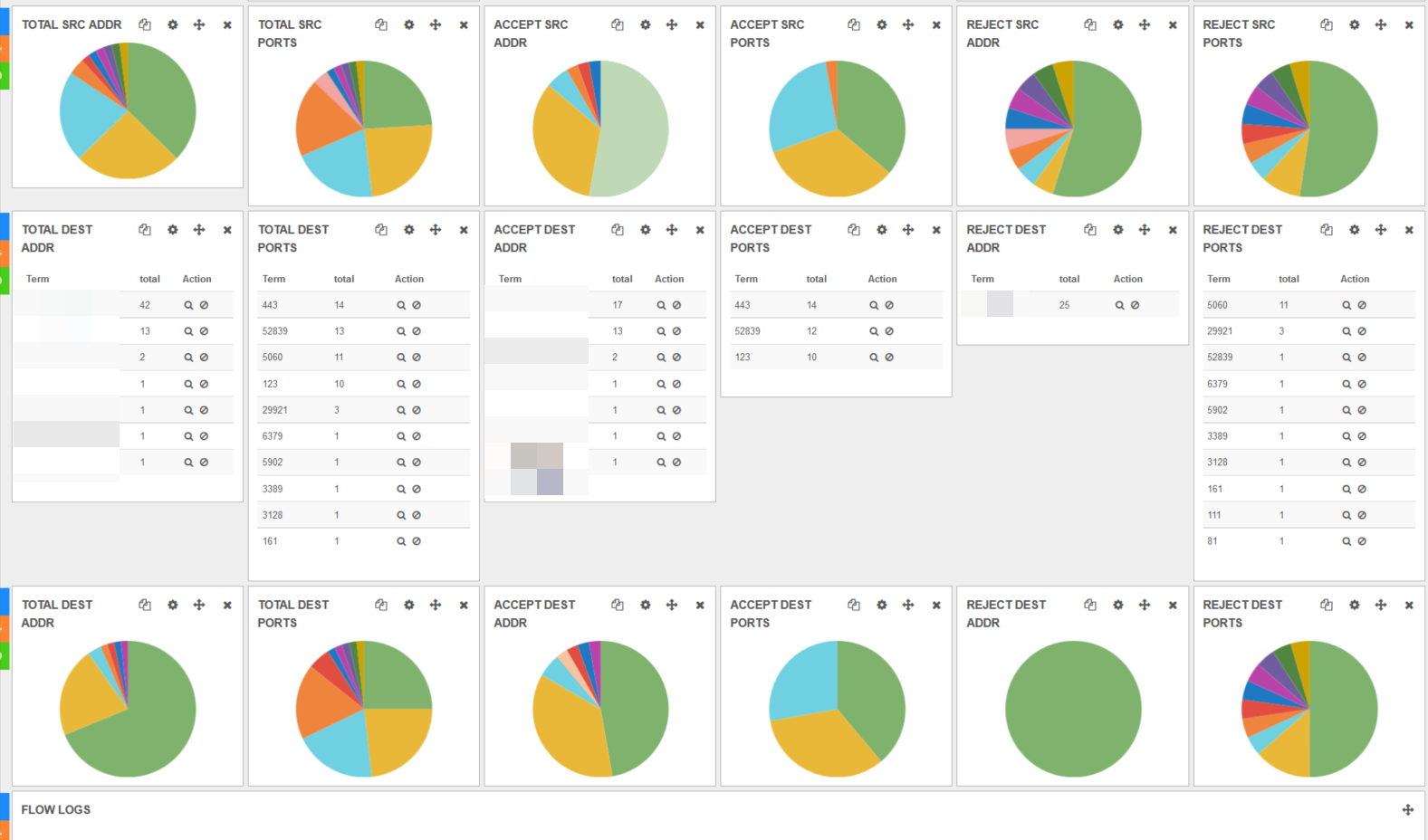
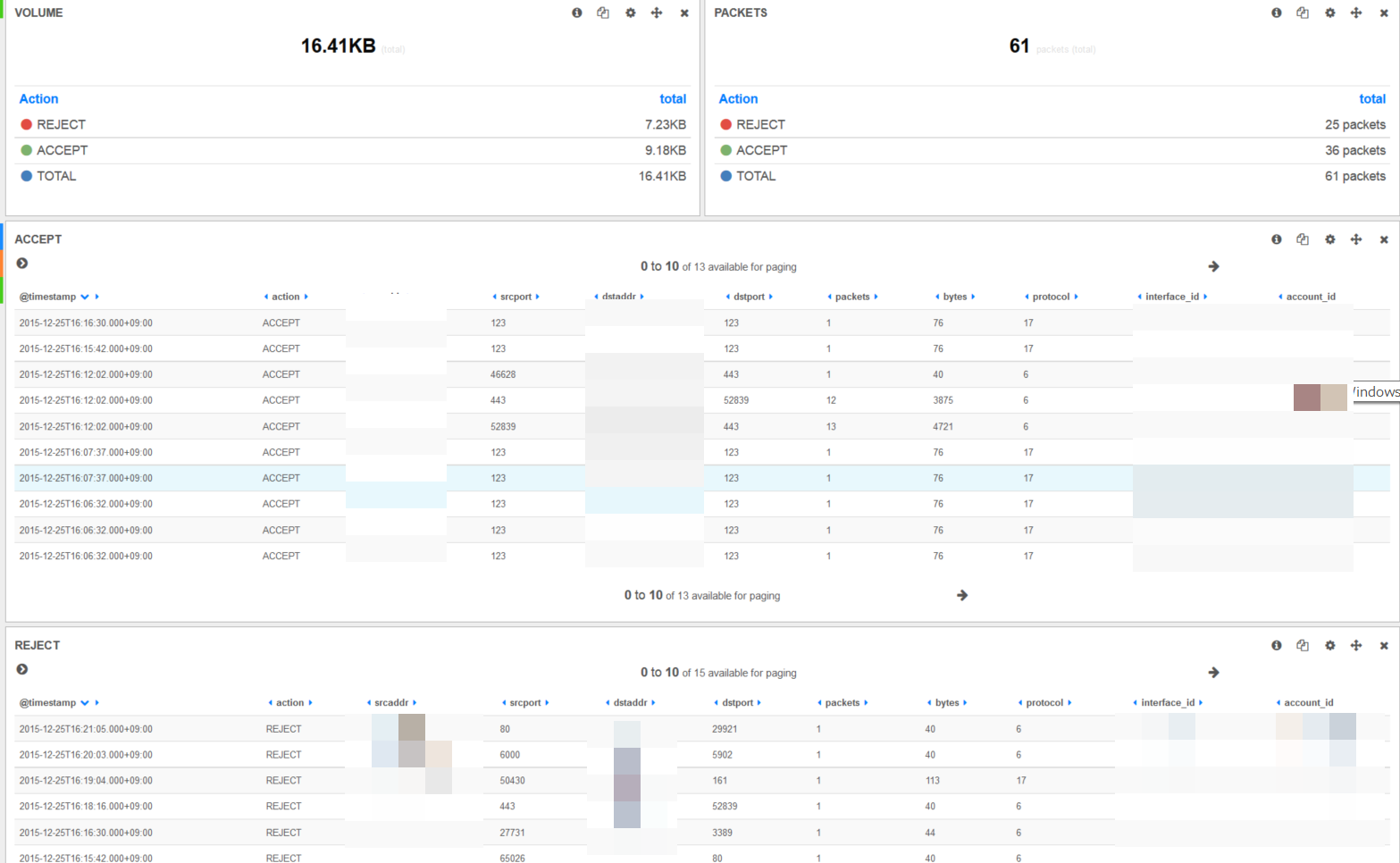
前回は『 AWS VPC編~VPC Flow Logsを試してみる~ 』と題して、Amazon VPC の VPC Flow Logsを試してみました。
今回は『AWS VPC編~VPC Flow Logs で可視化してみる~』と題して、Amazon VPC の VPC Flow Logs で可視化してみたいと思います。
CloudWatch Logs Subscription Consumer
CloudWatch Logs Subscription Consumer はAWSが作成して提供しているCloudFormation Templateになります。
Elasticsearch と S3 のための組み込みのコネクタが付属したKinesis Stream が作成され、Amazon CloudWatch Logsサブスクリプションからデータが配信されます。
EC2 (テンプレートにより作成されたVPCの中) の上にElasticsearch クラスタを構築し、イベントデータが Elasticsearch に流れるようログサブスクリプションを設定、Kibana と可視化ツールを使った優れたダッシュボードまでを構築してくれるテンプレートになります。
また、VPC Flow Log、Lambda、CloudTrailに対応したデフォルトのダッシュボードも作成してくれます。
今回はこれを利用して可視化をしてみたいと思います!
https://github.com/awslabs/cloudwatch-logs-subscription-consumer
試してみる
1.テンプレートを実行する
CloudWatch Logs Subscription ConsumerのCloudFormationを立ち上げていきます。
上記のURLからLaunch StackをクリックしてCloudFormationを起動して該当のテンプレートが選択されているのを確認して進みます。
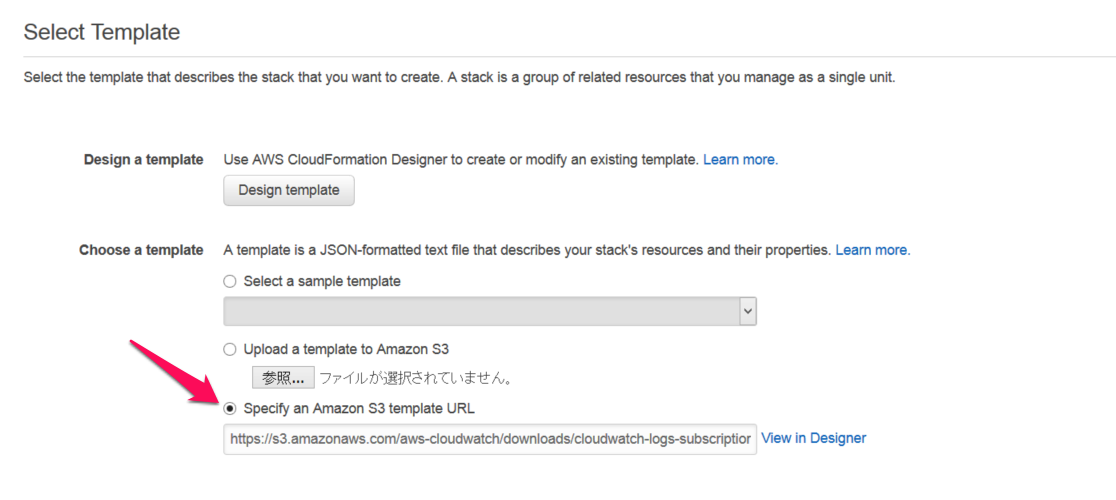
続いてパラメータを設定していきます。
今回はLogFormatに「AmazonVPCFlowLogs」を設定してLogGroupNameに前回作成したAmazon VPC Flow LogsのGroup名を設定します。
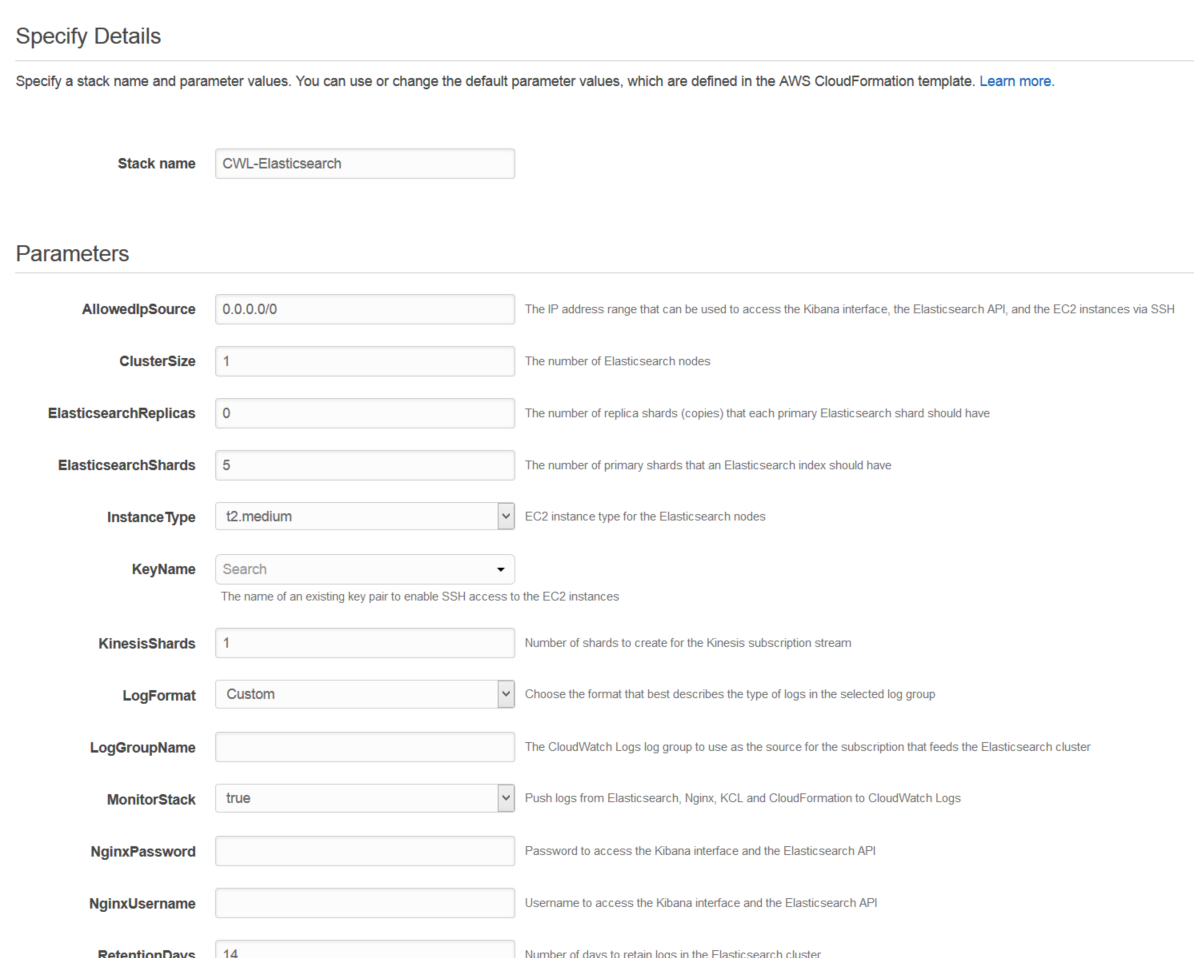
テンプレートのCreateが完了するまで待ちます。

今回はKibana3を見てみたいと思います。
作成されたCloudFormationのOutPutからKibana3へのURLをクリックします。
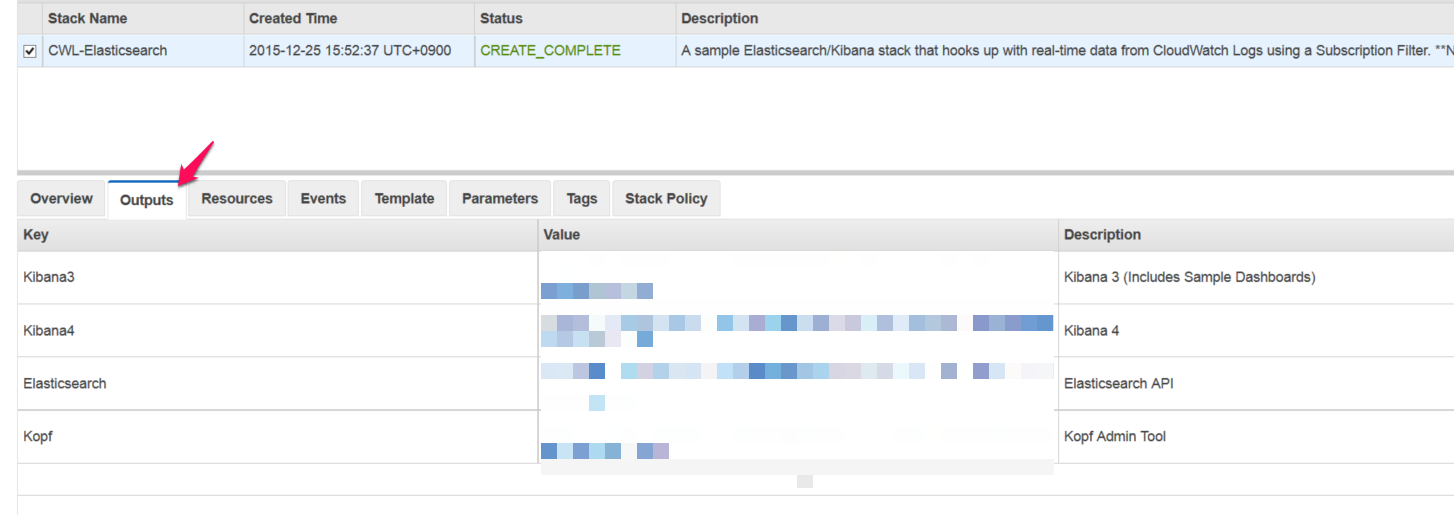
SetupからVPC Flow Logs用のDashboardで確認してみます。
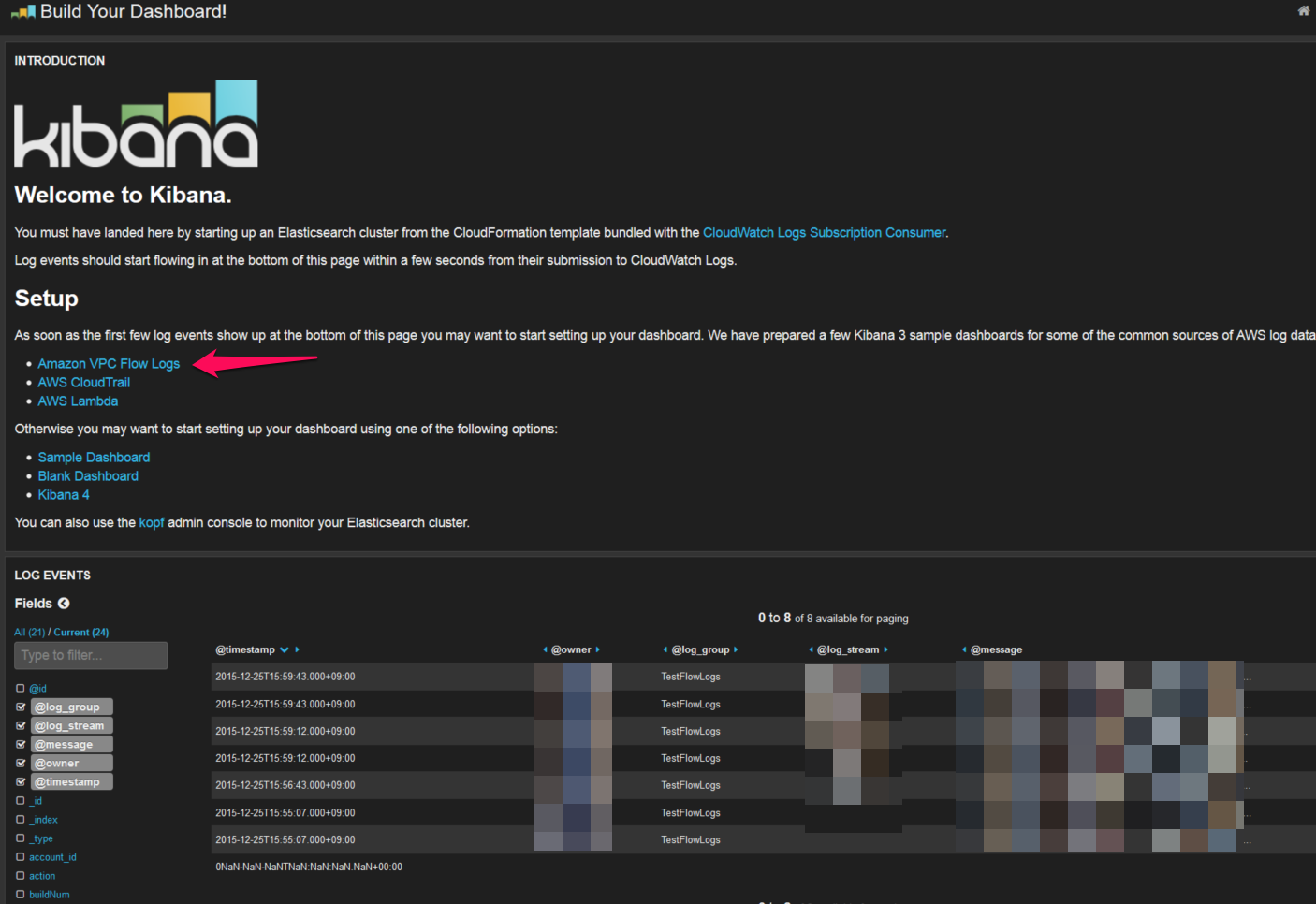
見やすいように設定されているのがわかります。