前回は『 AWS VPC編~VPC Flow Logs で可視化してみる~ 』と題して、Amazon VPC の VPC Flow Logs で可視化を試してみました。
今回は『AWS EC2編~EC2 Run Command Linuxで試してみる~』と題して、EC2 Run Command をLinuxで試してみたいと思います。
EC2 Run Command for Linux
EC2 Run Command はインスタンス(台数を問わず)の管理をセキュアで簡単にする機能になります。
複数のインスタンスに対してコマンドを実行したり、IAMを利用してセキュアなコントロールをする事ができます。
またCloudWatch Logsにログが残る事で監査なども容易に出来るようになります。
大規模なインスタンスの管理が簡単になりますね。
試してみる
1. amazon-ssm-agent のインストール
Run Commandはエージェント(amazon-ssm-agent) が各インスタンスに必要になります。
User dataを利用して起動時にインストールするように設定します。
※今回はVirginiaで2台構成を試しています。

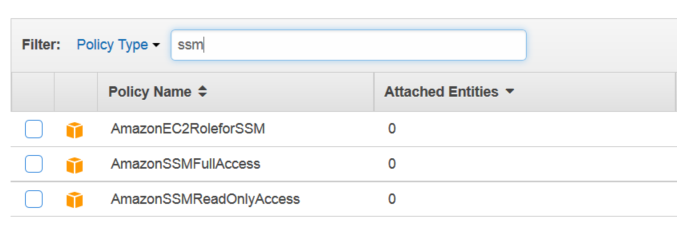
1#!/bin/bash23curl https://amazon-ssm-us-east-1.s3.amazonaws.com/latest/linux_amd64/amazon-ssm-agent.rpm -o amazon-ssm-agent.rpm4yum install -y amazon-ssm-agent.rpmまた、必要なIAM権限のAmazonEC2RoleforSSMを付与しておきます。
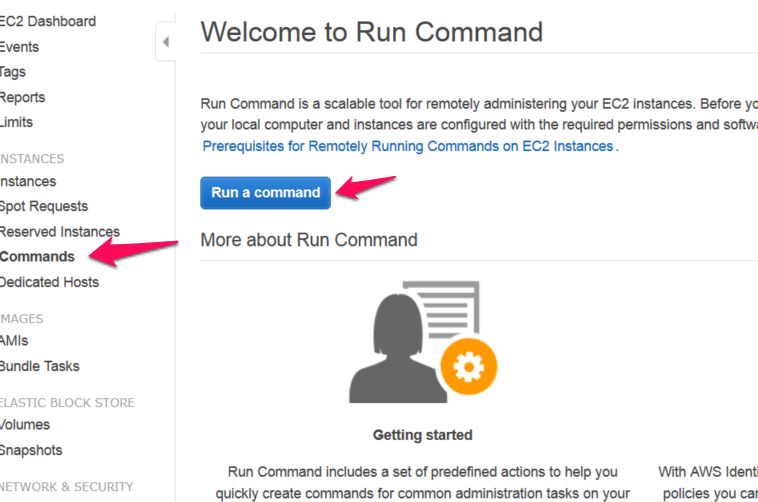
Run Commandを実行してみます。
EC2ページからRun Commandを選択します。
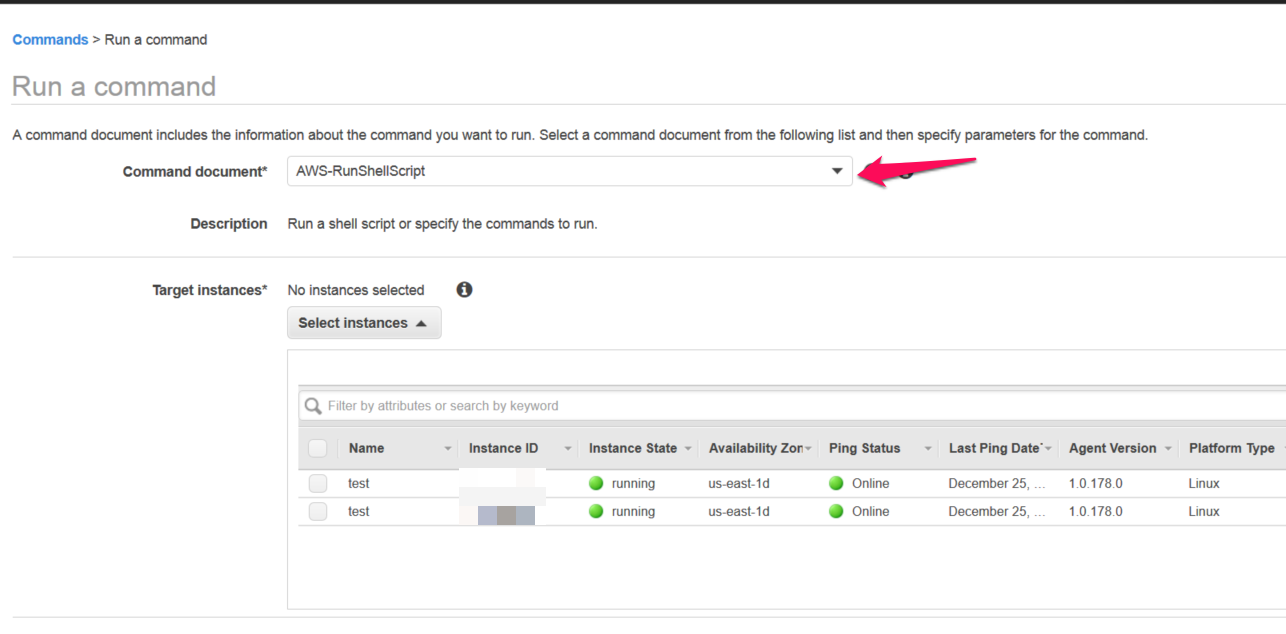
設定画面ではCommand documentをLinux用のAWS-RunShellScriptを選択します。
Tagetで作成したインスタンスを選択します。
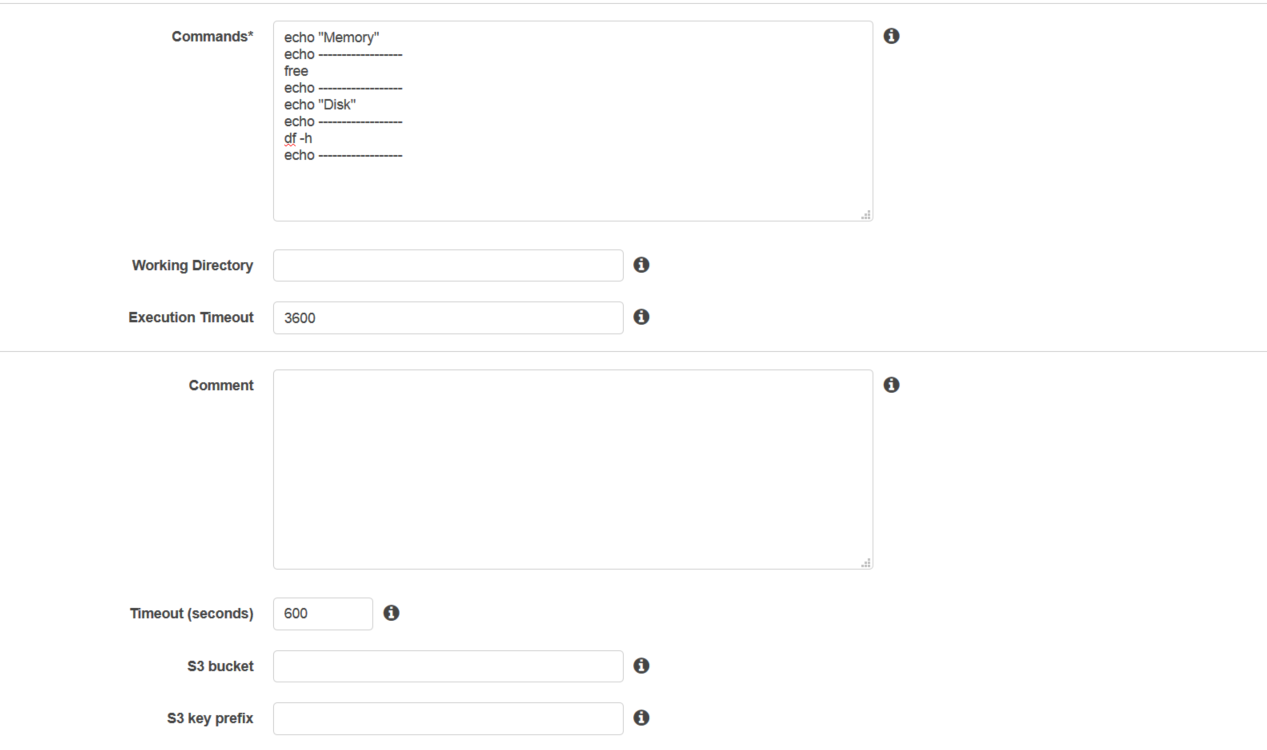
次に実行するコマンドを記述します。
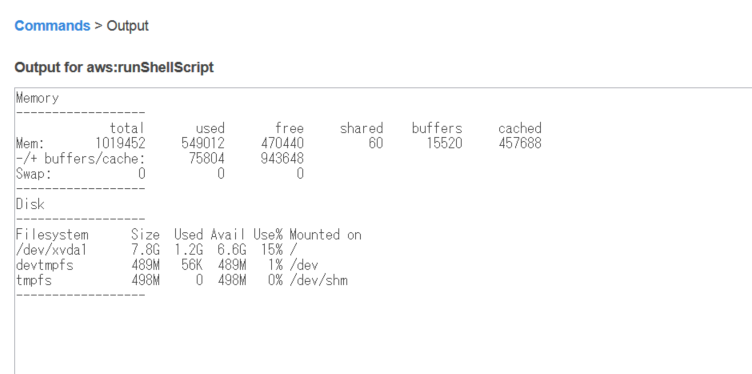
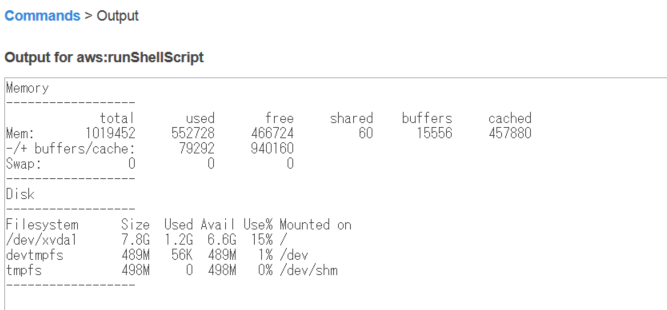
今回はメモリとディスクの容量を取得してみます。
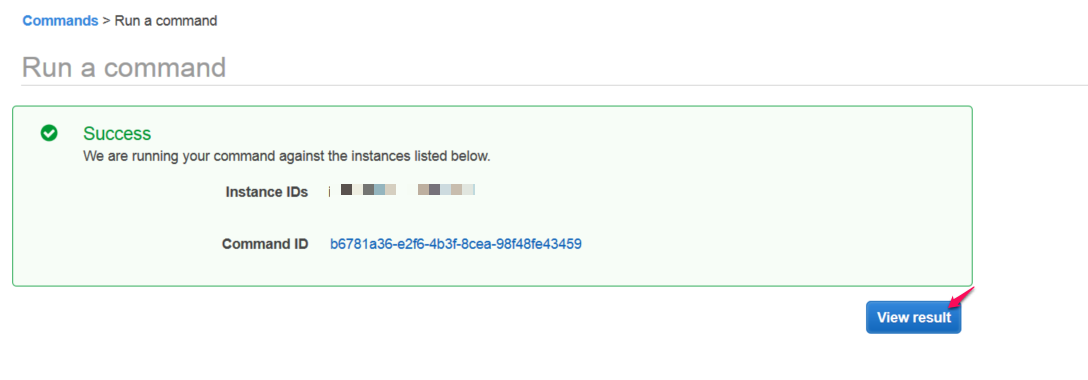
Successしたら結果を確認してみます。
一覧から該当のコマンド結果を選択して画面下部のOutputからView Outputを選択します。
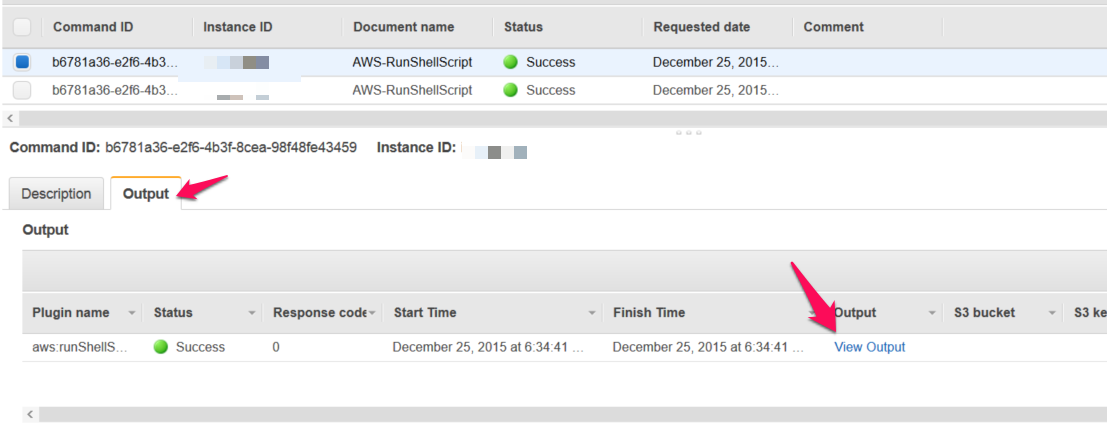
実際のOutput結果が取得出来ているのがわかります。
もちろんもう一台でも確認出来ます。