
こんにちは、たいしゅうです。
先日Amazon Workspacesに新機能が追加されました。
その中の一つに「オーディオ入力」ができるようになりました。
今回のこの新機能により、Skypeなどのコミュニケーションツールを使って、通話が出来るようになったらしいです。
そこで、今社内で重宝している「Googleハングアウト」を使ってみました。今回は、こちらの検証を紹介していきたいと思います。
そもそも、Googleハングアウトって?
Googleハングアウトは、Googleが提供しているコミュニケーションツールです。Skypeのように、音声通話が出来る他、画面の共有などもすることが出来、無料で利用することが出来るためオンラインでの会議などでよく多用されるようなツールになっています。
早速試してみました。
通常のハングアウトの場合
まず、Workspaces上ではなく通常のデスクトップからハングアウトを行なった場合
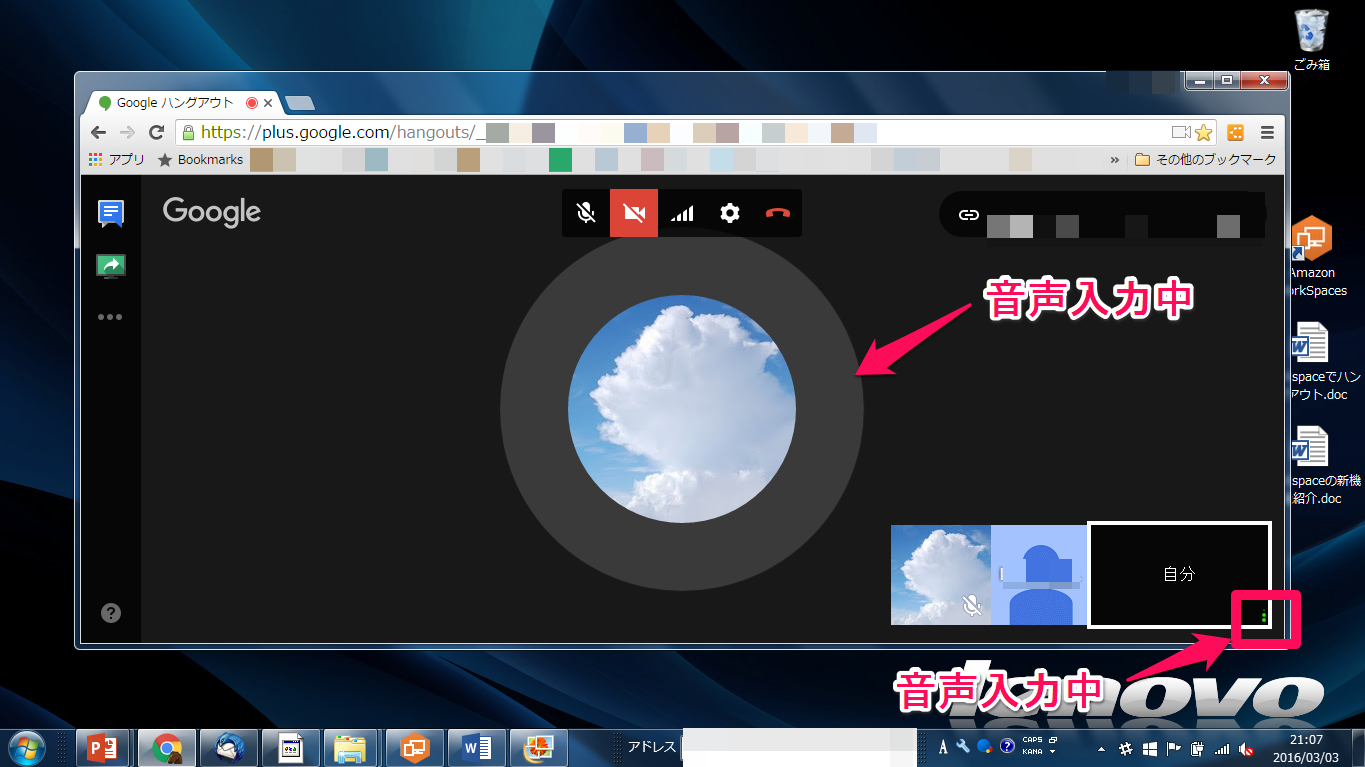
このように、自分のアイコンの周りに波紋が表示されます。
ちなみにマイクを切った場合は
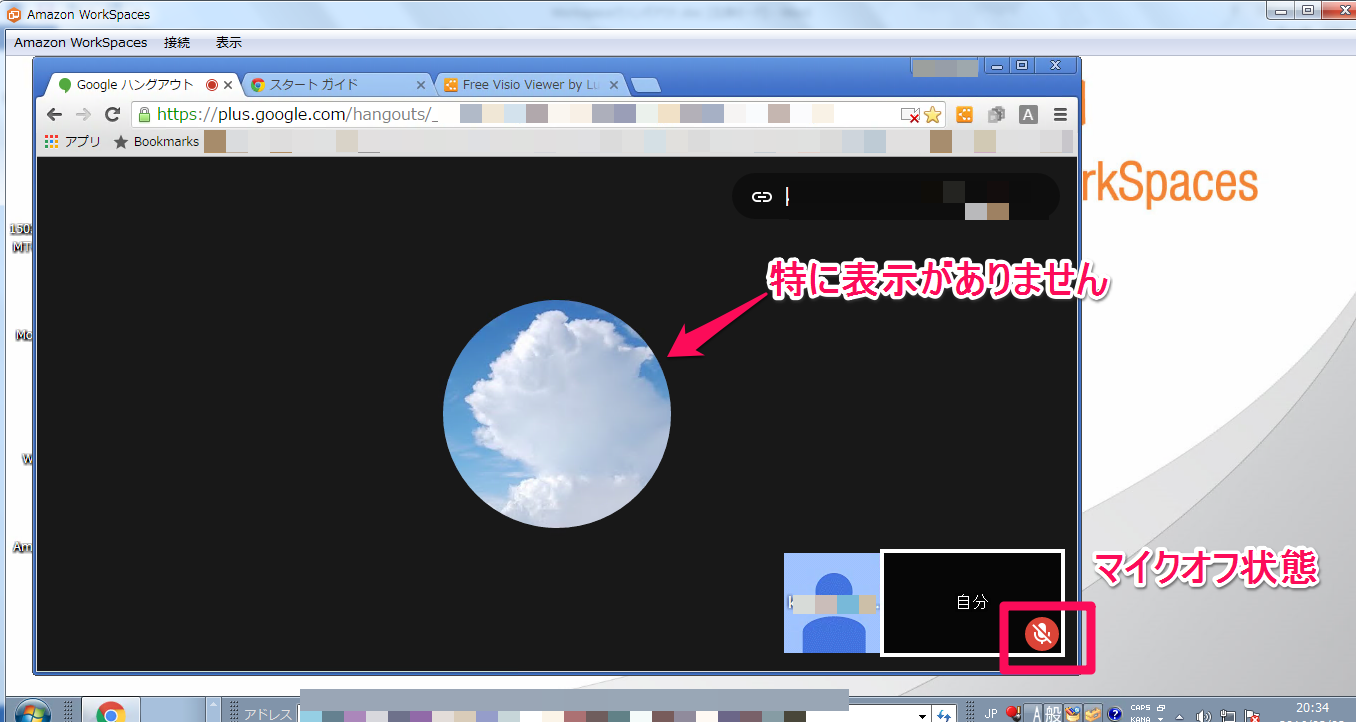
このように自分のアイコンの周りに特に何も表示がない状態になります。
では、お待ちかねWorkspacesの新機能を使うとどうなるのか
果たして上手く行くでしょうか。
・
・
・
・
・
・
・
・
・
・
では、お待ちかねWorkspacesの新機能を使うとどうなるのか
果たして上手く行くでしょうか。
・
・
・
・
・
・
・
・
・
・
・
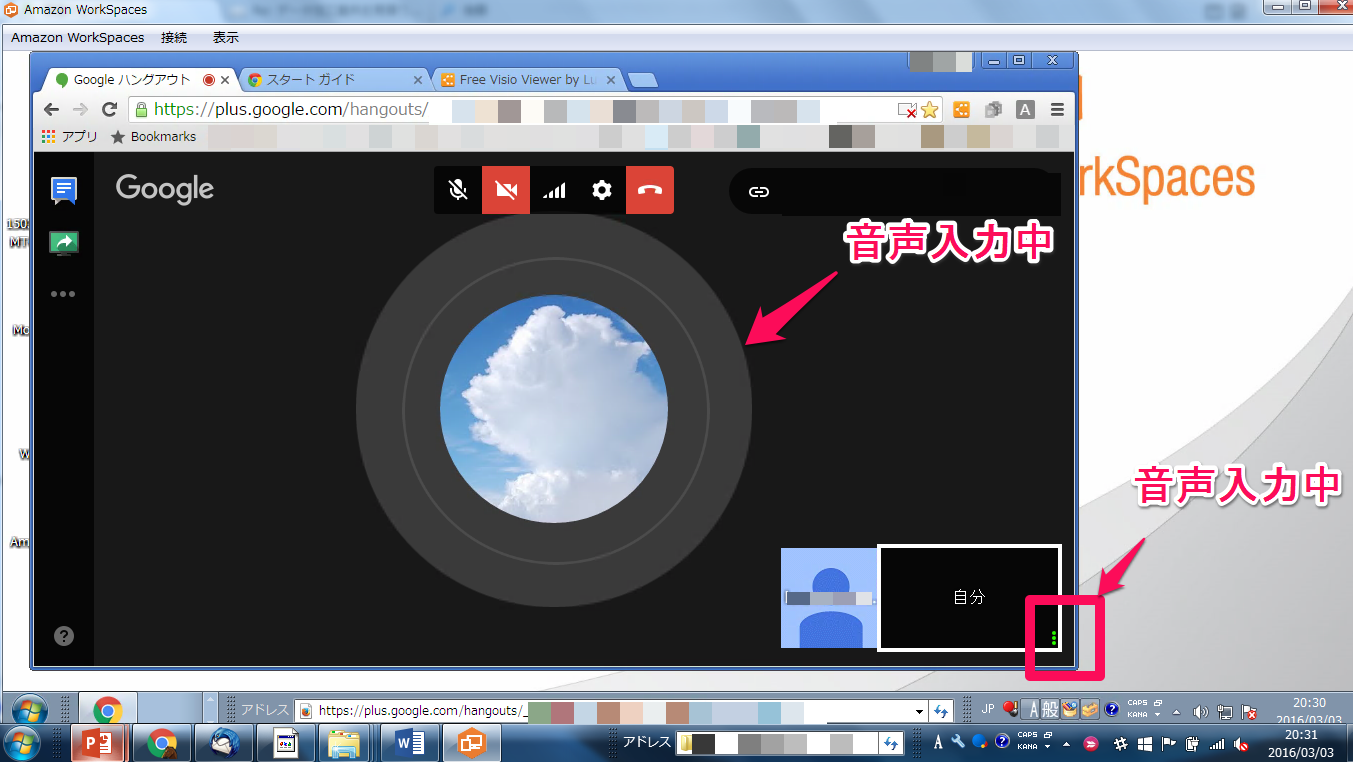
それだけでなく、通常のハングアウトをやっている時と同じぐらいのスピード感で会話のやり取りが出来ます。
が
ここで少し新たな疑問が……
私のPCはご覧のとおりカメラがついています。
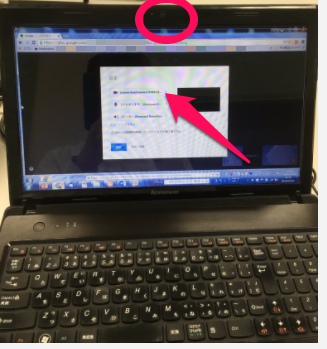
なので、
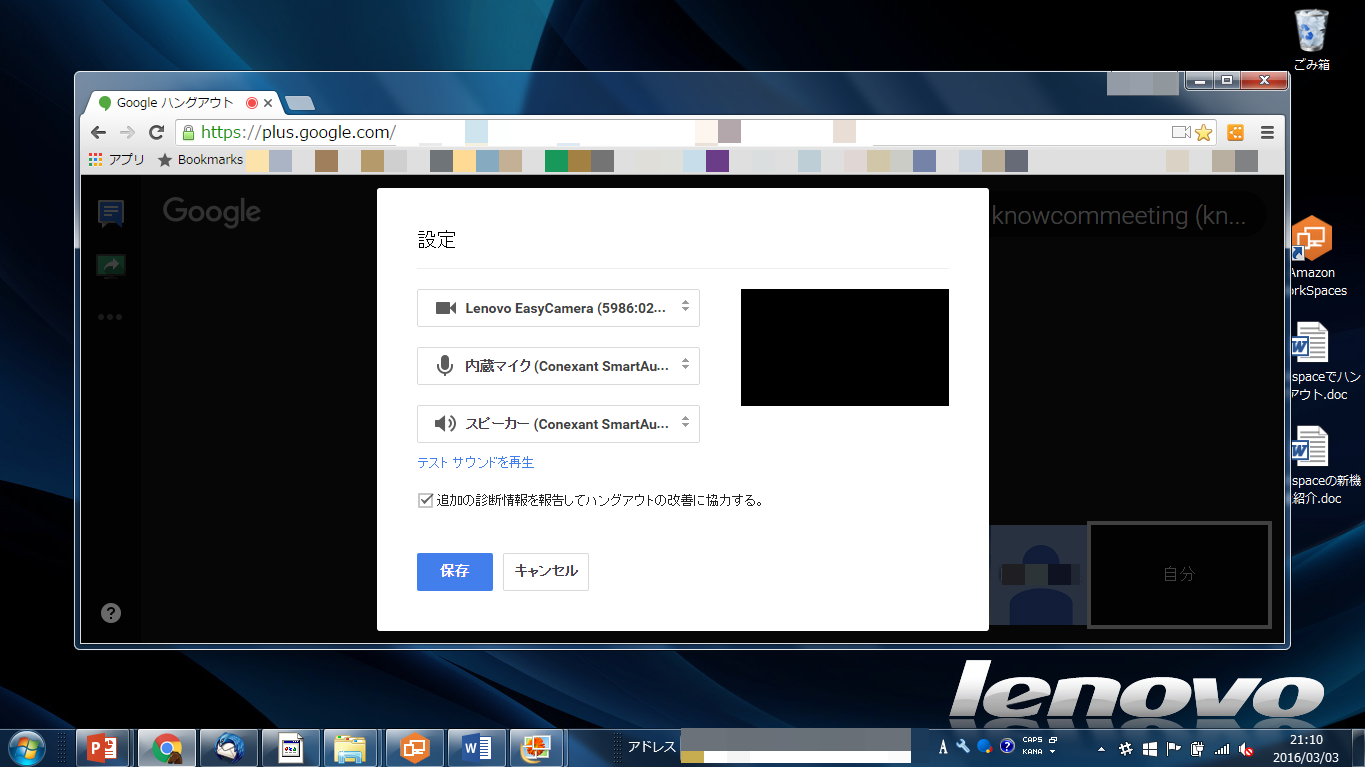
このように、カメラが認識されます。
では、Workspacesではどうなのでしょうか
・
・
・
・
では、Workspacesではどうなのでしょうか
・
・
・
・
・
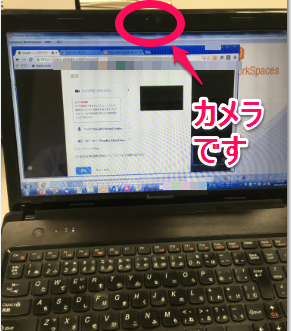
では、Workspacesではどうなのでしょうか
・
・
・
・
・
・
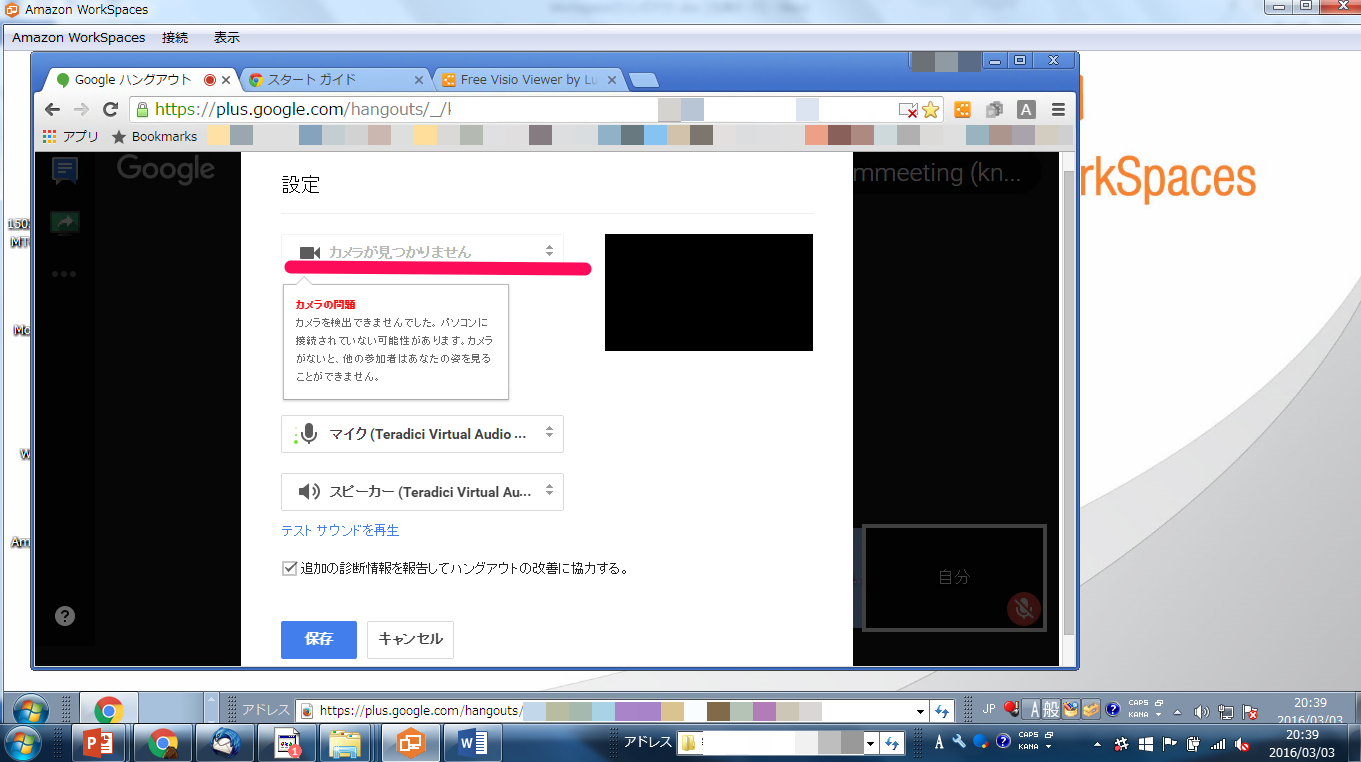
このようにカメラは認識されませんでした。
これにより、Workspace上でのハングアウトでは、音声による通話はできるが、通常のようにビデオ通話は出来ないみたいです。残念!
今回のアプデまとめ
・音声認識はバッチリ
・カメラが認識されない
・そのため、音声通話はできるが、ビデオ通話は出来ない
今回の検証をしてみて、これまでは音声の入力は出来なかったため、ハングアウトに限らず、音声入力が必要なアプリケーションの利用に制限がありましたが、今回のアップデートにより、利用の幅がさらに増えたのでは無いかと思いました。
Workspacesの中に一度ハングアウトをダウンロードしておけば、いちいち利用するクライアント毎にハングアウトをダウンロードすること無くWorkspacesにログインするだけで誰でもどの環境でも使うことが出来るようになるので、いろんな用途で使えるのではないでしょうか。
最後まで、ご覧いただきましてありがとうございました
それではまた、次回

