こんにちは!Tamaです!
今回はAWSでWindows Server2012を立ち上げると標準でインストールされているEC2ConfigServiceを使ったWindows Server2012のカスタムメトリクスの設定方法を紹介します。
EC2ConfigServiceとはカスタムメトリクスを始めとする定期的に行う作業や、管理者アカウントへのランダムパスワードの発行などの初期設定、ユーザーがログインするタイミングでの壁紙作成などを、設定ファイルを元に行うことができるEC2インスタンスにプリインストールされているアプリケーションです。
http://docs.aws.amazon.com/ja_jp/AWSEC2/latest/WindowsGuide/UsingConfig_WinAMI.html
EC2ConfigServiceSettingsで設定変更
今回行う作業は以下の通りです。
・EC2ConfigServiceSettingsで設定変更
・JSONファイルの編集
・EC2ConfigServiceの再起動
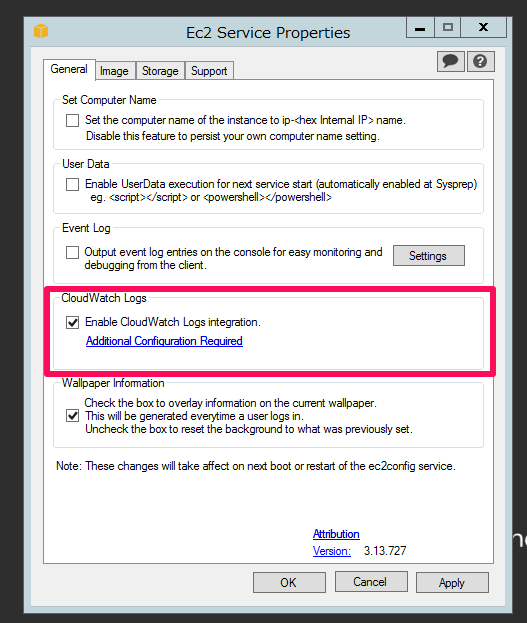
スタートメニューのアプリからEC2ConfigServiceSettingsを起動
「General」タブ「CloudWatch Logs」の「Enable CloudWatch Logs integration.」にチェックを付けます。
にあるAWS.EC2.Windows.CloudWatch.jsonファイルの編集を行います。
デフォルトのPerformanceCounterを編集、コピーし以下の様に設定します。
(ディスクの空き、CPU使用率の場合)
1{2"Id": "[CloudWatchId1]",34"FullName": "AWS.EC2.Windows.CloudWatch.PerformanceCounterComponent.PerformanceCounterInputComponent,AWS.EC2.Windows.CloudWatch",5"Parameters": {6"CategoryName": "LogicalDisk",7"CounterName": "% Free Space",8“InstanceName": "C:",9"MetricName": "DiskFree",10“Unit": "Percent",11“DimensionName": "InstanceId",12"DimensionValue": "{instance_id}"13}14},15{16"Id": "[CloudwatchId2]",1718"FullName": "AWS.EC2.Windows.CloudWatch.PerformanceCounterComponent.PerformanceCounterInputComponent,AWS.EC2.Windows.CloudWatch",19"Parameters": {20"CategoryName": "Memory",21"CounterName": "Available MBytes",22“InstanceName": "",23“MetricName": "MemoryAvailable",24"Unit": "Megabytes",25"DimensionName": "InstanceId",26"DimensionValue": "{instance_id}"27}28},idはユニークである必要があります。
CategoryName及びCounterNameが対象のデータです。
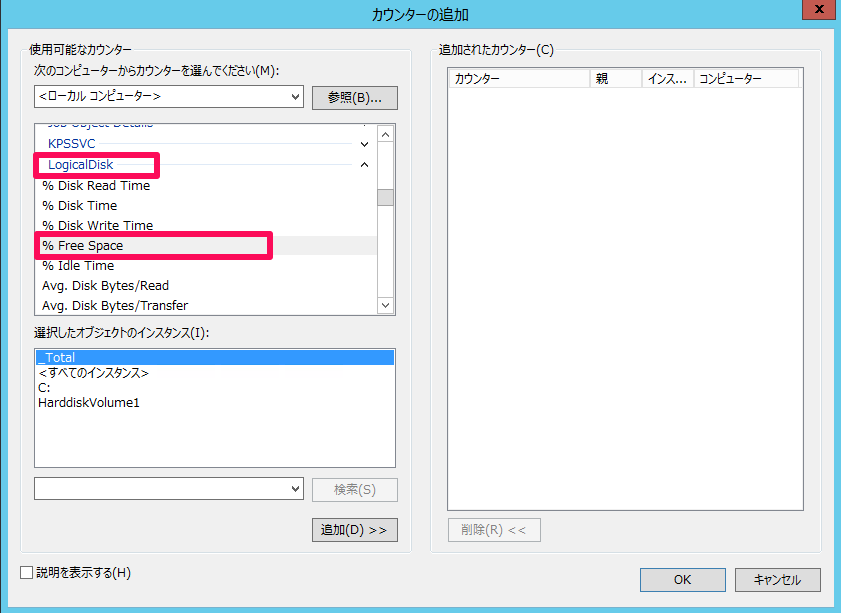
カウンター、カテゴリ名はパフォーマンスモニターで確認可能です!後ほど紹介します!
メトリクスで必要な項目の追記が完了したらCloudWatch, CloudWatchLogsに「cloudwatch-user」のクレデンシャル情報を追記します。
1{2"Id": "CloudWatchLogs",3FullName": "AWS.EC2.Windows.CloudWatch.CloudWatchLogsOutput,AWS.EC2.Windows.CloudWatch",4"Parameters": {5"AccessKey": "[アクセスキー]",6"SecretKey": "[シークレットアクセスキー]",7"Region": "ap-northeast-1",8"LogGroup": "Default-Log-Group",9"LogStream": "{instance_id}"10}11},12{13"Id": "CloudWatch",1415"FullName": "AWS.EC2.Windows.CloudWatch.CloudWatch.CloudWatchOutputComponent,AWS.EC2.Windows.CloudWatch",16"Parameters": 17{18"AccessKey": "[アクセスキー]",19"SecretKey": "[シークレットアクセスキー]",20"Region": "ap-northeast-1",21"NameSpace": "Windows/Custom"22}23}最後にCloudWatchへの出力設定を行います。
先ほどの設定したIDを下記のように追記します。
1"Flows": {2"Flows": 3[4"(ApplicationEventLog,SystemEventLog),CloudWatchLogs",5"([CloudWatchId1],[CloudWatchId2]),CloudWatch"6]7}ここまで完了したらJSONファイルを上書き保存します。
JSONファイル書き換え後はEC2ConfigServiceを再起動する必要があります。
PowerShell
1> net stop ec2config2> net start ec2configメトリクスの確認
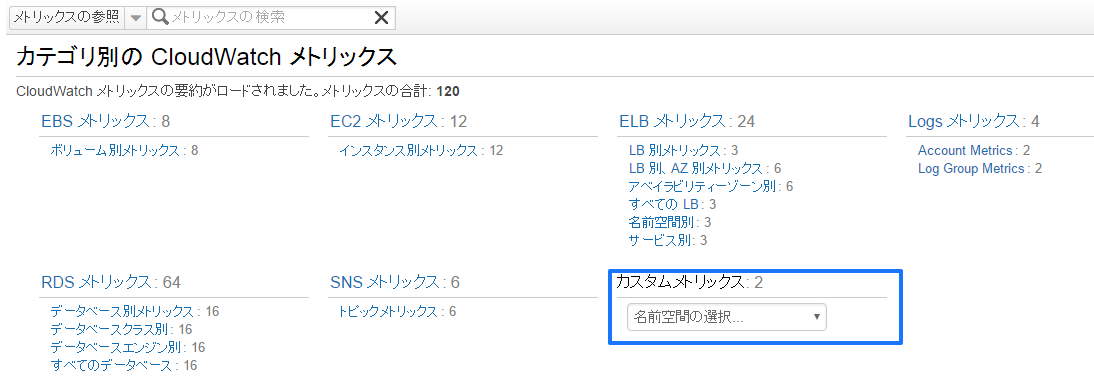
コマンドを入力した後CloudWatchコンソールからカスタムメトリクスを確認します。
カスタムメトリクスから選択し
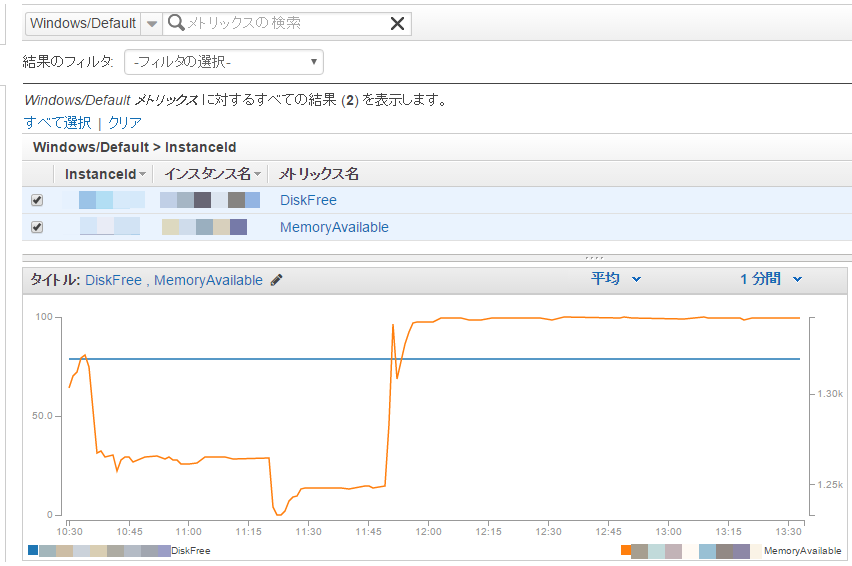
チェックボックスをクリックすると
最後にCounterNameの探し方を紹介します。
※CounterNameの探し方※
スタートメニュー -> 管理ツール -> パフォーマンスモニターの「+」をクリックします。
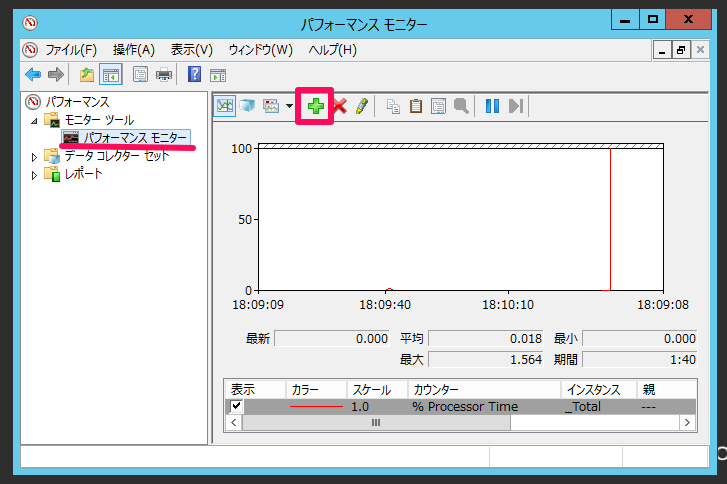
例えばディスクの空き容量であればLogicalDiskカテゴリの%FreeSpaceカウンターです。