
では実際にEC2の構築をしてみましょう。
今回はWindows ServerのOSを立ち上げます。
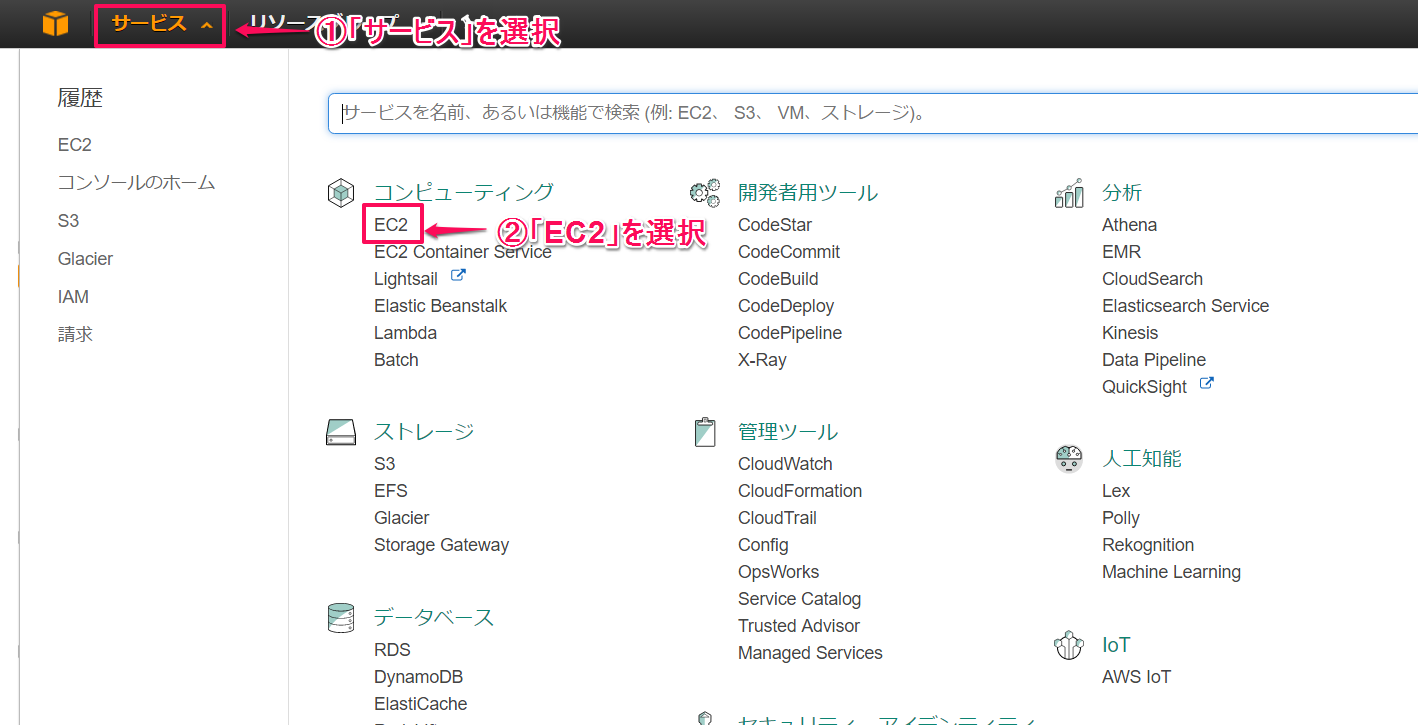
まず、AWS管理コンソールにログインして「サービス」から「EC2」を選択します。
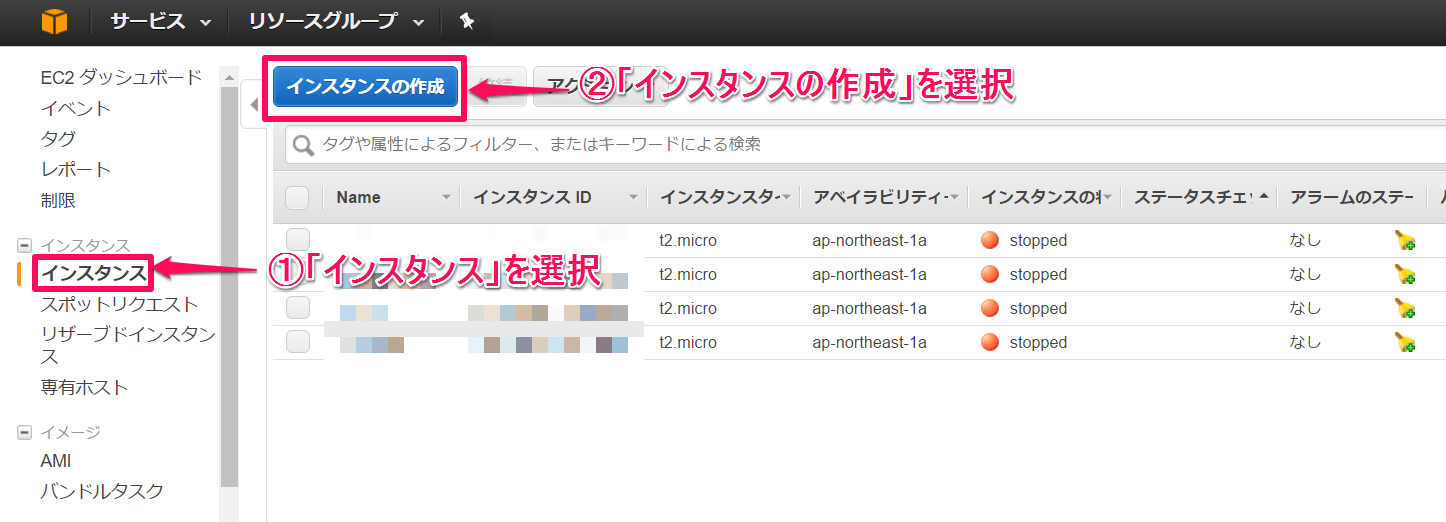
EC2のダッシュボードが開くので、左側メニューから「インスタンス」を選択します。
その後「インスタンスの作成」を選択します。
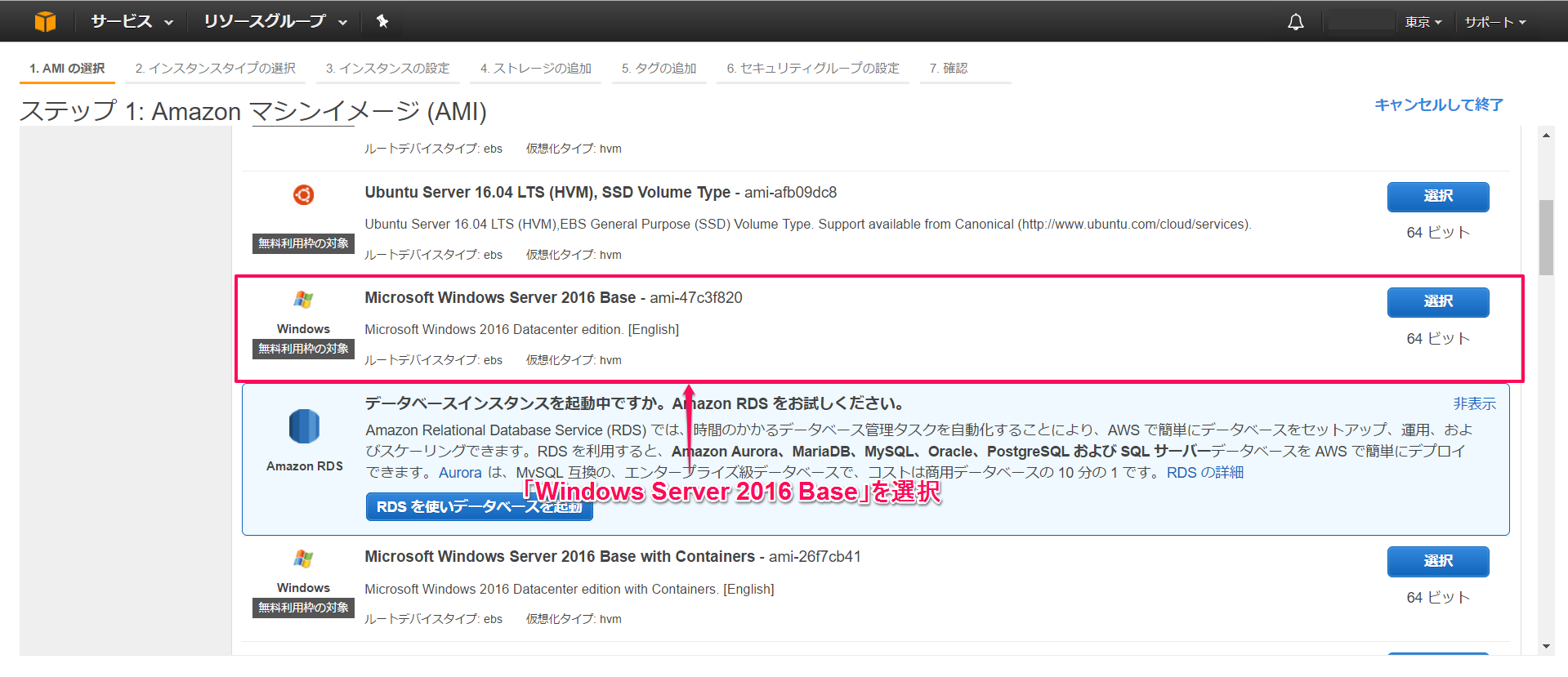
最初にAMIの選択をします。
ここでWindowsやLinuxといったOSの選択ができます。
今回は「Microsoft Windows Server 2016 Base」を選択しましょう。
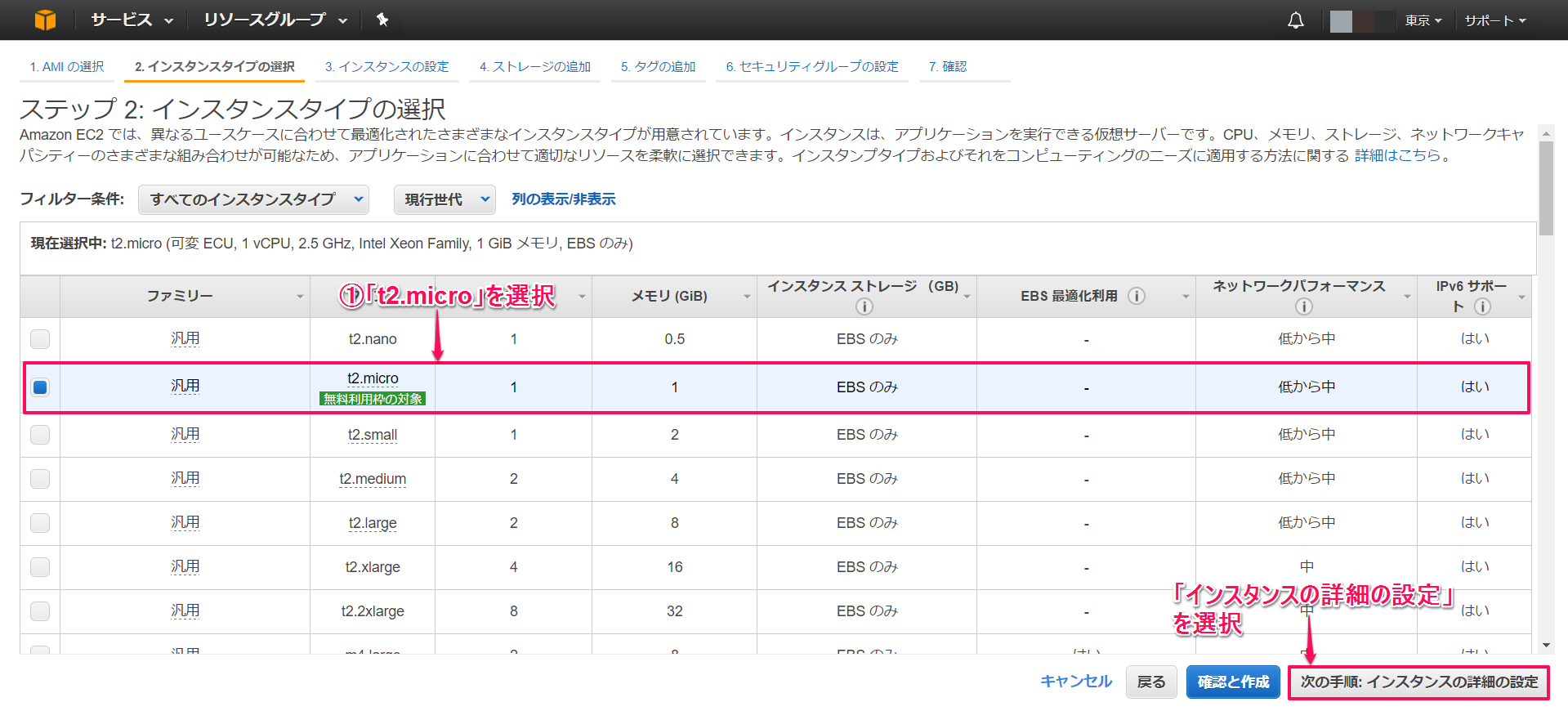
次はインスタンスタイプの選択です。
最初にお話したとおり、様々なタイプが用意されているので、要件に合わせて選びます。
今回は検証なので無料利用枠の対象にもなっている「t2.micro」を選びましょう。
選択後、画面右下の「次の手順:インスタンスの詳細の設定」を選択します。
インスタンスの詳細設定を行います。
この画面では、作成するインスタンス数の設定や、インスタンスにどのサブネットを割り当てるかなど決めることができます。
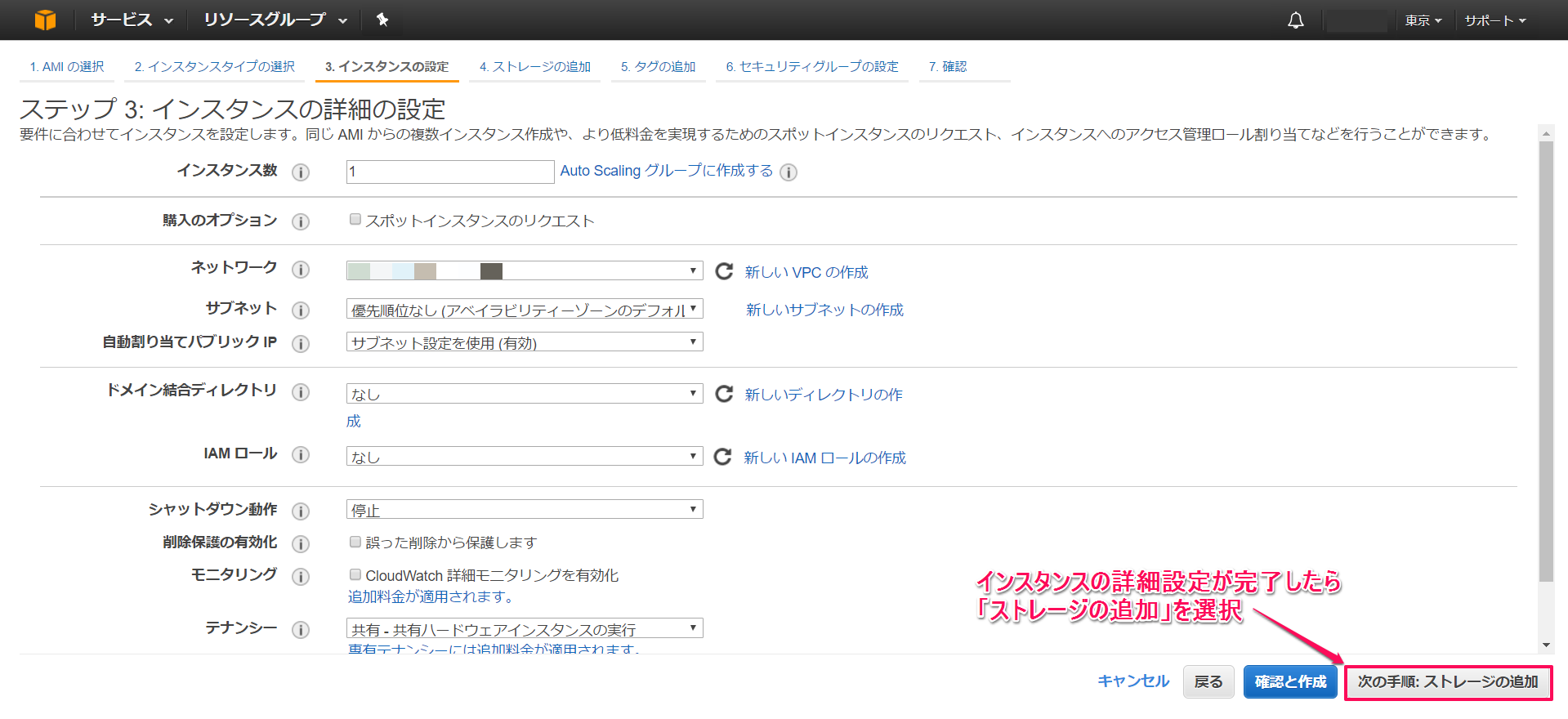
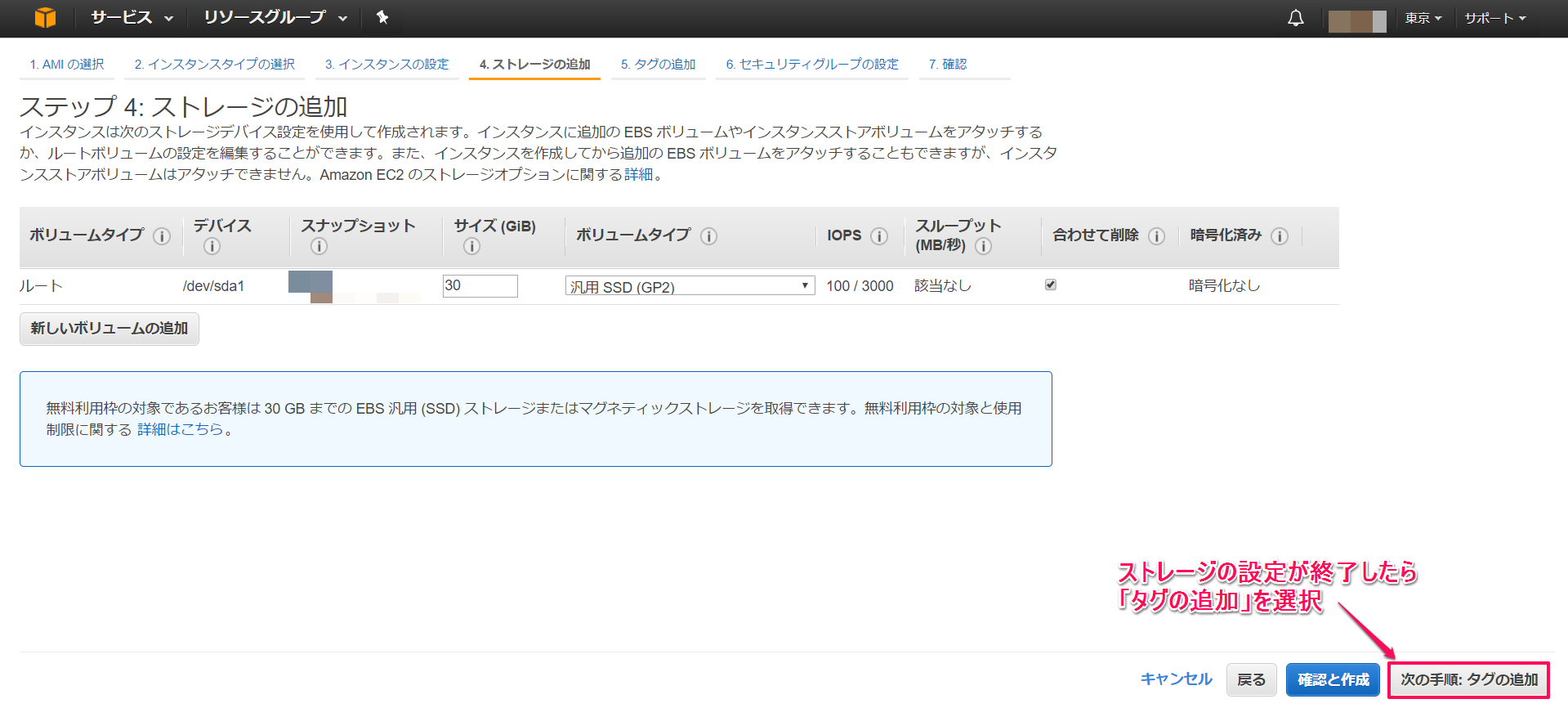
この画面ではEC2にアタッチできるEBSストレージの設定ができます。
今回はSSDストレージであるGP2タイプを選択します。
EBSについて詳しく知りたい方は こちらのレシピ を御覧ください。
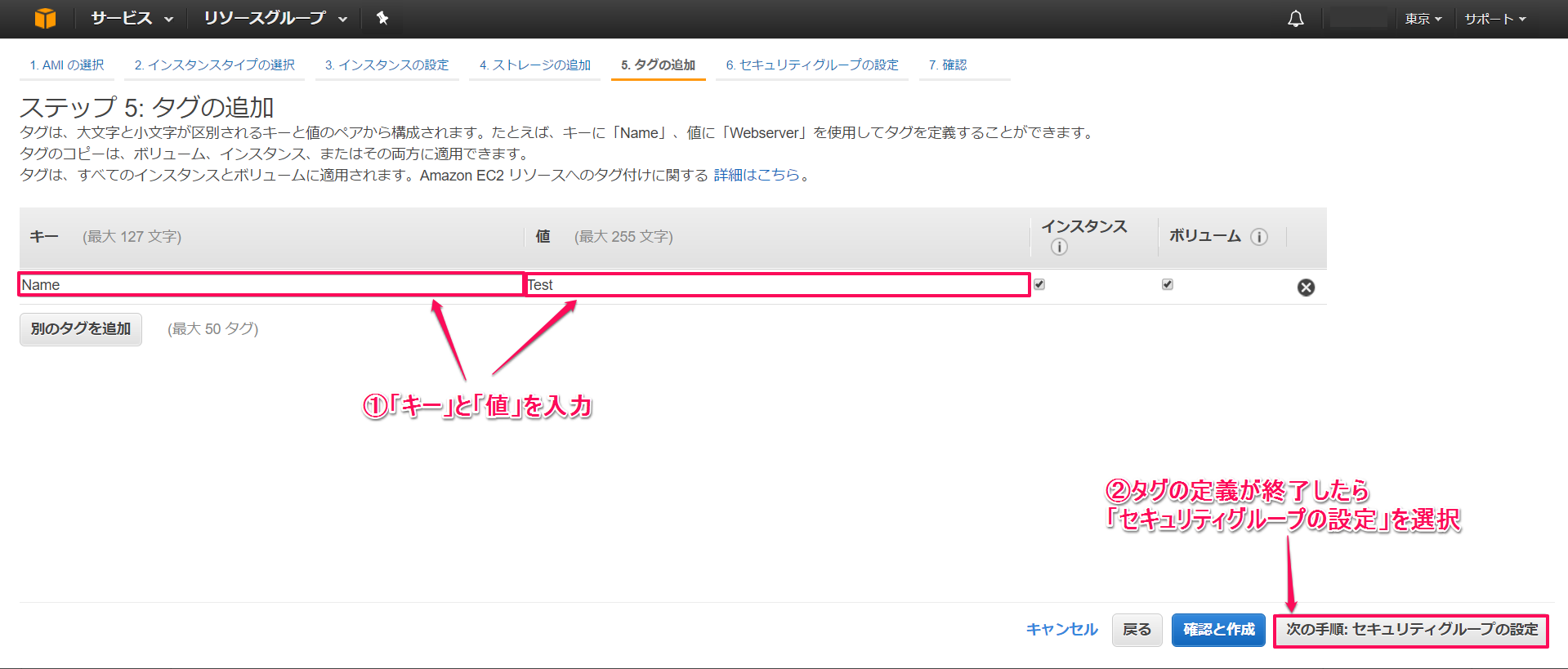
この画面ではタグの定義ができます。
タグ付けすることにより、インスタンスの検索等、リソースの管理が容易になります。
今回は練習なので、タグの追加をクリックして、
今回は練習なので、タグの追加をクリックして、
キーに「Name」、値に「Test」と入力をしてみましょう。
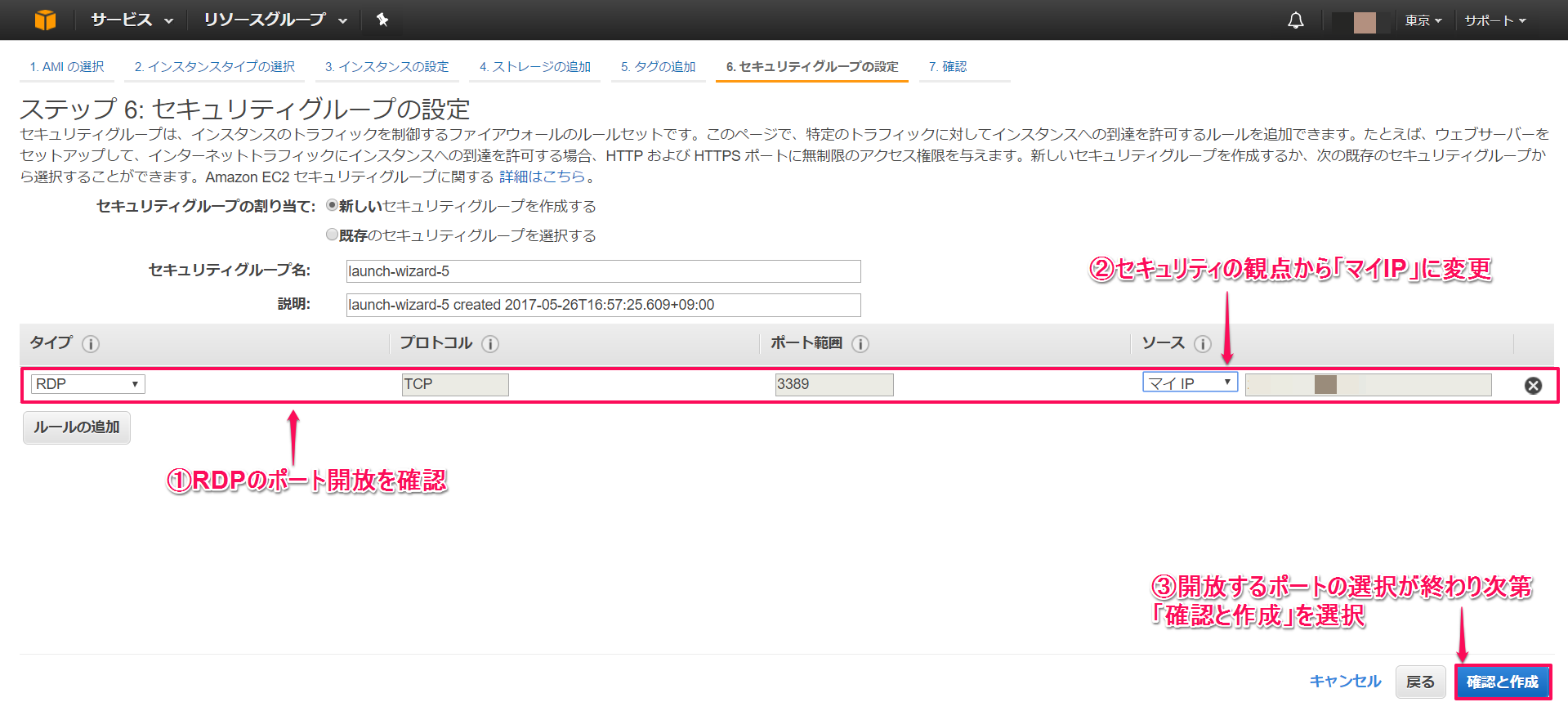
ここではセキュリティグループの設定を行えます。
セキュリティグループとはAWSで提供される独自のファイアーウォールのことです。
今回はリモートデスクトップ接続をしたいため「RDP」のポートを開放しておきましょう。
また、セキュリティの観点からソースを「カスタム」から「マイIP」に変更するとよいです。
これにより今作業中の端末のIPアドレスからしか接続できなくなります。
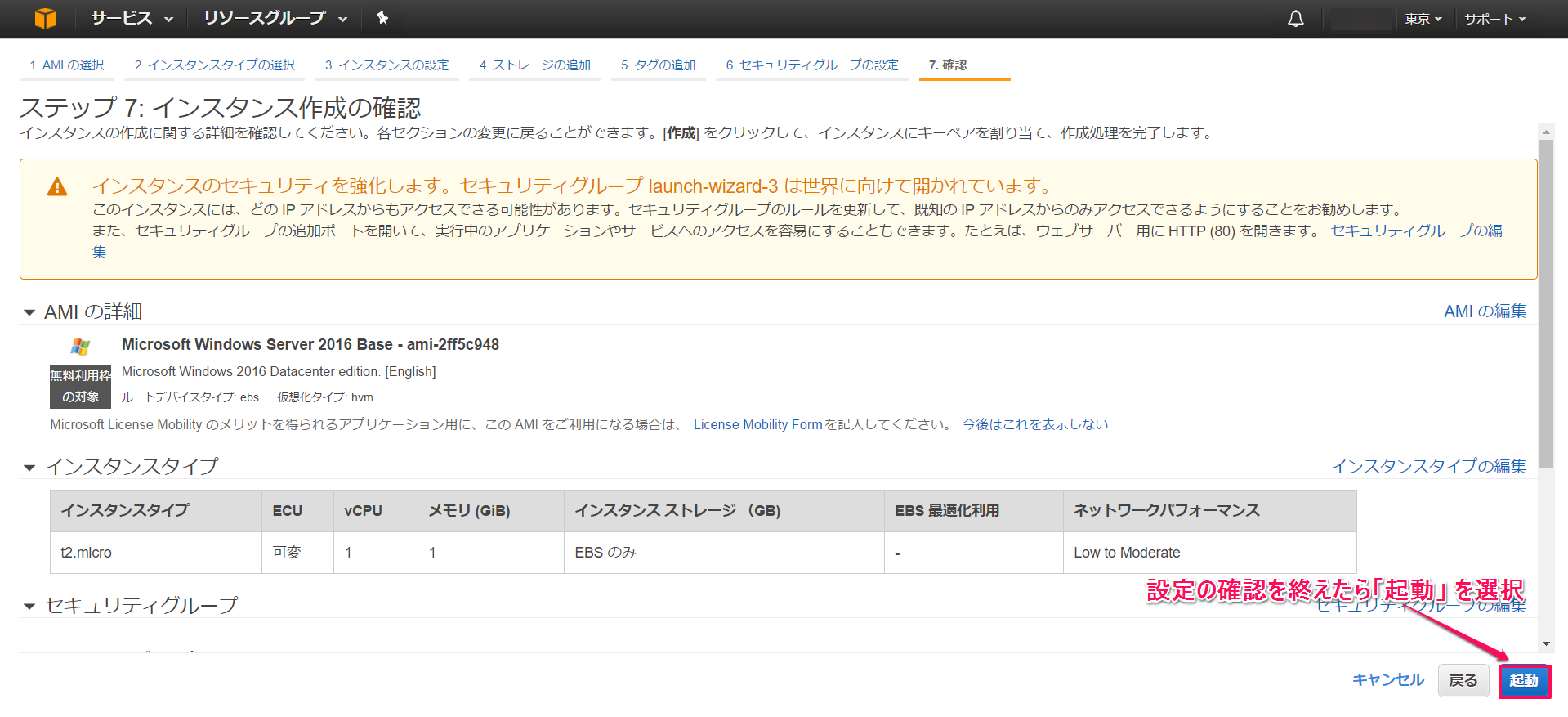
設定の最終確認画面です。
チェックし終えたら「起動」を選択しましょう。
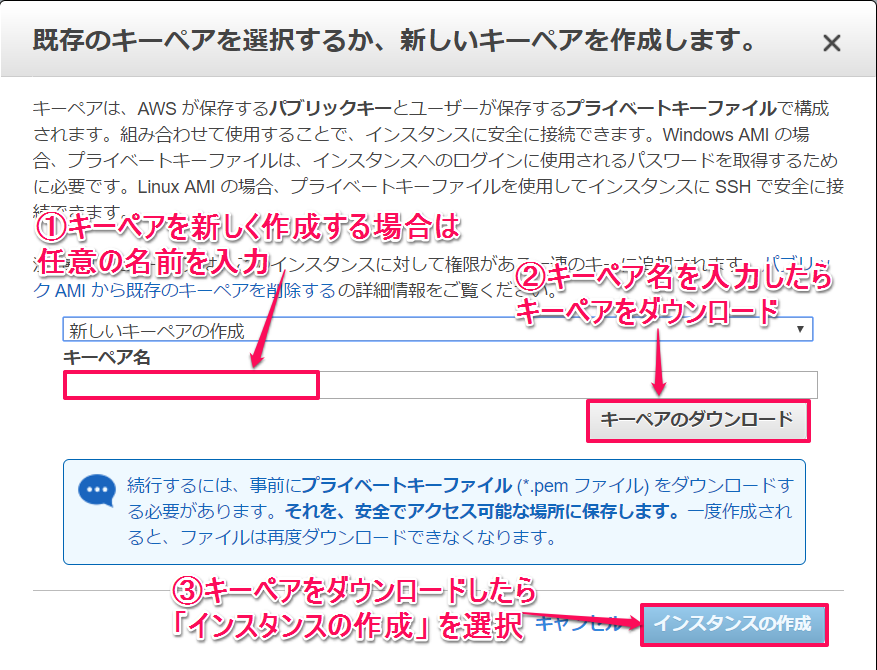
構築の最後にキーペアを作成します。
インスタンスにアクセスする際に必要です。キーペアはダウンロードして大切に保管しましょう。
「インスタンスの作成」を選択することでインスタンスの構築が開始されます。
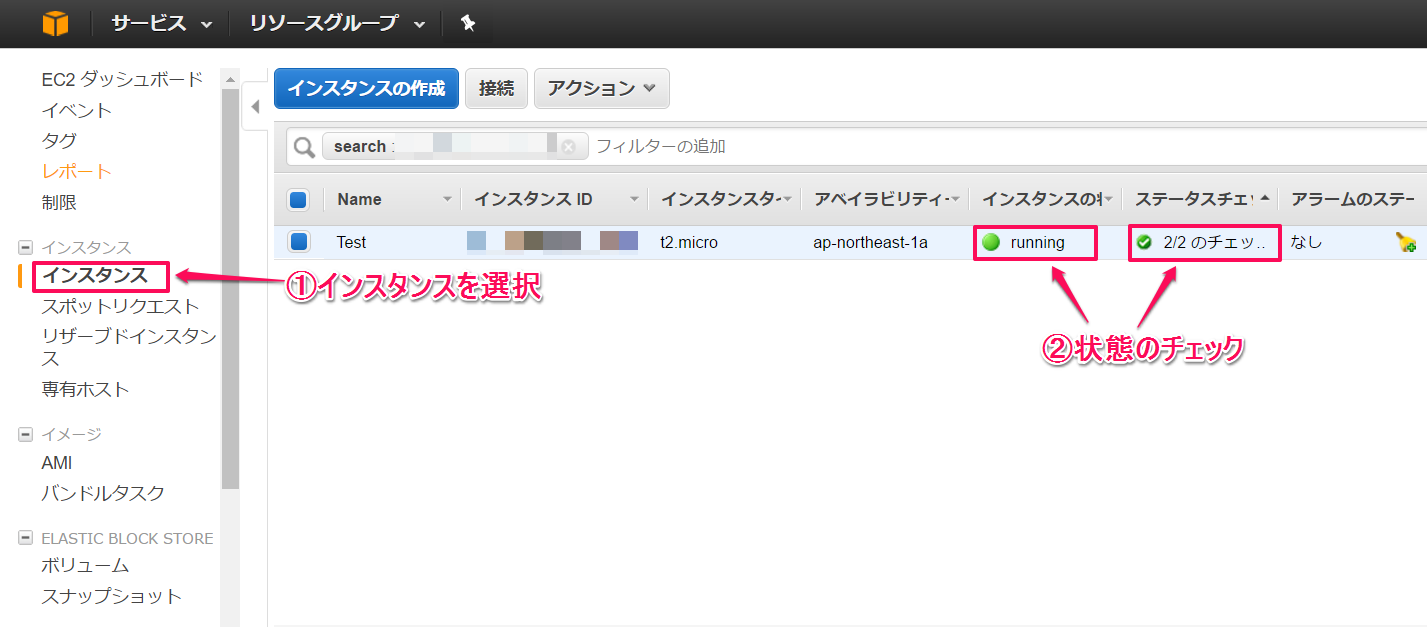
左のメニューから「インスタンス」を選択するとインスタンスの状態を確認できます。
インスタンスの状態が「running」 ステータスチェックが「2/2 のチェックに合格しました」になれば、起動完了です。
これでEC2の立ち上げ方は完了です。
今回はここまでになります。
次回は、この作成したインスタンスにリモートデスクトップ接続をしてみたいと思います。
お楽しみに!
次回記事

