
こんにちは! JQです。
前回は『 Amazon VPC編~ELB~ 』ということで、VPC上でのELBを試してみました。
今回は『Amazon VPC編~Windows VPN パート①~』と題して、VPCとWindowsでVPNを試してみたいと思います。
**
WindowsのVPNの設定
**
WindowsのVPNの設定
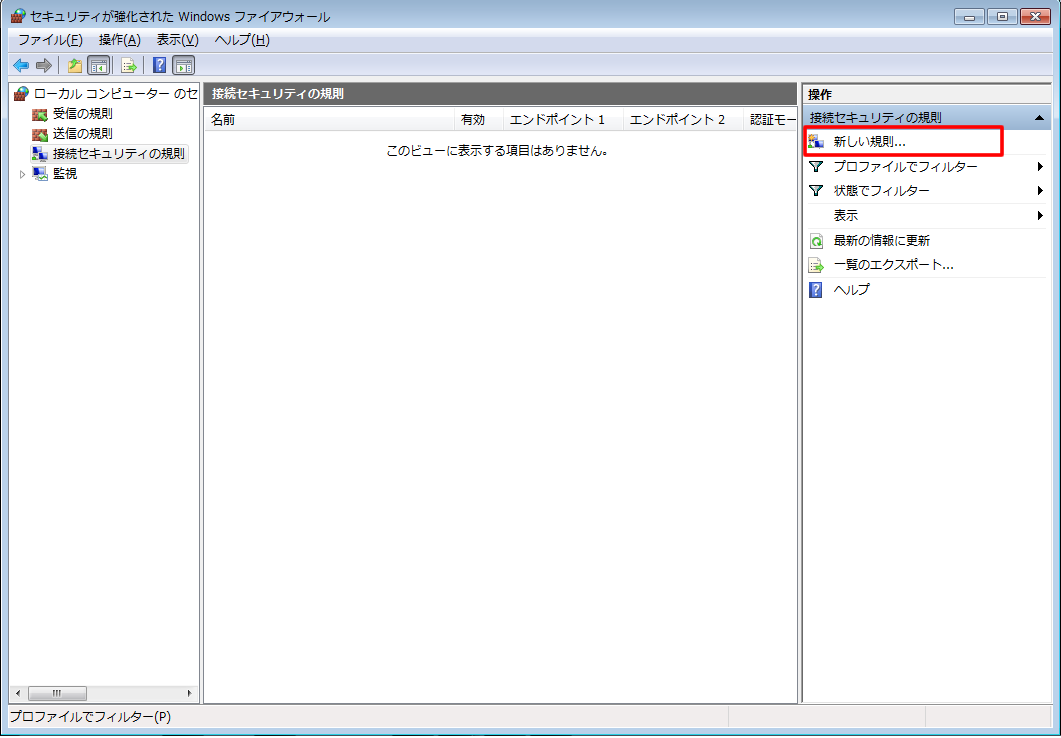
1.まず「接続セキュリティの規則」で「新しい規則」を選択します。
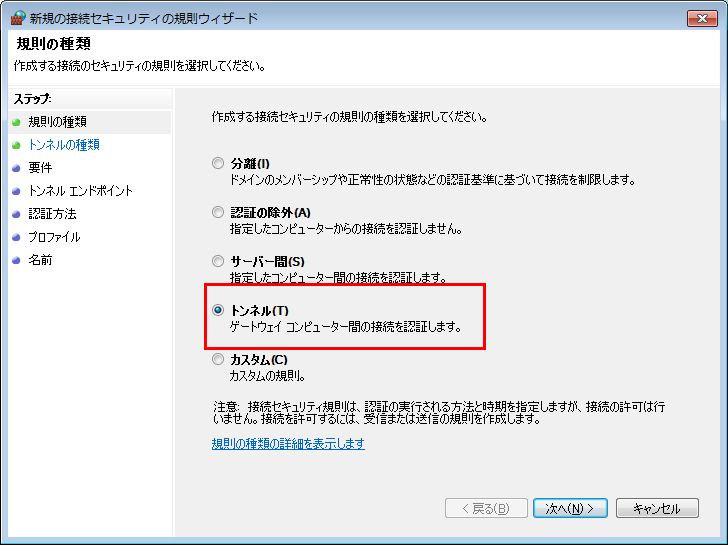
2.規則の種類で「トンネル」を選択します。
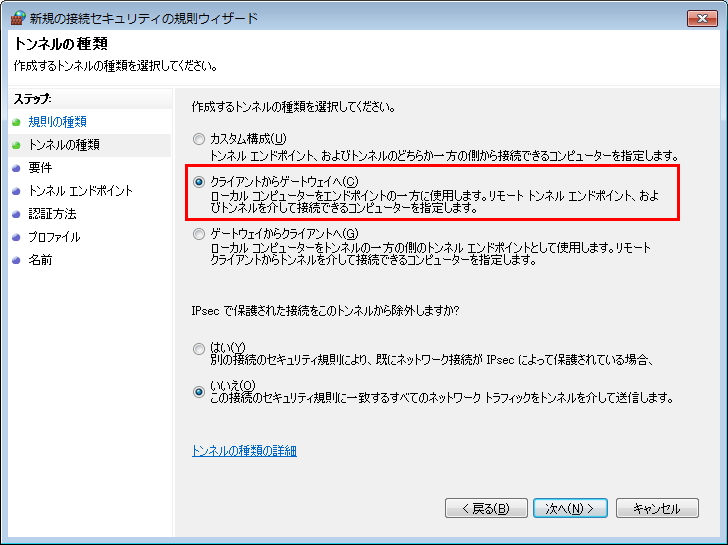
3.トンネルの種類では「クライアントからゲートウェイ」を選択します。
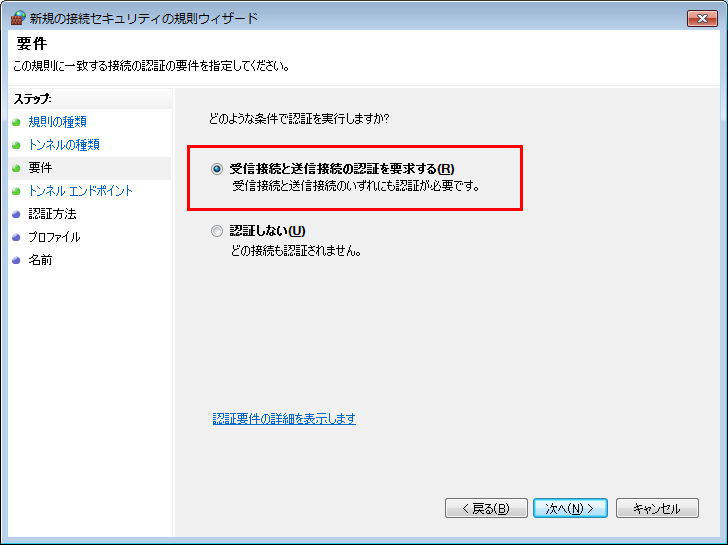
4.要件では「受信接続と送信接続の認証を要求する」を選択します。
5.トンネル エンドポイントでは「リモート トンネル エンドポイント」にはダウンロードした設定ファイルに記述してある「Remote Tunnel Endpoint」のIPアドレスを入力します。
「リモート エンドポイント」にはVPCのsubnetを登録します。
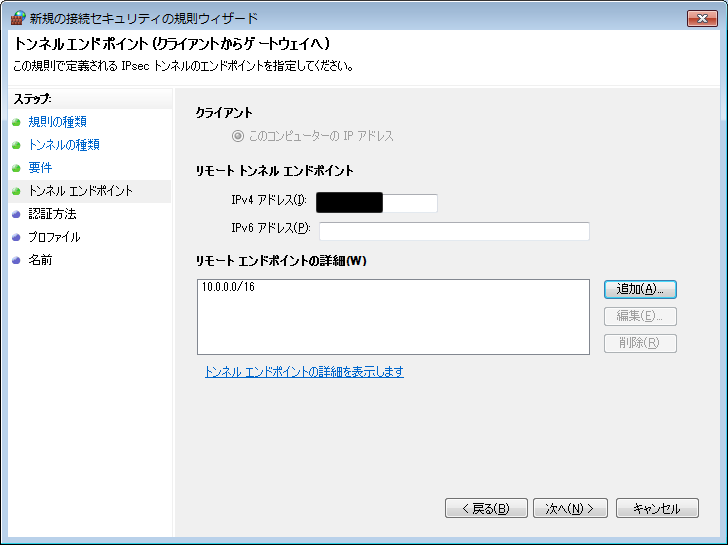
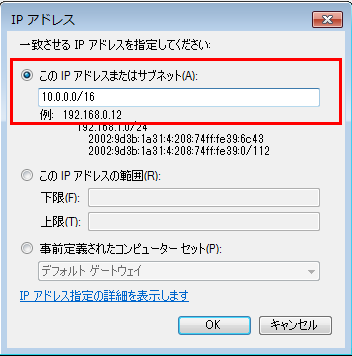
6.認証方法では「詳細設定」のカスタマイズを選択します。
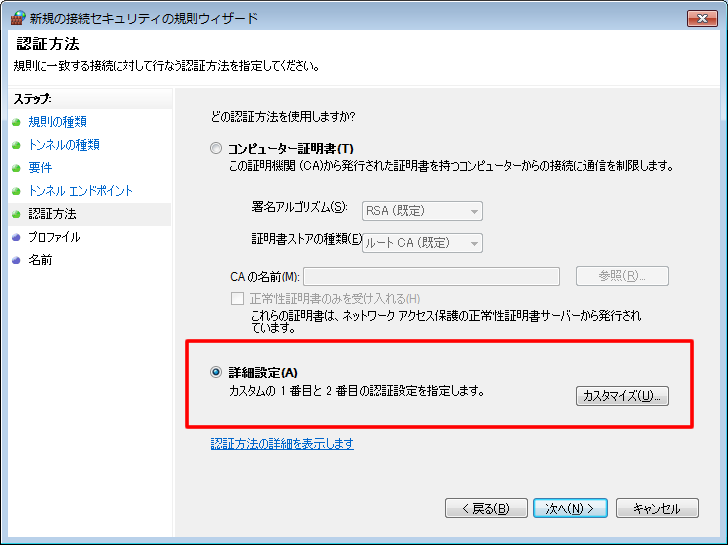
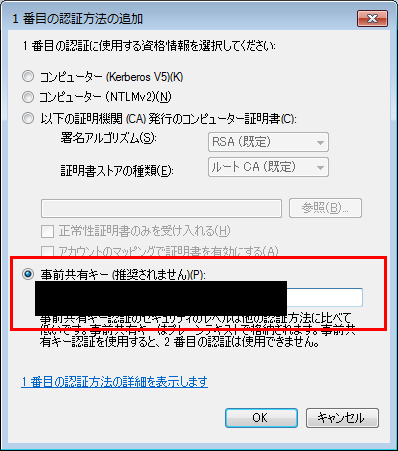
7.一番目の認証方法の追加を選択します。
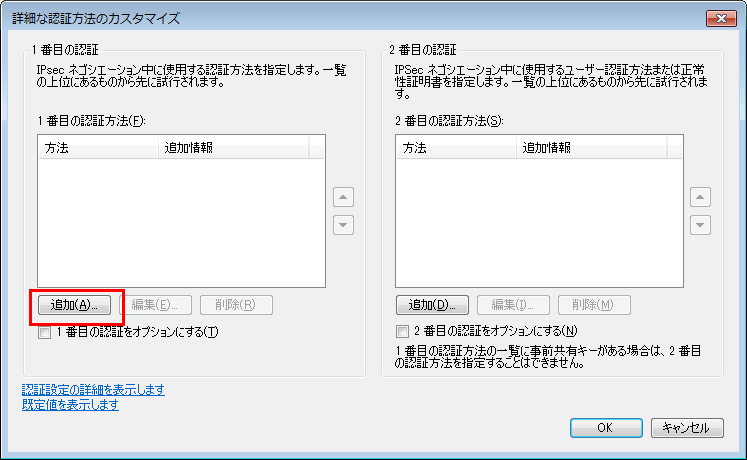
8.事前共有キーを選択して設定ファイルの「Preshared key」を登録します。
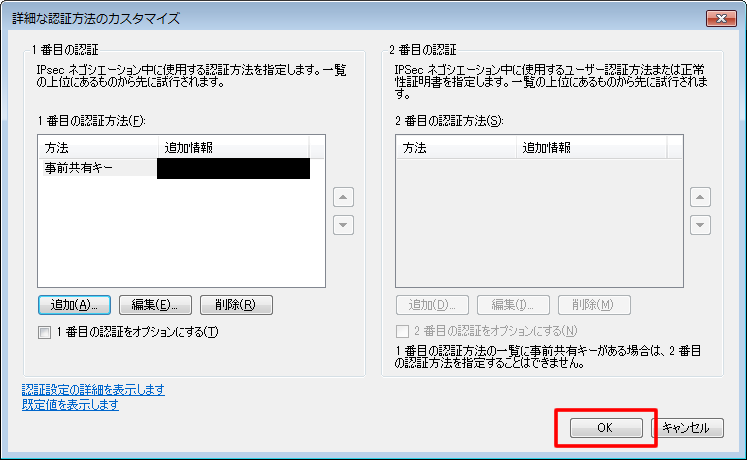
9.登録が完了したら次に進みます。
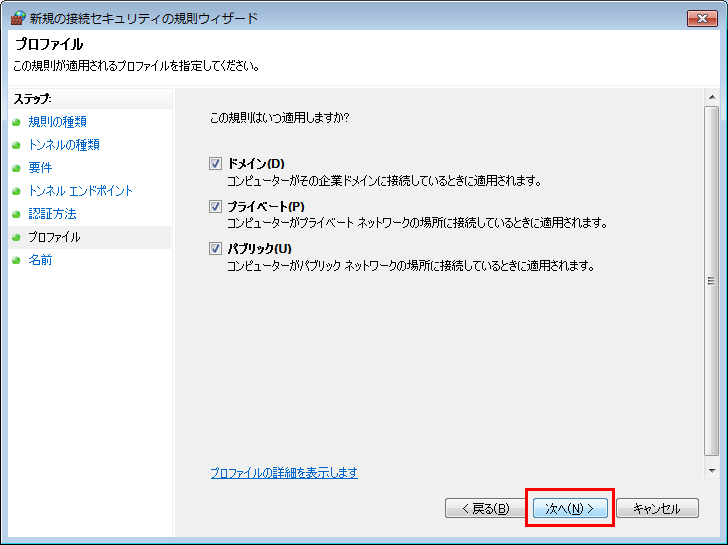
※プロファイルはそのまま進みます。
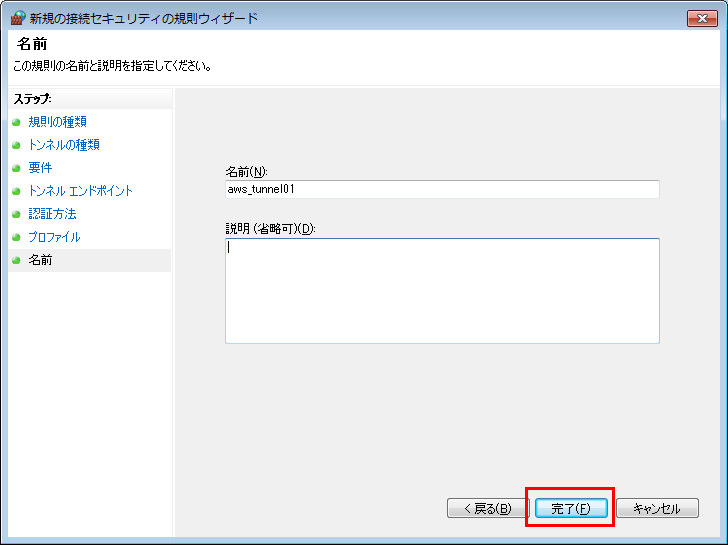
10.名前を入力して完了をクリックします。
11.同様にトンネル2も登録します。
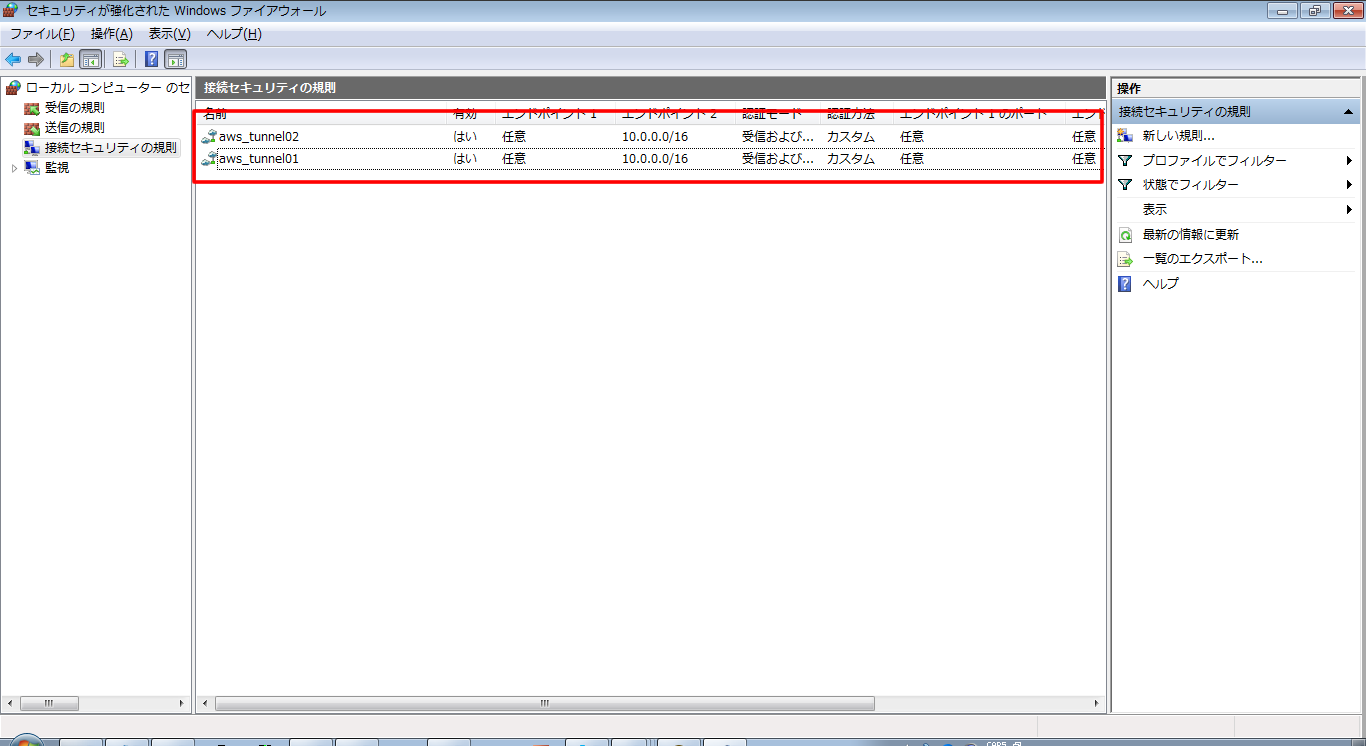
12.先ずはエンドポイントにpingが通るかを確認します。
1ping xxx.xxx.xxx.xxx2327.0.1.144 に ping を送信しています 32 バイトのデータ:427.0.1.144 からの応答: バイト数 =32 時間 =13ms TTL=52527.0.1.144 からの応答: バイト数 =32 時間 =15ms TTL=49627.0.1.144 からの応答: バイト数 =32 時間 =18ms TTL=49727.0.1.144 からの応答: バイト数 =32 時間 =18ms TTL=491ping xxx.xxx.xxx.xxx2327.0.1.16 に ping を送信しています 32 バイトのデータ:427.0.1.16 からの応答: バイト数 =32 時間 =13ms TTL=49527.0.1.16 からの応答: バイト数 =32 時間 =6ms TTL=52627.0.1.16 からの応答: バイト数 =32 時間 =14ms TTL=49727.0.1.16 からの応答: バイト数 =32 時間 =16ms TTL=4913.VPC内に起動したインスタンスでも確認してみます。
1ping 10.0.0.52310.0.0.5 に ping を送信しています 32 バイトのデータ:410.0.0.5 からの応答: バイト数 =32 時間 =14ms TTL=49510.0.0.5 からの応答: バイト数 =32 時間 =14ms TTL=49610.0.0.5 からの応答: バイト数 =32 時間 =9ms TTL=52710.0.0.5 からの応答: バイト数 =32 時間 =14ms TTL=49コンソールでもStatusがOKになっているのが確認できます。

次回は『Amazon VPC編~Windows VPN パート②~』ということで、引き続きVPCとWindowsでVPNを試してみたいと思います。
お楽しみに!
——————————————————————————————————
ナレコムクラウドのFacebookに『いいね!』をクリックして頂くと
最新のお役立ちレシピが配信されます★
——————————————————————————————————

