
今回、Linuxサーバ側では以下のポートを開放してください。
・SSH(22)
・HTTP(80)
Nagiosのインストール
今回はLinuxサーバにNagiosをインストールします。PuttyでEC2インスタンスに接続します。
Nagiosを利用するにあたって、必要なパッケージをインストールします。
1# yum -y install httpd php gcc glibc glibc-common gd gd-develNagiosのユーザーアカウントとパスワードを設定します。
1# /usr/sbin/useradd -m nagios23# passwd nagiosNagiosのコマンドグループを作成し、実行ユーザーを加えます。
1# /usr/sbin/groupadd nagcmd23# /usr/sbin/usermod -a -G nagcmd nagios45# /usr/sbin/usermod -a -G nagcmd apacheNagiosをダウンロードするためのディレクトリを作成し、移動します。
※任意の場所で構いません。
1# mkdir /usr/local/downloads23# cd /usr/local/downloads公式サイト から「Nagios Core」と「Nagios Plugins」の最新バージョンを確認し、ダウンロードします。
1# wget http://prdownloads.sourceforge.net/sourceforge/nagios/nagios-4.0.7.tar.gz23# wget http://nagios-plugins.org/download/nagios-plugins-2.0.2.tar.gzダウンロードしたら、解凍して中に移動します。
1# tar xzf nagios-4.0.7.tar.gz23# cd nagios-4.0.7作成したグループの名前をNagiosに適用させ、環境設定スクリプトを起動します。
1# ./configure --with-command-group=nagcmdNagiosのソースコードをコンパイルします。
1# make all外部コマンドディレクトリにバイナリ、initスクリプト、サンプル設定ファイルと設定された権限をインストールします。
1# make install23# make install-init45# make install-config67# make install-commandmodeこれでひと通りのインストールは完了しました。
Nagiosの設定
ここから詳細な設定をしていきます。
アラートの通知先を設定します。
1# vi /usr/local/nagios/etc/objects/contacts.cfg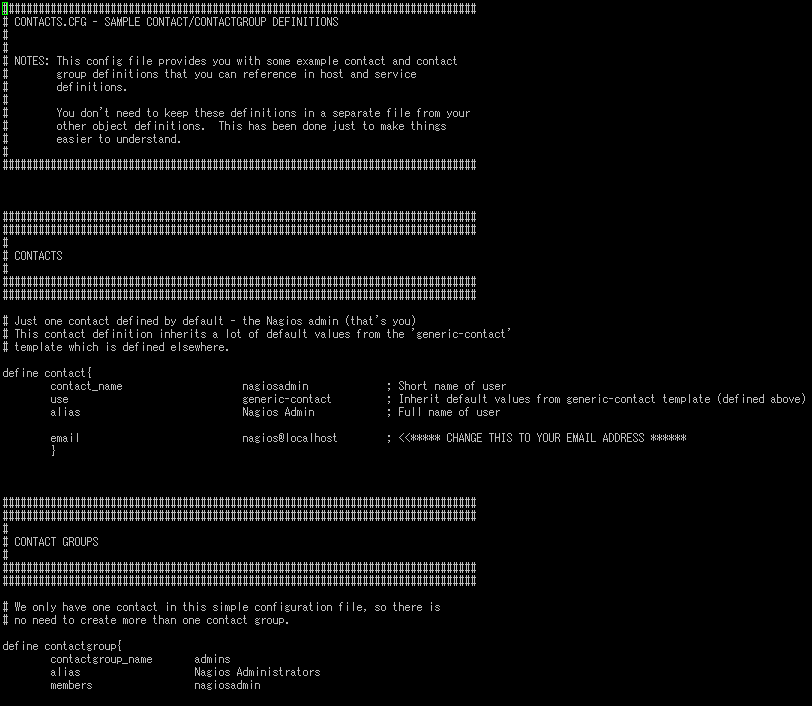
1define contact{2 contact_name nagiosadmin :Nagios内で参照に使われるユーザー名です。3 use generic-contact :変更不要です。4 alias Nagios Admin :正式なユーザー名です。5 email nagios@localhost :通知先のアドレスを設定します。6 }7define contactgroup{8 contactgroup_name admins :Nagios内で参照に使われるグループ名です。9 alias Nagios Administrators :正式なグループ名です。10 members nagiosadmin :「contact_name」を指定します。11 }ApacheにNagiosのWeb構成ファイルをインストールします。
1# make install-webconfNagiosの管理画面にログインするためのアカウントを作成します。ここでパスワードを設定してください。
1# htpasswd -c /usr/local/nagios/etc/htpasswd.users nagiosadminApacheを再起動します。
1# service httpd restartNagios Pluginsのインストール
ここからはプラグインをインストールしていきます。
まずはプラグインを解凍します。
1# cd /usr/local/downloads23# tar xzf nagios-plugins-2.0.2.tar.gz45# cd nagios-plugins-2.0.2プラグインをインストールします。
1# ./configure --with-nagios-user=nagios --with-nagios-group=nagios23# make45# make install自動起動設定にNagiosを追加します。
1# chkconfig --add nagios23# chkconfig nagios onサンプルファイルにエラーが出ないか確認します。
1# /usr/local/nagios/bin/nagios -v /usr/local/nagios/etc/nagios.cfgエラーがでなければNagiosを起動させます。
1# service nagios start「http://localhost/nagios/」にアクセスして、ユーザー名(nagiosadmin)とパスワードを入力します。
以下のようにアクセスできていれば成功です。
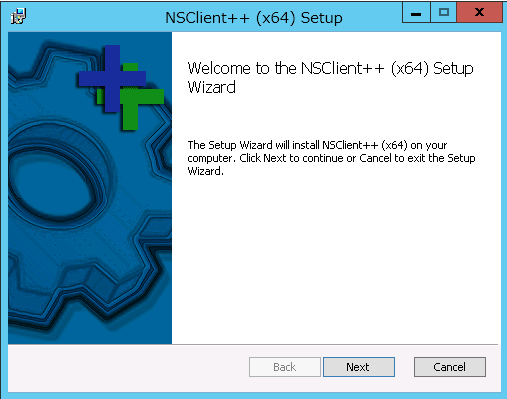
画面左の「Services」を開くと管理画面が見られます。
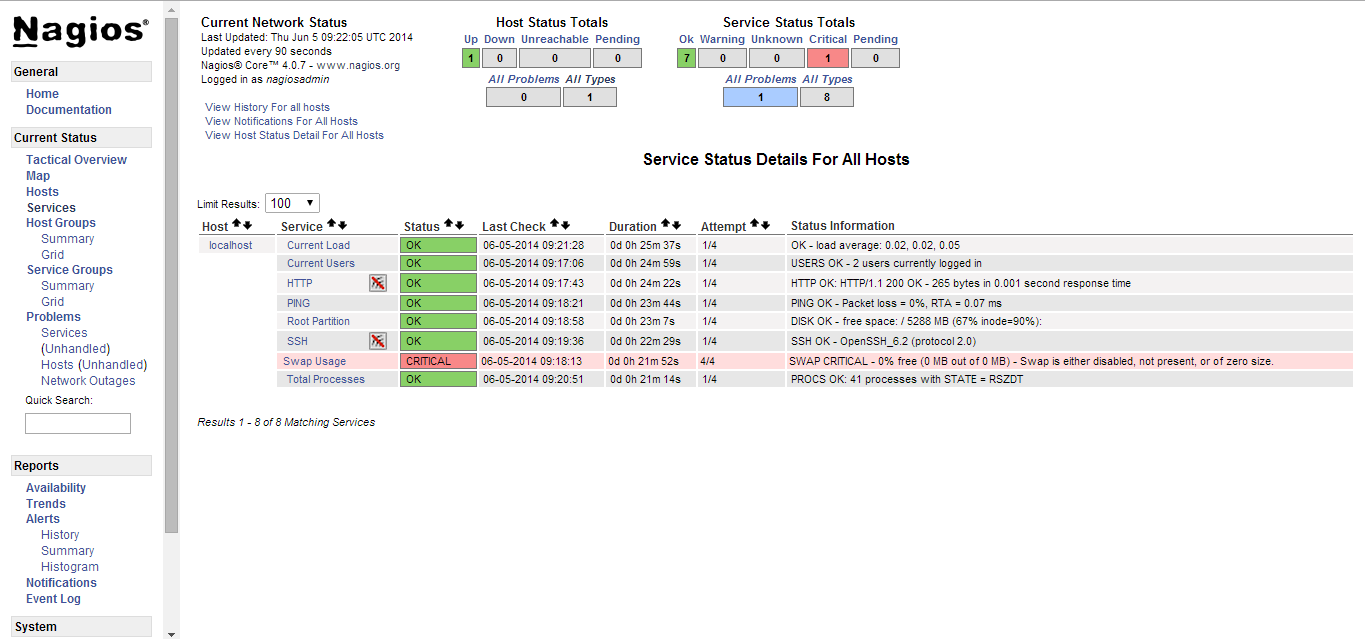
以上でNagiosのセットアップは完了です。
今回は こちら の公式サイトを参考にしました。
いかがでしたでしょうか?
次回はNagiosから監視するWindowsサーバ側の設定をしていきます。
お楽しみに!!

