
今回、Windowsサーバでは、以下のポートが空いていることを確認してください。
・RDP(3389)
・TCP(12489)
Nagiosでサーバの内部サービスを監視するためには、対象サーバに「エージェント」と呼ばれる監視デーモンを導入させる必要があります。
今回は「NSClient++」を利用します。
NSClient++のインストール

まずは 公式サイト からNSClient++をダウンロードしていきます。
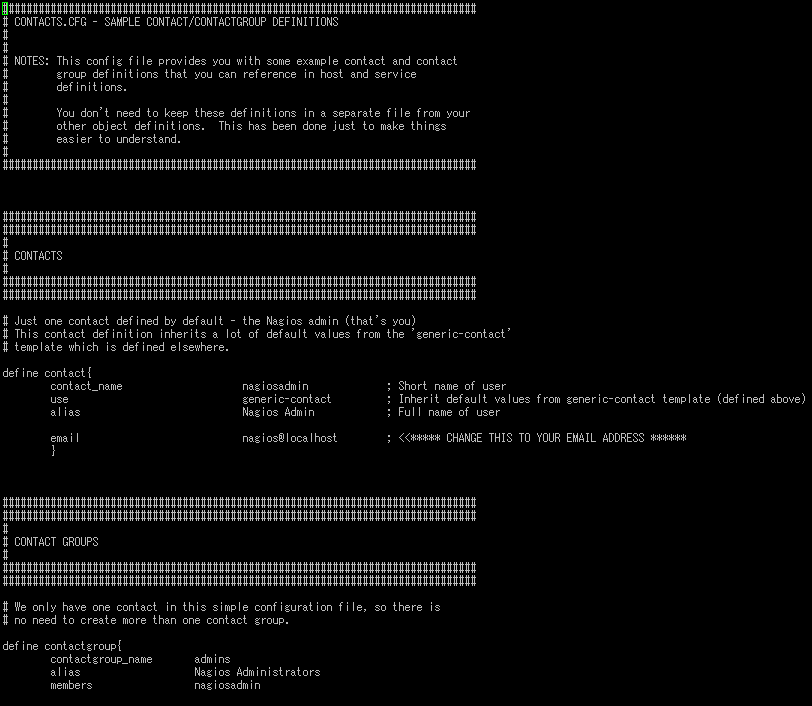
※2014年6月現在は0.4.2が最新版となっています。
ダウンロードしたらセットアップしていきます。
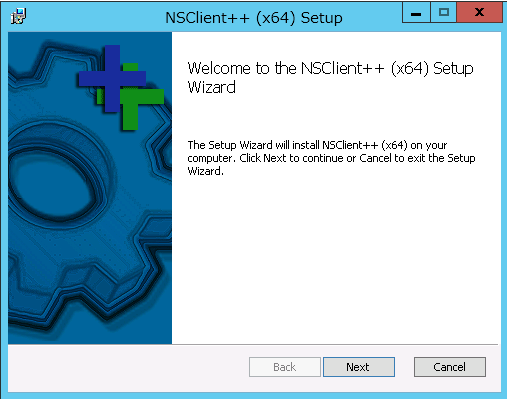
ライセンス規約に同意します。
セットアップの内容を選びます。
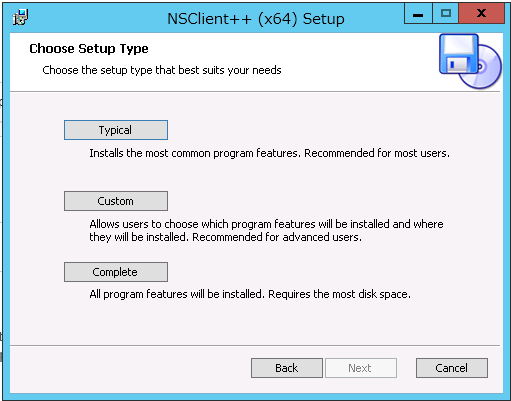
…通常、監視する上で必要なプログラムをインストールします。
Custom
…インストールする設定を自身で選択します。
Complete
…luaスクリプトなどの拡張機能を含む全てのプログラムをインストールします。
通常は「Typical」を選択します。
.iniファイルのパスを設定します。
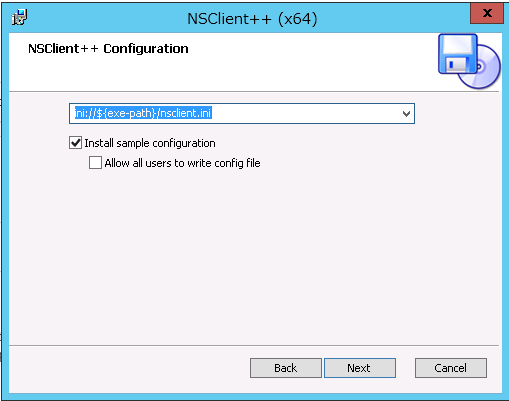
NSClient++の初期設定を行います。
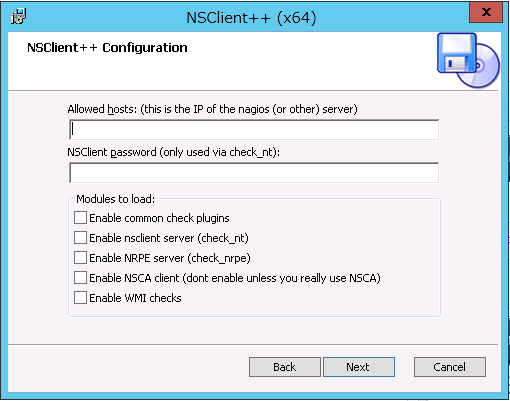
…NagiosをインストールしてあるサーバのIPアドレスを入力します。
NSClient password
…NSClientを起動時にパスワードを設定したい際は入力します。
Enable common check plugins
…Nagiosの一般的なプラグインを使う際はチェックを入れます。
Enable nsclient server (check_nt)
…NSClient++を使う際にチェックを入れる項目なので、必ずチェックを入れてください。
Enable NRPE server (check_nrpe)
…NRPEエージェントを使う際はチェックを入れます。
Enable NSCA client (don’t enable unless you really use NSCA)
…NSCAアドオンを使う場合チェックを入れます。
Enable WMI checks
…WMIを使う際はチェックを入れます。
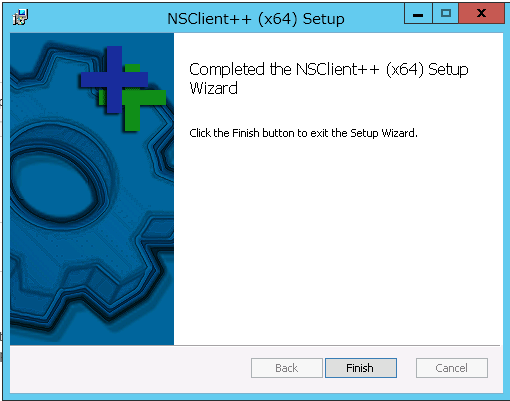
設定が完了したらインストールします。
NSClient++をインストールしましたら、サービスマネージャを開いて「NSClient++」のプロパティを開きます。
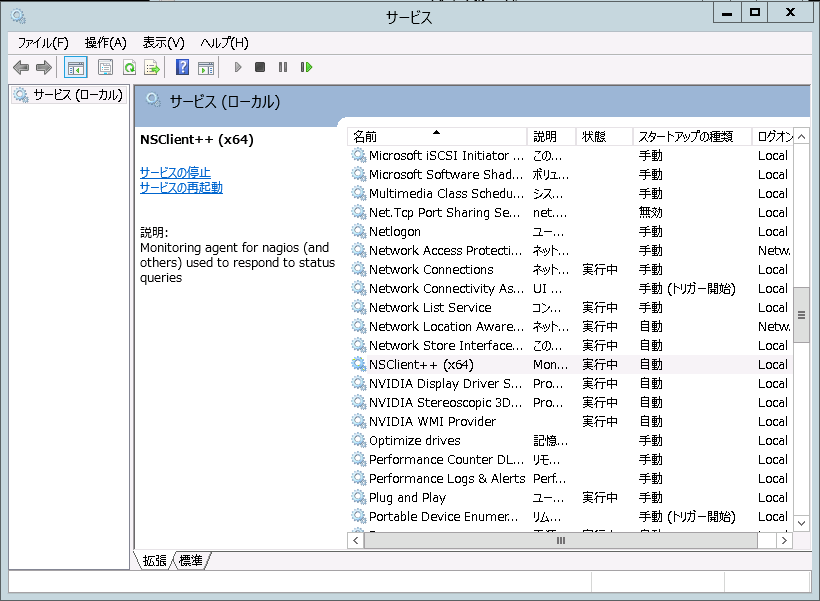
「ログオン」タブの「デスクトップとの対話をサービスに許可」にチェックを入れます。
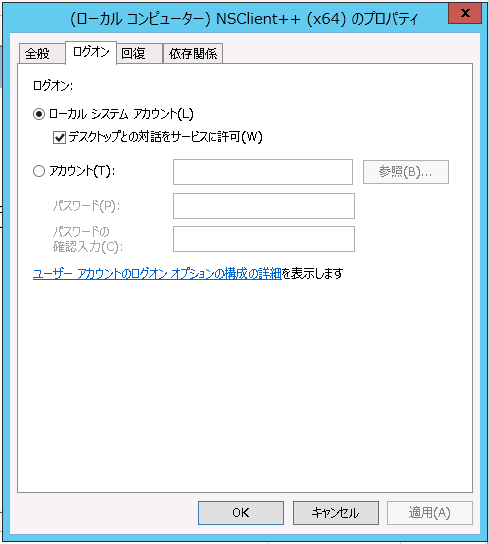
以上でNSClient++の設定は終了です。
いかがでしたでしょうか?
次回はNagios側からのWindows設定をし、監視できているかを見てみます。
お楽しみに!!

