
インストールまでは『 BIツール「Tableau」を試してみる① 準備編 』でご紹介しておりますので、参考にしてください。
それでは実際に操作してみます。
以前掲載した記事に『 BIツール「Tableau」を試してみる② 操作編 』がありますが、
バージョン8.2(2014年8月現在)にアップデートされたことにより、一部の操作方法が変わりました。
「データに接続」をクリックし、データのカテゴリーを選択するところまでは同じです。
では、早速見ていきましょう!
上記記事同様にExcelを選択し、ダウンロードしたサンプルファイルを選択します。
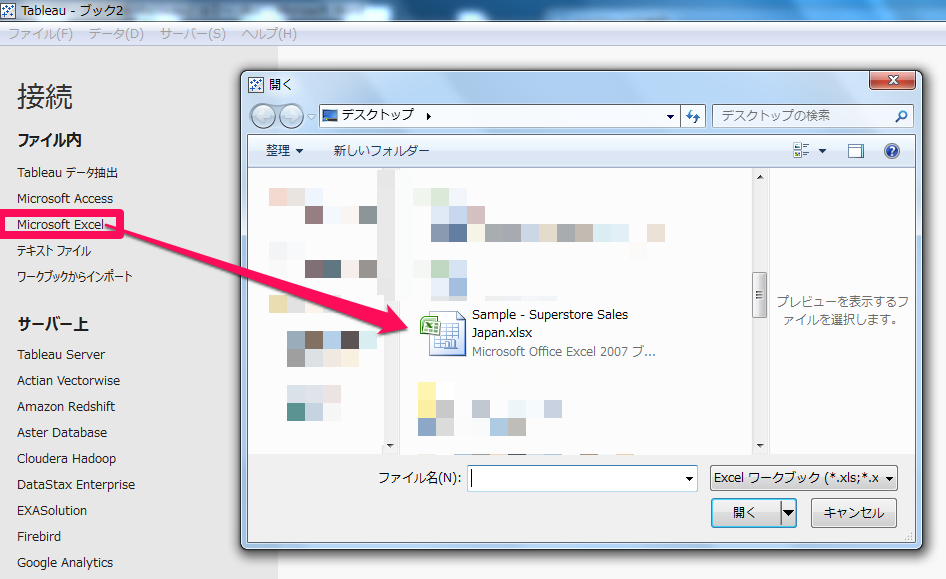
すると下記のような画面が出てきます。
今回はサンプルデータの中でも項目が多いorderを表示してみましょう。
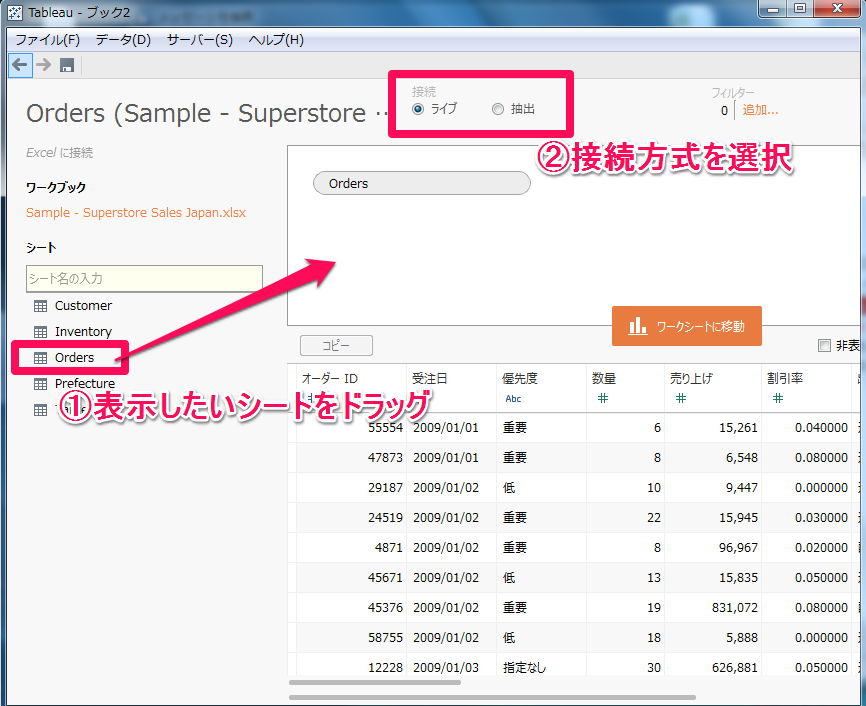
◯操作してみよう!
設定も完了したので操作していきます。
ちなみにサンプルデータは家具やオフィス用品の売上などですね。
ちなみにサンプルデータは家具やオフィス用品の売上などですね。
まずはシンプルに発送費と売上をグラフ化してみました。
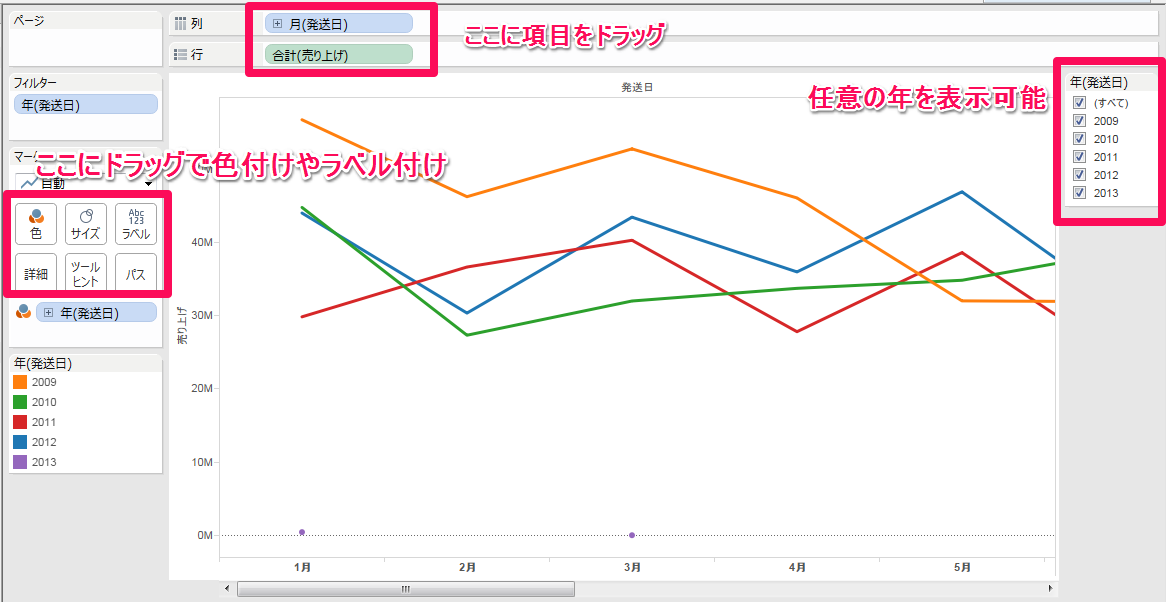
基本的な操作はドラッグアンドドロップなので非常にシンプルです。
フィルター機能もチェック項目で操作できるので比較したい項目も簡単に閲覧できます。
もう一つシンプルなグラフを作ってみました。利益と売上、製品名を表示しています。
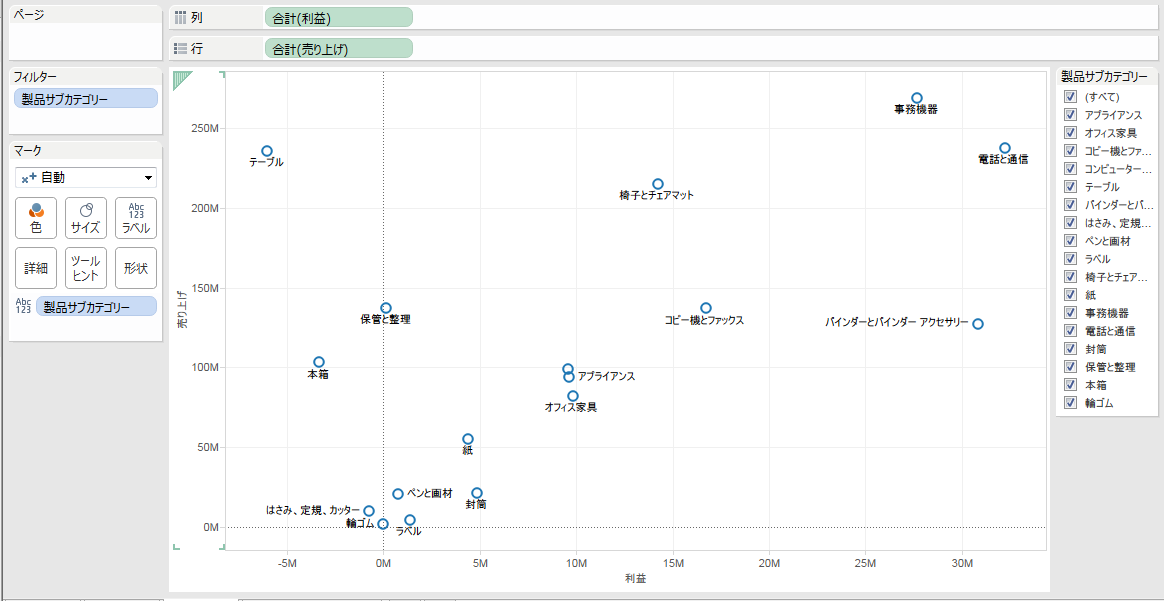
とまぁ、これでは味気ないのでもっといろいろな情報を付与していきます。
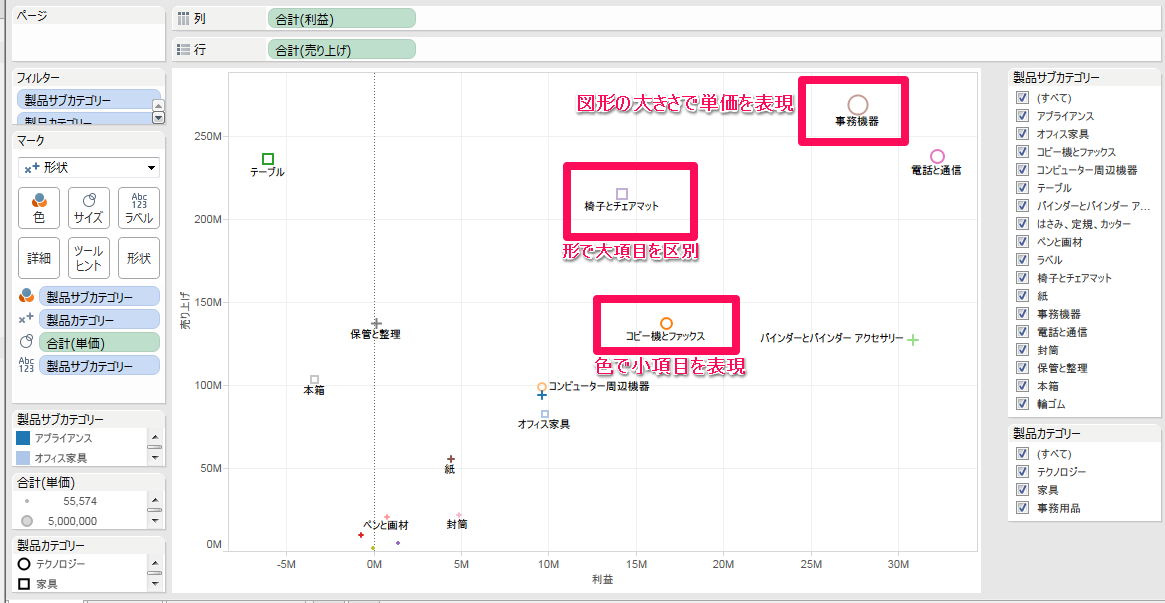
わかりやすいように製品小項目名を残していますが、どのカテゴリが伸びているのか、どの製品を見直したらいいか等を、よりビジュアル的に表すことができます。
ちなみに私事ですが、先日ビッグデータ関連セミナーに参加させていただきました。
そこでシンプルな項目で比較し、徐々に比較項目を増やしていく方が効果的というお話をうかがいました。
スモールスタートが重要で、そこからトライ&エラーを繰り返していくことがポイントです。
まさにAWSではその環境がそろっているわけです。
AWS+Tableauを使って小さな力で大きな効果を生み出して行きましょう!
いかがでしたでしょうか?
次回もお楽しみに!

